Startseite
» 🎮 E-Sport
»
Wie man die Startoptionen für Autoexec in Apex Legends aktiviert
Wie man die Startoptionen für Autoexec in Apex Legends aktiviert
Wie man die Startoptionen für Autoexec in Apex Legends aktiviert
Wenn Apex Legends beim Start eine benutzerdefinierte Datei ausführen soll autoexec.cfg, müssen Sie zunächst die Launcher-Einstellung von der Datei selbst trennen. Sowohl Steam als auch die EA-App bieten Startoptionen, die aktuellen EA-Hilfeseiten, die wir geprüft haben, beschreiben jedoch eine FPS-Begrenzung – nicht den benutzerdefinierten Befehl +exec autoexec.cfg. Das entsprechende Feld finden Sie weiter unten. Dessen Vorhandensein garantiert jedoch nicht, dass Apex eine Autoexec-Datei lädt oder dass ein bestimmter Dateipfad unterstützt wird.
Für eine unterstützte Startkonfiguration dokumentiert EA derzeit [hier +fps_max <required frame rate>fehlende Information einfügen]. Bei einer Konfiguration speziell für Autoexec ist die Aussagekraft eingeschränkter: Die aktuellen offiziellen Anweisungen bestätigen weder den Befehl noch den Speicherort der Datei oder die Berechtigungen für diese Methode. Die folgenden Schritte zeigen, wie man das korrekte Feld für die Startoptionen von Apex Legends erreicht , eine dokumentierte Apex-Option verwendet und eine Änderung rückgängig macht, ohne einen nicht verifizierten Befehl als garantiert darzustellen.
Was Startoptionen leisten – und was sie nicht leisten
Eine Startoption ist ein Text, den ein Launcher beim Spielstart an dieses übergibt. Eine autoexec.cfgbenutzerdefinierte Konfigurationsdatei muss an einem Ort vorhanden sein, auf den das Spiel zugreifen kann. Die Eingabe eines Befehls in ein Launcherfeld erstellt diese Datei nicht, beweist nicht, dass Apex sie liest, und bestätigt auch nicht, dass ein benutzerdefinierter Befehl zulässig ist.
Die allgemeine Hilfe von Steam besagt, dass einige Konsolenbefehle durch Hinzufügen eines Pluszeichens als Startoptionen verwendet werden können, warnt aber gleichzeitig davor, dass dies nicht für alle Befehle gilt. Dieser allgemeine Hinweis bestätigt nicht, ob Apex dies unterstützt +exec autoexec.cfg. EAs aktueller Apex-FPS-Leitfaden beschreibt den Befehl `FPS-cap` und die entsprechenden Felder im Launcher; er bietet jedoch keine Anleitung zum automatischen Ausführen.
Bevor Sie eine Einstellung ändern
Verwenden Sie den Launcher, mit dem Sie Apex starten. Steam-Käufe erfordern möglicherweise weiterhin die EA-App (siehe EA-App-Anleitung) . Die Starteinstellungen finden Sie auf der Eigenschaftenseite des Launchers, mit dem Sie das Spiel starten.
Schließen Sie zuerst Apex. Dadurch wird verhindert, dass das Spiel während der Bearbeitung des Starttextes ausgeführt wird.
Speichern Sie den bereits im Feld vorhandenen Text. Kopieren Sie ihn in eine Notiz, bevor Sie ihn ändern, damit Sie ihn bei Bedarf wiederherstellen können.
Überlegen Sie sich, was der Befehl bewirken soll. Wenn Sie die FPS begrenzen möchten, verwenden Sie die von EA dokumentierte +fps_maxOption. Falls Sie eine benutzerdefinierte Autoexec-Datei benötigen, behandeln Sie die Methode als nicht verifiziert, bis EA sie für die aktuelle Spielversion bestätigt hat.
Vier Schritte zum Auffinden und Überprüfen der Apex-Startoptionen
1. Identifizieren Sie Ihren Launcher und sichern Sie den aktuellen Text.
Öffne die Bibliothek, in der du normalerweise Apex Legends auswählst. Wenn Steam das Spiel startet, verwende den Steam-Eintrag für Apex. Wenn du es über die EA-App startest, verwende die Spielkachel der EA-App. Kopiere vor dem Bearbeiten alle vorhandenen Startbefehle in eine separate Notiz. Lösche keinen Text, nur weil eine ältere Anleitung einen anderen Befehl angibt.
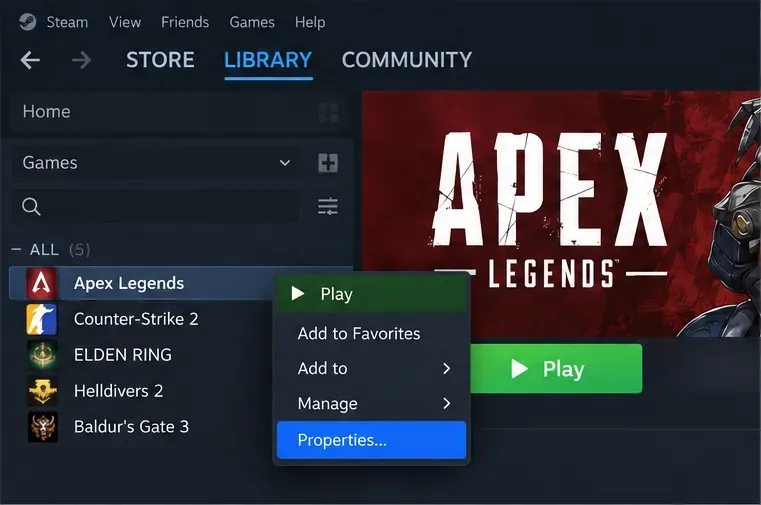
Schematische Darstellung des Steam-Menüs: Klicken Sie mit der rechten Maustaste auf Apex Legends und wählen Sie „Eigenschaften“, um zu den Spieleinstellungen zu gelangen.
2. Öffnen Sie das Feld „Startoptionen“ für diesen Client.
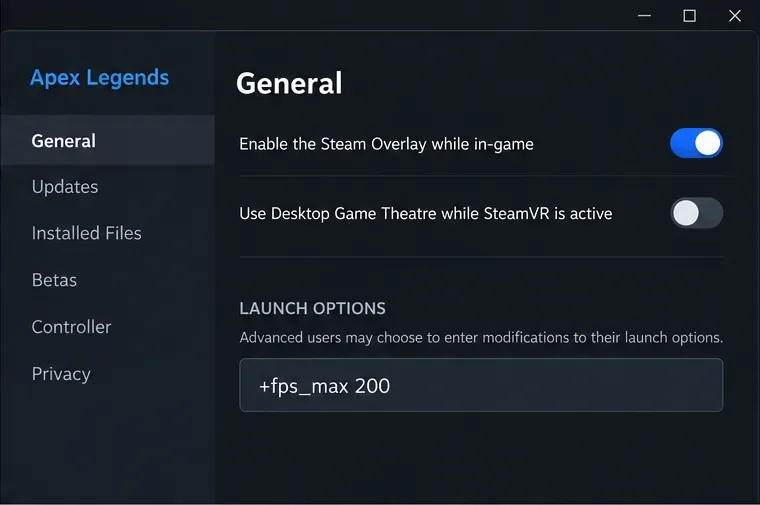
In Steam: Öffnen Sie Ihre Bibliothek, klicken Sie mit der rechten Maustaste auf Apex Legends, wählen Sie „Eigenschaften“ und anschließend „Allgemein“ . Dort finden Sie die Steam-Startoptionen . Dies sind die aktuellen Schritte aus der Anleitung des Steam-Supports zu den Startoptionen .
Der Steam-Reiter „Allgemein“ enthält die Startoptionen. Der angezeigte FPS-Befehl ist ein Beispiel von EA und keine Autoexec-Anweisung.
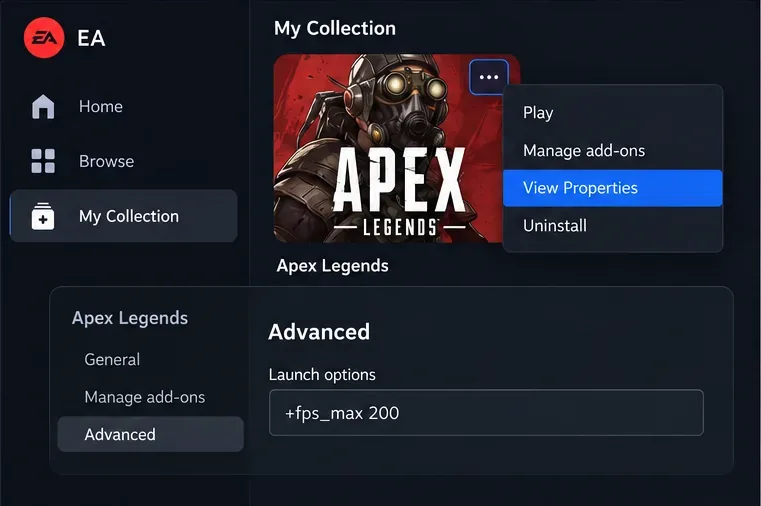
In der EA-App: Öffnen Sie die Bibliothek, suchen Sie die Kachel „Apex Legends“, tippen Sie auf das Dreipunkt-Menü und wählen Sie „Eigenschaften anzeigen “. Geben Sie die unterstützten Startbefehle in den erweiterten Startoptionen der EA-App ein . Die Anleitung von EA zur EA-App beschreibt diesen Vorgang. Die beiden Launcher haben separate Eigenschaftenseiten. Gehen Sie daher nicht davon aus, dass ein in einem Feld eingegebener Wert automatisch im anderen erscheint.
Die EA-App nutzt das Drei-Punkte-Menü der Spielkachel, die Optionen „Eigenschaften anzeigen“ und „Erweiterte Startoptionen“.
Das Layout des Launchers kann sich ändern. Wenn eine Bezeichnung anders aussieht, verwenden Sie die aktuelle Eigenschaftenseite im Client, anstatt sich auf einen alten Screenshot zu verlassen.
3. Geben Sie einen Befehl für EA-Dokumente für Apex ein.
Um die Bildrate zu begrenzen, verwenden Sie die von EA dokumentierte Syntax: [Syntax einfügen] +fps_max <required frame rate>. Die Anleitung nennt +fps_max 200als Beispiel eine Begrenzung auf 200 FPS. Dies ist lediglich ein Beispiel und keine Empfehlung für jeden Computer oder Monitor. EA weist darauf hin, dass eine Änderung der Begrenzung zu Leistungsproblemen führen kann und das Ergebnis von Ihrer Hardware und Ihrem Bildschirm abhängt. Überprüfen Sie die Leistungsfähigkeit Ihres PCs und wählen Sie einen Wert, der zu Ihrer Konfiguration passt.
Falls Sie speziell eine Autoexec-Datei erstellen möchten, die Sie möglicherweise +exec autoexec.cfgin Community-Anleitungen finden, sollten Sie diese Zeile nicht als aktuell von EA unterstützten Apex-Befehl betrachten: Die hier verlinkten offiziellen Seiten geben weder einen erforderlichen Dateipfad noch eine Genehmigung zum Bearbeiten der entsprechenden Dateien an. Steams allgemeiner Hinweis zu Befehlen mit einem Pluszeichen ist kein Apex-spezifischer Beweis. Vermeiden Sie es, einen vermuteten Ordnerpfad oder eine große Anzahl von Befehlen hinzuzufügen, um zu sehen, was passiert.
4. Starten Sie das Spiel, überprüfen Sie das protokollierte Ergebnis und machen Sie die Aktion sauber rückgängig.
Starten Sie Apex wie gewohnt, nachdem Sie eine der dokumentierten Optionen gespeichert haben. Um die Bildrate zu begrenzen, können Sie die Leistungsanzeige im Spiel unter Einstellungen > Gameplay überprüfen oder den FPS-Zähler von Steam aktivieren. EA dokumentiert beide Methoden zur Anzeige der Bildrate. Vergleichen Sie die Bildrate im normalen Spielverlauf mit der von Ihnen gewählten Begrenzung. Beachten Sie dabei, dass Bildschirm, Hardware und die Spielszene die Leistung beeinflussen können.
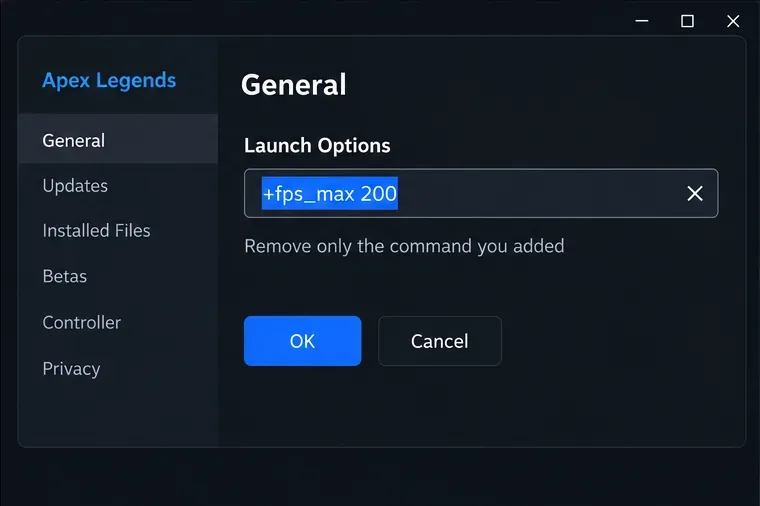
Ein FPS-Zähler kann nicht beweisen, dass das +exec autoexec.cfgSpiel geladen wurde. Falls eine Einstellung Probleme verursacht oder wirkungslos erscheint, schließen Sie das Spiel, kehren Sie zum selben Launcher-Feld zurück, entfernen Sie nur den soeben hinzugefügten Befehl und stellen Sie alle vorherigen Einstellungen aus Ihrer gespeicherten Kopie wieder her. Dadurch wird das Launcher-Feld in seinen vorherigen Zustand zurückversetzt; es handelt sich nicht um einen Test eines undokumentierten Autoexec-Befehls.
Wenn Sie eine Änderung rückgängig machen müssen, wählen Sie nur den hinzugefügten Befehl aus und entfernen Sie ihn. Stellen Sie anschließend Ihren gespeicherten Text wieder her.
Was die Begriffe von EA für Autoexec-Dateien bedeuten
Die aktuelle EA- Nutzervereinbarung beschreibt Maßnahmen gegen Cheating sowie nicht autorisierte Programme oder Dateien, die nach Ansicht von EA Cheating ermöglichen oder das Spielerlebnis bzw. die Spielsicherheit ohne Genehmigung verändern können. Sie autoexec.cfglegt nicht fest, ob jede Verwendung einer Konfigurationsdatei gegen die Vereinbarung verstößt. Daher wäre es falsch zu versprechen, dass jede Autoexec-Datei sicher ist, und ebenso falsch zu behaupten, dieses Dokument enthalte eine spezifische Regelung zu einem bestimmten Befehl. Wenn Sie bezüglich einer bestimmten Datei oder eines bestimmten Befehls Gewissheit benötigen, wenden Sie sich bitte an den EA-Support, bevor Sie Spieldateien ändern.
Häufige Fehler, die es zu vermeiden gilt
Verwechslung des Feldes mit der Datei: Startoptionen erstellen kein autoexec.cfg.
Angenommen, ein Befehl aus einer alten Anleitung funktioniert noch: Die aktuelle Spielversion und der Launcher verhalten sich möglicherweise anders, und die offizielle Apex-Anleitung deckt diesen Befehl möglicherweise nicht ab.
Wenn Sie mehrere Werte gleichzeitig ändern, verwenden Sie jeweils nur eine dokumentierte Option, damit Sie erkennen können, was sich geändert hat.
Wenn man das FPS-Beispiel als universelles Ziel betrachtet: Wählen Sie eine Obergrenze basierend auf Ihrer Hardware und Ihrem Bildschirm, wie EA empfiehlt.
Die praktische Antwort lautet: Sie können die Startoptionen von Apex Legends in der Steam- oder EA-App öffnen und eine von EA dokumentierte Option, wie beispielsweise eine FPS-Begrenzung, auswählen. Der genaue Befehl für die Autoexec-Datei und die Konfiguration sind in der aktuellen offiziellen Apex-Anleitung, die für diesen Artikel herangezogen wurde, noch nicht bestätigt.
Informationen geprüft am 17. Oktober 2026. Die Abbildungen der Benutzeroberfläche sind schematisch und können vom aktuellen Launcher-Layout abweichen.