Startseite
» 🎮 E-Sport
»
So ändern Sie Ihre Rainbow Six Siege-Datenzentrumsregion auf dem PC
So ändern Sie Ihre Rainbow Six Siege-Datenzentrumsregion auf dem PC
Um die Datenzentrumsregion in Rainbow Six Siege auf dem PC zu ändern, schließen Sie das Spiel, öffnen Sie die Datei Ihres Kontos GameSettings.iniund ersetzen Sie die aktive DataCenterHint=defaultZeile durch einen unterstützten Regionswert, z. B. „Region“ DataCenterHint=playfab/westeurope. Speichern Sie die Datei, starten Sie Siege neu und überprüfen Sie die Datenzentrumsanzeige über das Zahnradsymbol im Hauptmenü.
Beispiel: Alex ist ein fiktiver PC-Spieler in Europa, der die automatische Spielerauswahl mit der in Westeuropa vergleichen möchte. Alex' Situation dient lediglich als Beispiel und ist weder ein Erfahrungsbericht noch ein messbarer Leistungstest. Ziel ist es, eine reversible Änderung vorzunehmen und deren Auswirkungen zu überprüfen, bevor entschieden wird, ob sie beibehalten wird.
Diese Anleitung wurde am 8. Oktober 2026 anhand der Supportdokumentation von Ubisoft überprüft. Ubisoft dokumentiert diese Konfigurationsmethode für PC. Sie garantiert jedoch nicht, dass eine bestimmte Region Ihre Verbindung verbessert, kürzere Wartezeiten gewährleistet oder jede Matchmaking-Situation beeinflusst.
Bevor Sie die Bearbeitung vornehmen: Entscheiden Sie, was Sie überprüfen möchten.
Alex sollte zunächst zwei Fragen unterscheiden: „Wurde meine Regionseinstellung angewendet?“ und „Fühlt sich die Verbindung während des Spielens besser an?“ Eine erfolgreiche Dateibearbeitung beantwortet die erste Frage erst, wenn das Spiel die erwartete Region anzeigt. Die Verbindungsqualität muss separat verglichen werden.
Notieren Sie sich das aktuell angezeigte Rechenzentrum und das Problem, das Sie beheben möchten. Beispielsweise könnten Sie eine unerwartete Regionsbezeichnung, inkonsistente Latenz oder eine verzögerte Verbindung untersuchen. Vermeiden Sie es, mehrere Netzwerkeinstellungen gleichzeitig zu ändern, da dies die Interpretation des Ergebnisses erschwert.
Auf der Informationsseite zu den Rechenzentren von Ubisoft wird die automatische Regionsauswahl und der Standort der Rechenzentrumsanzeige erklärt. Nutzen Sie diese Anzeige als Ausgangspunkt. Der Name einer Region ist kein Beweis dafür, dass sie die beste Wahl für Ihre Verbindung ist.
Die Region in vier Schritten verändern
1. Schließen Sie Siege und suchen Sie die Kontokonfiguration.
Das Spiel muss vor dem Bearbeiten vollständig beendet werden. Ubisoft gibt folgenden Standardpfad an:
C:\Users\<User>\Documents\My Games\Rainbow Six - Siege\<UbisoftConnectID>
Ersetzen Sie die Platzhalter durch Ihren Windows-Benutzerordner und Ihren Ubisoft-Kontoordner. Diese spitzen Klammern dienen lediglich der Erläuterung und sind kein Text, den Sie direkt in die Adresszeile einfügen sollen. Suchen Sie im Kontoordner nach GameSettings.ini…
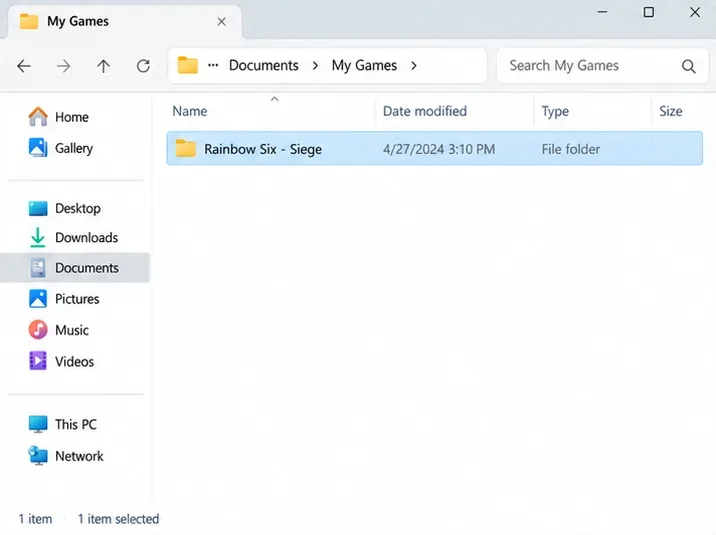
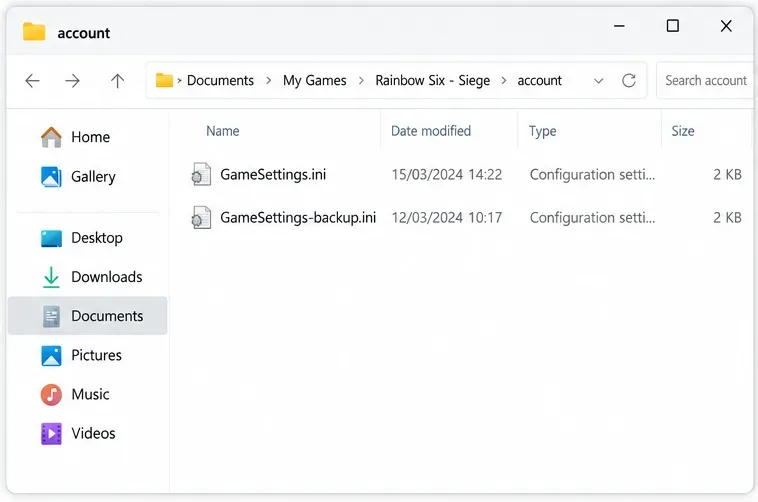
Beispielansicht: Rainbow Six - Siege befindet sich im Ordner „Dokumente“ und „Meine Spiele“.
In Alex' Beispiel ist der praktische Weg, zuerst „Dokumente“, dann „Meine Spiele“ und anschließend „Rainbow Six – Siege“ zu öffnen. Falls der Standardpfad leer ist, überprüfen Sie den von Windows tatsächlich verwendeten Speicherort für „Dokumente“, bevor Sie davon ausgehen, dass die Konfiguration fehlt. Dokumente können in der OneDrive-Ordnersicherung enthalten sein; Microsoft erläutert diese Vorgehensweise in der Dokumentation zur OneDrive-Ordnersicherung .
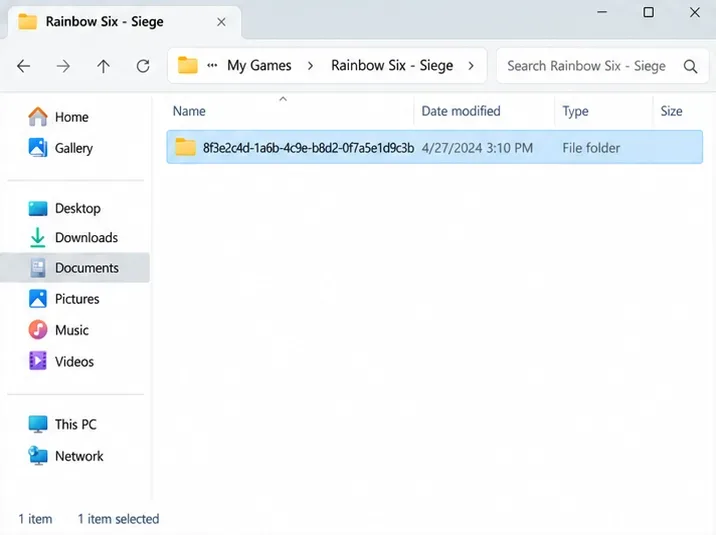
Beispiel: Öffnen Sie den Kontoordner, bevor Sie nach der Datei GameSettings.ini suchen.
Wenn Sie mehrere Kontoordner finden, bearbeiten Sie nicht jede Kopie. Vergleichen Sie zur Fehlerbehebung die Änderungszeiten nach dem Öffnen und Schließen von Siege mit denen des gewünschten Kontos. Eine kürzlich geänderte Datei ist ein hilfreicher Hinweis, aber kein endgültiger Beweis. Merken Sie sich den genauen Pfad, damit Sie die Datei später wiederfinden.
2. Sichern Sie die Datei und identifizieren Sie die aktive Zeile.
Erstellen Sie eine Kopie, bevor Sie Änderungen vornehmen. Ein aussagekräftiger Name GameSettings-backup.inihilft, die Sicherungskopie von der zu bearbeitenden Datei zu unterscheiden. Öffnen Sie das Original in einem einfachen Texteditor wie Notepad, nicht in einem Textverarbeitungsprogramm.
Beispiel: Erstellen Sie eine separate Sicherungskopie und bearbeiten Sie die Originaldatei GameSettings.ini.
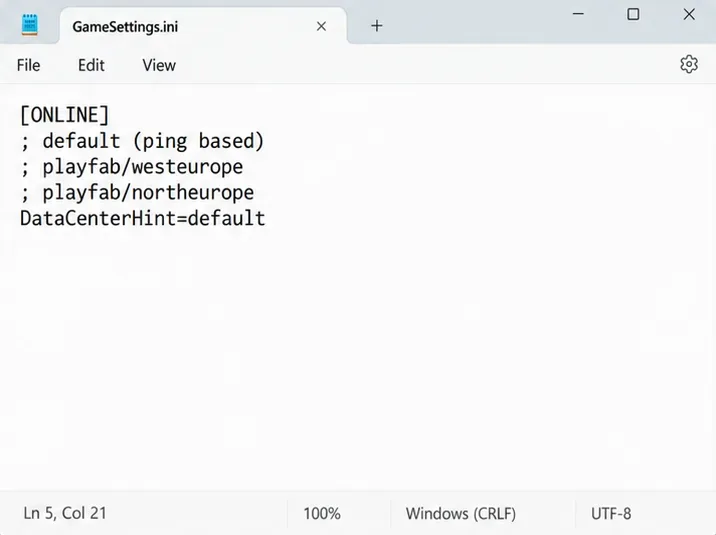
Der von Ubisoft dokumentierte Abschnitt befindet sich im unteren Bereich der Datei. Ein verkürztes Beispiel sieht folgendermaßen aus:
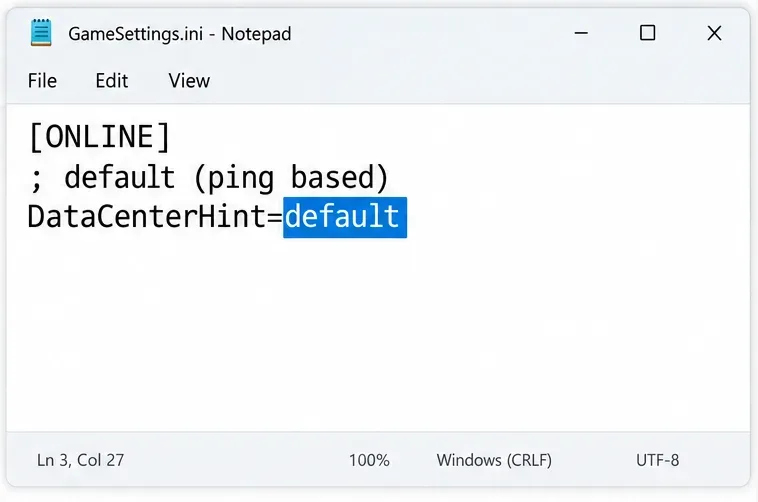
Beispielansicht: Die aktive DataCenterHint-Zuweisung befindet sich unterhalb der kommentierten Regionsauswahl.
Die mit einem Semikolon beginnenden Einträge sind Kommentare mit Auswahlmöglichkeiten. Die nicht auskommentierte Zuweisung ist die zu ändernde Einstellung. Alex sollte die Referenzeinträge unverändert lassen und nur den Wert nach dem Gleichheitszeichen in der aktiven Zeile bearbeiten.
Diese Unterscheidung verhindert auch einen häufigen Bearbeitungsfehler: das Hinzufügen eines gewünschten Bereichs zu einer auskommentierten Zeile, während die aktive Zuweisung unverändert bleibt. Überprüfen Sie vor dem Speichern die tatsächliche Zuweisung, anstatt sich darauf zu verlassen, dass irgendwo im Dokument ein Bereichsname vorhanden ist.
3. Geben Sie einen unterstützten Wert ein und speichern Sie.
Für den hypothetischen Vergleich mit Westeuropa verwenden Sie:
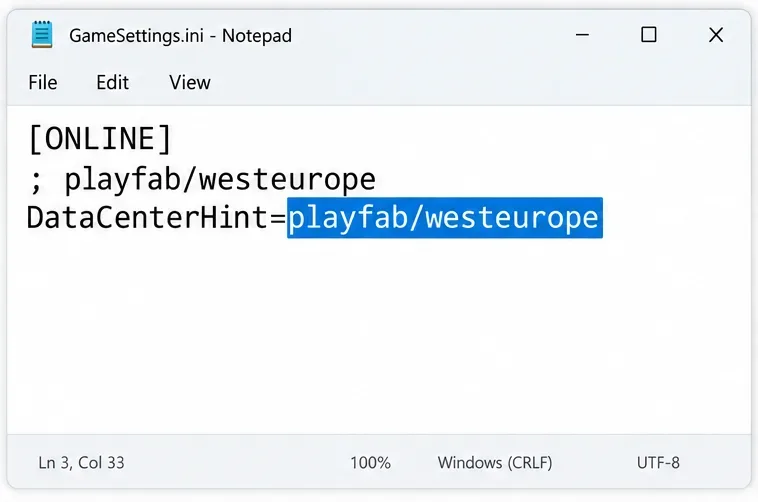
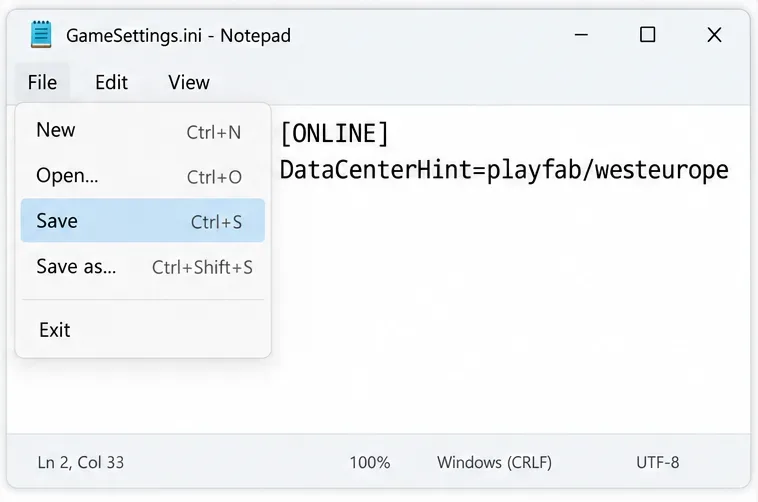
DataCenterHint=playfab/westeurope
Beispielansicht: Im Beispiel Westeuropa wird der aktive Wert auf playfab/westeurope geändert.
Fügen Sie dieser Zuweisung keine Klammern, keinen Anzeigenamen der Region, keine Anführungszeichen und keine erläuternden Anmerkungen hinzu. Lassen Sie den Rest der Datei unverändert. Das playfab/Präfix ist Teil der dokumentierten manuellen Werte.
Nachfolgend sind einige Beispiele aus der von Ubisoft veröffentlichten Konfigurationsliste aufgeführt. Dies ist eine Auswahl als Referenz, keine Rangliste und auch keine Behauptung, dass dies die einzigen verfügbaren Standorte sind.
Region
Manueller Wert
Westeuropa
playfab/westeurope
Nordeuropa
playfab/northeurope
Zentrale USA
playfab/centralus
Ost-USA
playfab/eastus
Südostasien
playfab/southeastasia
Japan Ost
playfab/japaneast
Beachten Sie die Syntax in Ubisofts Anleitung zur Auswahl von Rechenzentren . Falls eine Region in der allgemeinen Standortliste erscheint, aber keinen entsprechenden Wert in den Konfigurationsanweisungen hat, erfinden Sie kein Token aus ihrem Anzeigenamen.
Beispielansicht: Speichern Sie die bestehende Konfiguration, nachdem Sie den Regionswert geändert haben.
Speichern Sie die bestehende Datei. Öffnen Sie sie anschließend erneut und prüfen Sie, ob Ihre Aufgabe noch vorhanden ist. Diese kleine Überprüfung dient dazu, ein Bearbeitungsproblem von einem Fehler im Spielverhalten zu unterscheiden: Wenn der Text nicht gespeichert wurde, kann ein Neustart die beabsichtigte Änderung nicht bestätigen.
4. Neustart, Region überprüfen und Wiedergabe vergleichen.
Starten Sie Siege und wählen Sie im Hauptmenü das Zahnradsymbol, um das Rechenzentrum zu überprüfen. Alex sollte die angezeigte Region mit der gewünschten Einstellung „Westeuropa“ vergleichen, bevor er Rückschlüsse auf die Leistung zieht.
Analysiere anschließend einige abgeschlossene Spiele unter ähnlichen Bedingungen. Achte dabei auf praxisnahe Vergleiche: Notiere dir Latenzzeiten während des Spiels, wiederkehrende Aussetzer, Verbindungswarnungen und ob die Spielersuche umständlich wird. Diese Beobachtungen sind Empfehlungen und keine veröffentlichten Benchmark-Ergebnisse. Vermeide es, ein laufendes Spiel absichtlich zu verlassen, nur um die Datei zu ändern.
Im Beispielszenario gibt es drei mögliche Ergebnisse. Wenn Westeuropa angezeigt wird und die Wiedergabe zufriedenstellend ist, kann Alex die Einstellung beibehalten. Wenn sich die Bezeichnung ändert, die Wiedergabe aber schlechter wird, sollte Alex die vorherige Einstellung zurücksetzen. Wenn sich die Bezeichnung nicht ändert, sollte Alex die Datei und die Syntax überprüfen, bevor er netzwerkunabhängige Änderungen vornimmt. Hier wird kein Ergebnis angenommen.
Wenn sich die Region nicht ändert, überprüfen Sie zuerst diese Ursachen.
Falsche Datei: Bitte überprüfen Sie den Kontoordner und den vollständigen Pfad. Das Bearbeiten einer Sicherungskopie oder einer Kopie eines anderen Kontos stellt keine Änderung der aktiven Konfiguration dar.
Falsche Zeile: Überprüfen Sie die nicht kommentierte DataCenterHint=Aufgabe. Verwenden Sie nur eine eindeutige Aufgabe, anstatt mehrere konkurrierende Kopien hinzuzufügen.
Falsche Dateierweiterung: Stellen Sie sicher, dass Sie die Datei nicht selbst erstellt haben GameSettings.ini.txt. Unter Windows 11 aktivieren Sie im Datei-Explorer die Option „Ansicht“ > „Anzeigen“ > „Dateinamenerweiterungen“. Weitere Informationen finden Sie in den Richtlinien von Microsoft zu Dateierweiterungen .
Nicht gespeicherte Änderung: Öffnen Sie die Originaldatei nach dem Speichern erneut und überprüfen Sie den Wert. Beheben Sie etwaige Speicherfehler, anstatt von einem erfolgreichen Speichervorgang auszugehen.
Kein vollständiger Neustart erforderlich: Schließen Sie Siege nach der Bearbeitung und starten Sie es neu.
Zur Veranschaulichung: Sichtbare Dateierweiterungen helfen dabei, die originale .ini-Datei von einer versehentlich erstellten Textkopie zu unterscheiden.
Wenn die Zuordnung nach einem Neustart weiterhin besteht, das beobachtete Verhalten aber weiterhin abweicht, notieren Sie den genauen Wert, die angezeigte Region, den Kontoordner und die durchgeführten Schritte. Die überprüften Supportseiten erklären nicht alle Beteiligten, Matchmaking-Prozesse oder Ausweichmöglichkeiten. Behandeln Sie die Diskrepanz als ungelöstes Problem und nicht als Beweis dafür, dass ein anderer, undokumentierter Code das Problem beheben wird.
Sollten Verbindungsprobleme auch bei automatischer Auswahl weiterhin bestehen, nutzen Sie die Verbindungsprobleme-Hilfe von Ubisoft für Siege . Die Regionsauswahl ist nur eine von mehreren Konfigurationsänderungen; sie behebt nicht jede Ursache für Verzögerungen.
Automatische Auswahl nach Abschluss des Vergleichs wiederherstellen.
Schließen Sie Siege, kehren Sie zur selben Datei zurück und stellen Sie die aktive Zuweisung wieder auf Folgendes ein:
DataCenterHint=default
Beispielansicht: Stellen Sie DataCenterHint=default wieder her, um zur automatischen Auswahl zurückzukehren.
Speichern, neu starten und die Datenzentrumsanzeige erneut überprüfen. Die automatische Auswahl bedeutet nicht, dass das Spiel zwangsläufig zur zuvor notierten Regionsbezeichnung zurückkehren muss. Überprüfen Sie, was tatsächlich angezeigt wird.
Alex' nützliches Ergebnis ist eine verifizierte, reversible Einstellung mit Anmerkungen zu den tatsächlichen Spielbedingungen. Wenden Sie denselben Standard auf Ihre eigene Konfiguration an: Überprüfen Sie die gespeicherte Datei, überprüfen Sie die angezeigte Spielregion und behalten Sie eine manuelle Auswahl nur dann bei, wenn die beobachtete Spielerfahrung dies zulässt.