Startseite
» 🎮 E-Sport
»
Die besten Rocket League-Kameraeinstellungen für Ballkontrolle und Dribbling
Die besten Rocket League-Kameraeinstellungen für Ballkontrolle und Dribbling
Für ein praktisches Dribbling-Setup in Rocket League sollten Sie mit deaktivierter Kamerastabilisierung, einem Sichtfeld von 110, einer Distanz von 270, einer Höhe von 110, einem Winkel von -4 und einer Steifigkeit von 0,50 beginnen. Nutzen Sie diese Einstellungen als Vergleichswert, nicht als garantiert beste Voreinstellung. Das Ergebnis ist eine Ansicht, die es Ihnen ermöglicht, die Position des Balls relativ zu Ihrem Fahrzeug einzuschätzen und gleichzeitig das Spielgeschehen im Blick zu behalten.
Keine der für diesen Leitfaden herangezogenen offiziellen Quellen legt eine allgemein optimale Kamera für die Ballkontrolle fest. Die folgenden Werte sind redaktionelle Empfehlungen für den Anfang und basieren nicht auf dem Konsens von Profispielern oder Testergebnissen der aktuellen Version. Die offizielle Dokumentation wurde am 8. Oktober 2026 geprüft. Die Menüabbildungen zeigen die relevanten Bedienelemente und Beispielwerte; sie stellen keine Live-Aufnahmen dar und belegen keine Leistungsverbesserung.
Eine voreingestellte Startvorgabe – und wofür jede Zahl steht
Dribbling bedeutet, den Ball durch wiederholte Ballberührungen zu kontrollieren oder ihn auf dem Auto zu führen. Bodendribbling und Luftdribbling, bei dem man die Kontrolle in der Luft behält, stellen unterschiedliche Anforderungen an die Sicht. Eine Kamera, die das Spielgeschehen auf der Motorhaube gut lesbar macht, muss möglicherweise für Luftdribblings oder zur besseren Wahrnehmung von Verteidigern angepasst werden.
Kameraoption
Startvorschlag
Was ist zu bewerten?
Kamerawackeln
Aus
Ob weniger visuelle Störungen es erleichtern, Berührungen zu folgen.
Sichtfeld
110
Ob man genügend vom Spielfeld überblicken kann, ohne dass der Nahkampf schwierig wird, lässt sich nur schwer einschätzen.
Entfernung
270
Ob Auto und Ball in einer sinnvollen scheinbaren Größe noch gut erkennbar sind.
Höhe
110
Ob Sie die Position des Balls über der Motorhaube interpretieren können.
Winkel
-4
Ob die Betrachtungsneigung sowohl für Träger als auch für normale Anflüge geeignet ist.
Steifheit
0,50
Ob sich die Kamerabewegung bei Geschwindigkeitsänderungen vorhersehbar anfühlt.
Schwenk- und Übergangseinstellungen
Behalten Sie zunächst Ihre vertrauten Werte bei.
Ob das Umschauen oder der Wechsel der Perspektive Ihre Kontrolle beeinträchtigt.
Öffnen Sie die Einstellungen und den Reiter „Kamera“, um Ihre aktuellen Werte zu überprüfen. Notieren Sie diese, bevor Sie experimentieren. Wenn Sie den Ball bereits gut kontrollieren können, vergleichen Sie jeweils nur einen der vorgeschlagenen Werte, anstatt eine funktionierende Konfiguration komplett zu ersetzen.
„Das Abschalten der Vibration verbessert die Kontrolle“ bedarf einer präzisen Bedeutung.
Bestätigt: Epic beschreibt Kamerawackeln in seiner offiziellen Erklärung der Rocket League-Kameraeinstellungen als visuellen Effekt, der mit Geschwindigkeit und Kollisionen zusammenhängt . Ihn zu deaktivieren ist ein sinnvoller erster Schritt, wenn visuelle Bewegungen ablenken.
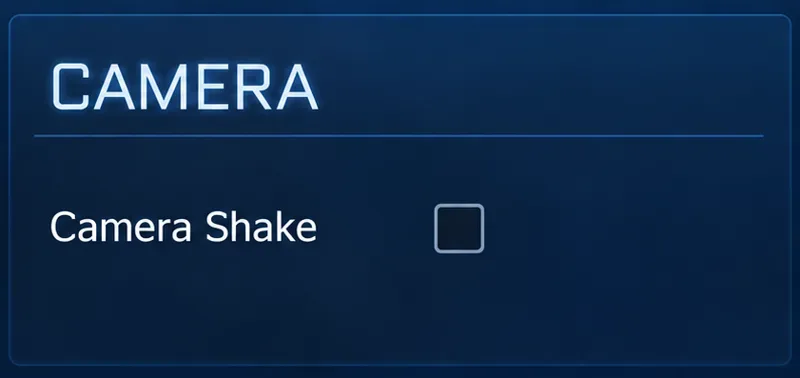
Eine nicht aktivierte Option „Kamerawackeln“ veranschaulicht die empfohlene Ausgangslage bei deaktiviertem Wackeln.
Das hängt vom Spieler ab: Ein ruhigeres Bild kann leichter zu interpretieren sein, aber das Deaktivieren eines Effekts vermittelt nicht die für einen Carry nötige Gaspedal-, Steuerungs- und Timingtechnik. Es sollte nicht als Änderung des Ballverhaltens beschrieben werden.
Aktion: Wiederholen Sie einen einfachen, langsamen Balltransport mit anschließendem Abschütteln. Prüfen Sie, ob Sie den Ballkontakt besser kontrollieren können, und üben Sie dann die eigentlichen Ballberührungen weiter. Rollt der Ball immer wieder in dieselbe Richtung ab, überprüfen Sie Ihre Ballführung und die Sicht.
„Die weitestgehende oder die nächstgelegene Kamera ist immer die beste“ ignoriert einen Kompromiss.
Bestätigt: Das Sichtfeld (FOV) steuert, wie viel vom Sichtfeld sichtbar ist. Der Abstand ändert, wie weit die Kamera hinter dem Fahrzeug positioniert ist. Es handelt sich um separate Einstellungen, obwohl beide die Gesamtansicht beeinflussen.
Ein Sichtfeld von 110 und eine Entfernung von 270 bilden die Beispielbasis für den Vergleich der Spielübersicht mit der Lesbarkeit des Balls aus nächster Nähe.
Das hängt von der Situation ab: Mehr Raum um sich herum zu sehen, verbessert zwar die Übersicht, aber ein breiterer Blickwinkel kann kleine Details weniger deutlich hervortreten lassen. Näher heranzugehen, kann helfen, das Verhältnis zwischen Auto und Ball besser zu erkennen, verringert aber den überblickbaren Bereich. Das sind visuelle Kompromisse, kein Beweis dafür, dass ein Extrem jedes Dribbling verbessert.
Vorgehensweise: Falls der Ball zu klein erscheint, um ihn gut zu erkennen, vergleichen Sie die Distanz 260 mit 270, während Sie das Sichtfeld (FOV) unverändert lassen. Falls die Ansicht zu eng erscheint, vergleichen Sie stattdessen 280. Dies sind vorläufige Testwerte, kein validierter optimaler Bereich. Verwenden Sie die Version, mit der Sie sowohl den Ballkontakt als auch den nächsten Teil Ihrer Route erkennen können.
Wenn Sie das Sichtfeld (FOV) anschließend vergleichen möchten, testen Sie 105° gegen 110° bei gleichbleibendem Abstand. Ändern Sie nicht beide Werte gleichzeitig und werten Sie das Ergebnis nicht nur für einen aus. Testen Sie dieselben Berührungsarten auf demselben Display, mit demselben Fahrzeug und aus demselben Betrachtungsabstand.
„Eine höher positionierte Kamera erleichtert automatisch das Tragen“ ist unvollständig.
Bestätigt: Die Höhe steuert die vertikale Position der Kamera; der Winkel steuert ihre Neigung zum Fahrzeug. Das Anheben der Kamera und das Ändern ihrer Neigung sind unterschiedliche Einstellungen.
Der Winkel -4 ist die beispielhafte Betrachtungsneigung; bewerten Sie ihn getrennt von der Kamerahöhe.
Das hängt von deiner Aufgabe ab: Eine bessere Sicht auf die Motorhaube von oben kann dir helfen, einen Bodendribbling-Versuch besser zu verstehen. Eine Ansicht, die sich bei einem geraden Dribbling klar anfühlt, kann sich jedoch ungewohnt anfühlen, wenn du dich einem springenden Ball näherst, dich drehst oder von einer Wand wegläufst. Die optimale Sicht beim Bodendribbling sollte aber auch den Rest deines Spiels unterstützen.
Vorgehensweise: Falls der Ball zu viel von der Motorhaube verdeckt, vergleichen Sie die Höhe 120 mit 110 und behalten Sie den Winkel bei. Falls Sie die Neigung der Ansicht befürchten, stellen Sie die Höhe wieder her und vergleichen Sie den Winkel -3 oder -5 mit -4. Überprüfen Sie nach jeder Verbesserung einen normalen Anflug und einen Luftstart, bevor Sie die Änderung beibehalten.
Lassen Sie sich nicht von der Darstellung eines erfolgreichen Waffentransports in einem Video täuschen – das bedeutet nicht, dass die angezeigten Kamerawerte auch auf Ihrem Bildschirm korrekt angezeigt werden. Bildschirmgröße, Sitzabstand und Ihre Vertrautheit mit der Ansicht beeinflussen, was lesbar erscheint.
„Maximale Steifigkeit ist die Präzisionseinstellung“ ist nicht etabliert
Bestätigt: Rocket League bietet eine Einstellung für die Kamerasteifigkeit. Die hier erwähnte Support-Erklärung beschreibt deren Verhalten nicht und legt auch kein optimales Dribbling-Verhalten fest. Die Entwickler änderten in den Patchnotes vom 10. März 2020 (Version 1.74) die Standardsteifigkeit von 0,3 auf 0,5 und die Standarddistanz von 260 auf 270. Diese Änderung der Standardwerte ist jedoch kein Beleg für eine optimale aktuelle Voreinstellung.
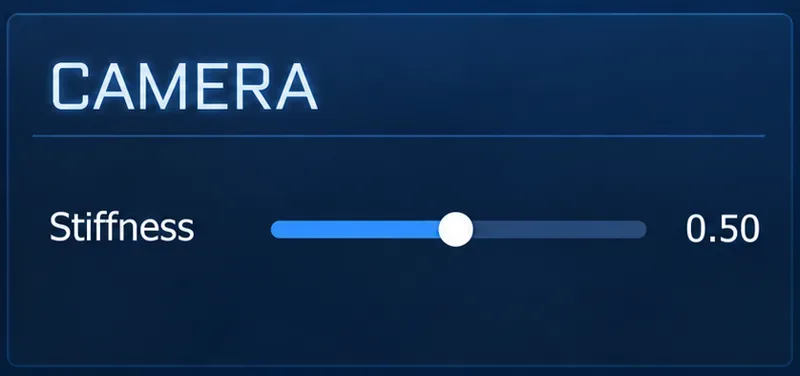
Der Steifigkeitswert 0,50 dient als Ausgangswert für Vergleiche, bevor größere Änderungen vorgenommen werden.
Unbekannt: In der zitierten Dokumentation findet sich kein kontrollierter Vergleich, der belegt, dass maximale Steifigkeit zu besseren Dribbling-Ergebnissen führt. Ein bestimmter Wert kann sich für den einen Spieler stimmiger anfühlen als für den anderen.
Vorgehensweise: Vergleichen Sie die Werte 0,40, 0,50 und 0,60 während derselben Übung mit langsamem Tragen und Beschleunigen. Achten Sie darauf, ob die Ansicht bei Geschwindigkeitsänderungen verständlich bleibt. Wählen Sie den Wert, der Ihre Ablesefehler reduziert, anstatt den, der am präzisesten klingt.
Ball Cam ist ein Hilfsmittel, keine Regel für jede Ballberührung.
Die Ballkamera verfolgt den Ball; die Fahrzeugperspektive bietet eine andere Orientierungshilfe für die Fahrweise. Vergleichen Sie beispielsweise den Ball mit dem Auto und versuchen Sie, die Fahrzeugperspektive zu nutzen, um Korrekturen leichter einzuschätzen. Bei einem freien Ball oder einem Sprungball sollten Sie die Ballkamera erneut verwenden. Dies sind Übungsvorschläge, keine Vorgabe, während eines Ballbesitzes immer dieselbe Ansicht zu nutzen.
Die Ballkamera-Anzeige ist eine separate Einstellung. Epic beschreibt sie als die Anzeige auf dem Bildschirm, die signalisiert, dass die Ballkamera aktiv ist. Das Ausblenden dieser Anzeige deaktiviert die Ballkamera nicht automatisch. Hinweis: Überprüfen Sie die tatsächliche Kamerabelegung und die aktive Ansicht, bevor Sie annehmen, dass Ihre Entfernungs- oder Höhenangaben falsch sind.
Behalten Sie Ihre gewohnten Schwenk- und Übergangseinstellungen beim ersten Kameravergleich bei. Eine große Änderung Ihrer Blickrichtung oder des Perspektivenwechsels kann eine weitere Variable einführen. Überprüfen Sie diese Einstellungen separat, falls der Übergang selbst dazu führt, dass Sie den Überblick verlieren.
Verwenden Sie einen wiederholbaren Test, anstatt einen einzelnen guten Versuch zu bewerten.
Im Freien Spiel können Sie die Einstellungen bequem und ohne Spieldruck vergleichen. Die offizielle Steuerungsanleitung des Entwicklers für das Freie Spiel beschreibt die Aktionen „Ballbesitz übernehmen“ (Ball vor dem Auto) und „Dribbling starten“ (Ball auf der Motorhaube). Überprüfen Sie die Belegung in Ihrem Steuerungmenü, da es zu Konflikten mit anderen Aktionen kommen kann.
Der Dribbling-Start dient dazu, einen Carry vorzubereiten; er zeigt aber nicht, dass du den Ball selbst fangen und stabilisieren kannst. Nutze ihn, um die Perspektive zu vergleichen, und beziehe dann Annäherungen vom Boden mit ein, um die gesamte Fertigkeit zu beurteilen.
Wiederholen Sie den Flug langsam und gerade und achten Sie darauf, wo Sie die Kontrolle verlieren.
Führen Sie leichte Drehungen durch, um zu sehen, ob die Position des Balls weiterhin lesbar bleibt.
Beziehen Sie Beschleunigung und Verzögerung mit ein, um die sich verändernde Sicht zu beurteilen.
Prüfen Sie einen normalen Schussansatz und einen Luftsprungschuss, damit das Setup mehr als eine Übung ermöglicht.
Halten Sie die Einstellungen für Auto, Arena, Bedienelemente und Display konstant. Ändern Sie einen Kamerawert, wiederholen Sie die Aufgabe und vergleichen Sie die Ergebnisse mit Ihren aufgezeichneten Ausgangswerten. Ihre Notizen können Ihnen nützliche Präferenzen aufzeigen; wenige Versuche beweisen jedoch nicht, dass eine Voreinstellung zu besseren Wettkampfergebnissen führt.
Wenn ein plötzliches Kameraproblem kein Einstellungsproblem ist
Ein abrupter Zoom oder unerwartetes Kameraverhalten erfordert eine andere Prüfung als eine zwar unangenehme, aber stabile Ansicht. Auf der Seite „Bekannte Probleme“ des Entwicklers , aktualisiert am 6. Oktober 2026, ist ein unerwartetes Zoomproblem unter den in Version 2.71 behobenen Problemen aufgeführt. Außerdem werden dort mehrere kamerabezogene Korrekturen in Version 2.76 aufgeführt. Es handelt sich dabei um historisch behobene Probleme; es wird nicht behauptet, dass alle aktuellen Kameraprobleme dieselbe Ursache haben.
Maßnahme: Überprüfen Sie Ihre installierte Version und die aktuellen Problemhinweise, wenn sich die Kamera unerwartet ändert. Ändern Sie die Entfernung nicht dauerhaft, um ein sporadisches Verhalten auszugleichen, bevor Sie in einer neuen Freispielsitzung prüfen, ob das Problem weiterhin besteht.
Behalte deine gewählte Voreinstellung bei, solange du Ballberührungen zuverlässig lesen, den Ball nach kleinen Fehlern zurückerobern und ein gutes Spielverständnis behalten kannst. Passe sie an, sobald ein bestimmtes visuelles Problem weiterhin besteht. Die besten Kameraeinstellungen für Ballkontrolle sind eine stabile, verständliche Ansicht in Kombination mit Übung – keine Zahlenkombination, die erfolgreiches Dribbling garantiert.