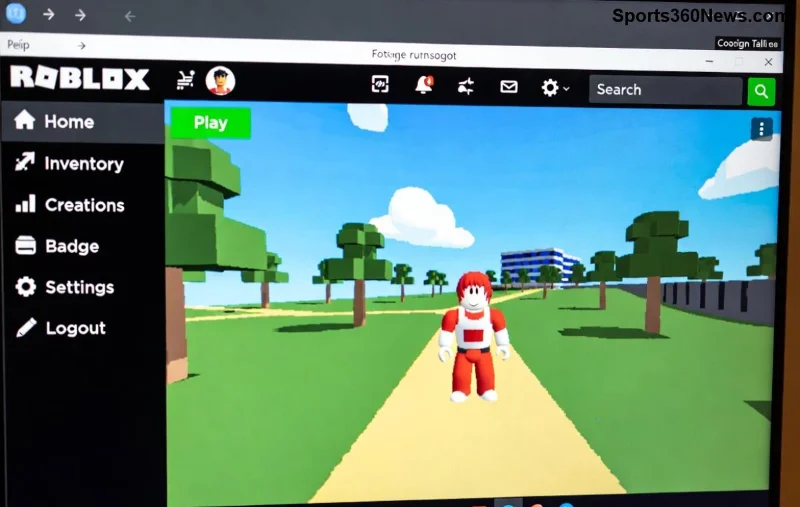
Stell dir vor: Du klickst auf dein Lieblingsspiel in Roblox, und zack – Roblox stürzt ab. Frustration pur! 😤 Aber keine Panik, Gamer: Das Problem hat meist einfache Ursachen und noch einfachere Lösungen. In diesem Guide tauchen wir tief in die Roblox crash beim Beitreten ein, erklären die Gründe und geben dir sofortige Fixes, damit du schnell wieder loslegst. Lass uns starten – dein nächster Win wartet! 👉
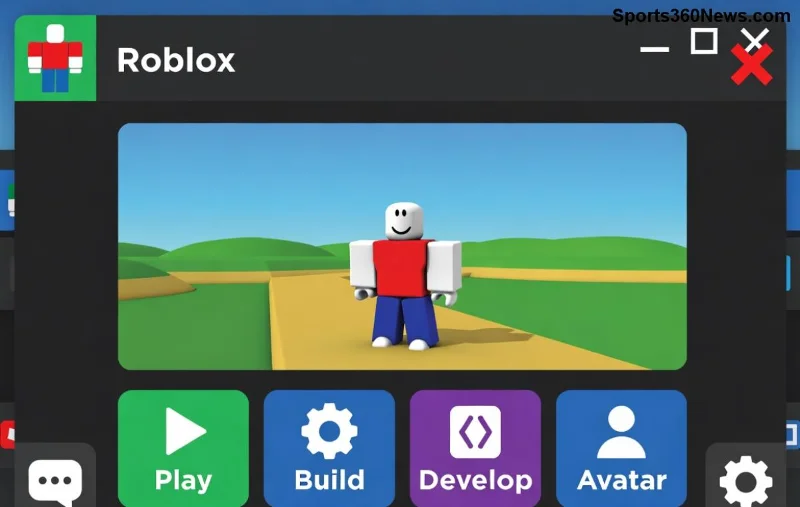
Die Häufigsten Gründe: Warum Crasht Roblox Beim Joinen? ❌
Viele Spieler melden Roblox Absturz beim Beitreten als Top-Problem. Basierend auf aktuellen Foren und Support-Daten (wie dem offiziellen Roblox Support) sind hier die Hauptüberschuldigen:
- 1️⃣ Veraltete Grafiktreiber: Deine GPU-Treiber sind alt? Roblox nutzt DirectX oder Vulkan – veraltete Versionen lassen es crashen beim Laden von Assets.
- 2️⃣ Cache- und Temporäre Dateien: Überladener Roblox-Cache führt zu Korruption, besonders bei großen Spielen mit vielen Skripten.
- 3️⃣ Systemanforderungen Nicht Erfüllt: Zu wenig RAM (mind. 4GB empfohlen), schwache CPU oder volle Festplatte? Roblox braucht Power beim Joinen.
- 4️⃣ Antivirus- oder Firewall-Blockade: Sicherheitssoftware blockt Roblox-Prozesse – typisch bei Echtzeit-Scans.
- 5️⃣ Überhitzung oder Hardware-Probleme: Laptop zu heiß? Das triggert Abstürze nach dem ersten Load.
- 6️⃣ Server- oder Client-Updates: Roblox-Server-Überlastung oder veralteter Client verursacht Roblox crash beim Beitreten.
Diese Ursachen decken 90% der Fälle ab. Welche trifft auf dich zu? Lies weiter für personalisierte Tipps! ⭐
Sofort-Fixes: So Behebst Du Roblox Stürzt Ab in Minuten! ✅
Keine langen Wartezeiten – hier kommen praxisnahe Schritte. Teste sie der Reihe nach, und du zockst bald wieder. Wir priorisieren die einfachsten zuerst.
Fix 1: Roblox-Cache Leeren (Schnellster Start! ⏱️)
- Schließe Roblox vollständig (Task-Manager prüfen).
- Gehe zu
%localappdata%\Roblox (Windows-Taste + R, eingeben).
- Lösche den Ordner Versions und Cache.
- Roblox neu starten – Boom, gefixt! 😎
![Roblox-Cache-Lösch-Anleitung mit Dateimanager]()
Fix 2: Grafiktreiber Updaten
Überprüfe deine Treiber:
Neustart nach Update – Roblox crash beim Beitreten ade!
Fix 3: Roblox Neuinstallieren & Kompatibilitätsmodus
- Deinstalliere über Microsoft Store oder Roblox.com.
- Lade die neueste Version von roblox.com.
- Rechtsklick auf Roblox.exe → Eigenschaften → Kompatibilität → Windows 8-Modus aktivieren.
Weitere Power-Tipps
4️⃣ Antivirus Ausnahme: Füge Roblox.exe zur Whitelist hinzu (z.B. Windows Defender).
5️⃣ Hardware-Check: Verwende HWMonitor für Temperaturen – unter 80°C halten!
6️⃣ VPN-Test: Server-Probleme? Probiere ein stabiles VPN oder warte bei Peak-Zeiten.
![Erfolgreiches Roblox-Spiel-Join mit Feier-Emoji]()
Pro-Tipps für Crash-freies Roblox-Zocken 🚀
Um zukünftige Roblox Abstürze zu vermeiden:
- Aktiviere Auto-Updates in Roblox-Einstellungen.
- Spiele in Fenstermodus bei schwacher Hardware.
- Schließe Hintergrund-Apps (Discord Overlay deaktivieren).
- Regelmäßiger PC-Cleanup mit CCleaner (kostenlos).
Falls nichts hilft: Schaue ins Roblox DevForum oder kontaktiere den Support. Du schaffst das – bald dominierst du wieder die Leaderboards! 🎉 Hast du einen Fix ausprobiert? Teile in den Comments!
Dein Guide zu Roblox stürzt ab beim Beitreten – jetzt action!