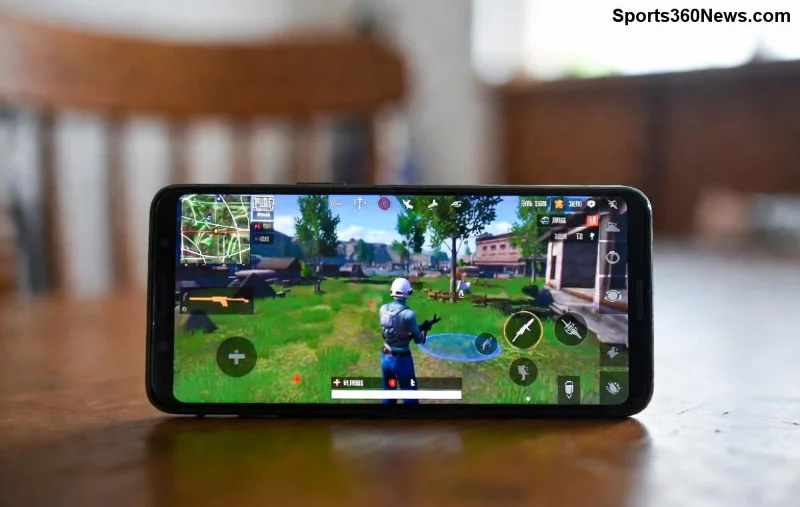
Stell dir vor, du hast gerade einen epischen Chicken Dinner geholt und willst PUBG Mobile schließen – doch es startet einfach neu! 😩 Das ist ein Klassiker unter Gamer-Problemen und raubt dir den Nerv. Keine Panik, Gamer! In diesem Guide tauchen wir tief in die Ursachen für PUBG Mobile Relaunch ein und zeigen dir blitzschnelle Fixes, die funktionieren. Bleib dran, denn am Ende spielst du wieder flüssig durch – ohne Unterbrechungen. 👍
Häufigste Ursachen: Warum relaunched PUBG Mobile nach dem Schließen?
Das Problem tritt meist auf Android-Geräten auf, aber auch iOS-User kennen es. Hier die Top-Gründe, basierend auf aktuellen Berichten aus Foren und Support-Kanälen:
- 1️⃣ Akku-Optimierung und Hintergrundbeschränkungen: Dein Smartphone schließt Apps nicht richtig, sondern "friert" sie ein, um Akku zu sparen. PUBG Mobile "wacht" auf und relaunched.
- 2️⃣ Cache- und Datenspeicher-Überladung: Vollgestopfter Cache führt zu Fehlern beim Beenden.
- ⭐ Game Launcher oder Overlay-Apps: Tools wie Samsung Game Launcher oder Floating-Overlays (z.B. Chat-Apps) interferieren.
- 3️⃣ Update-Bugs oder Inkompatibilitäten: Neueste Patches können temporäre Glitches verursachen – besonders nach großen Updates.
- 4️⃣ Berechtigungen und Systemeinstellungen: Fehlende Autostart-Rechte oder VPNs stören den Prozess.
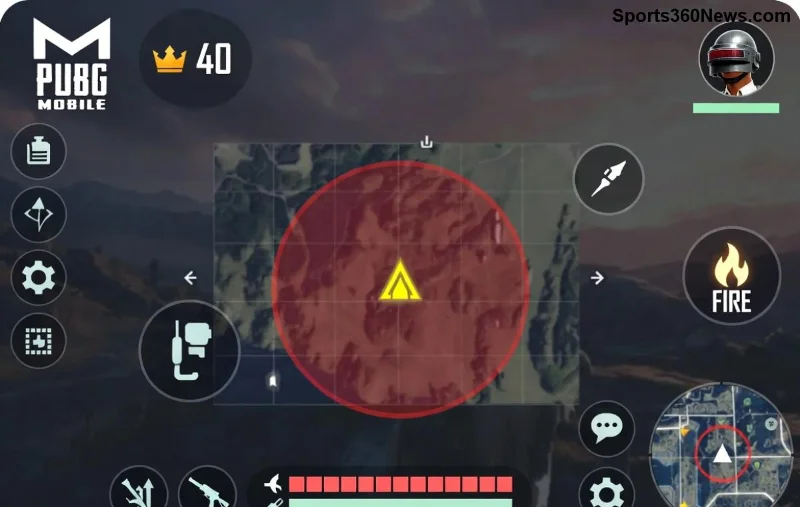
Diese Ursachen betreffen Millionen von Spielern. Gut zu wissen: Meist ist es kein Hardware-Defekt, sondern eine einfache Einstellung. Lass uns direkt zu den Lösungen springen – du wirst staunen, wie schnell es geht!
So fixst du PUBG Mobile Relaunch – Schritt-für-Schritt-Anleitung
Probiere die Fixes der Reihe nach aus. Starte mit den einfachsten. Für Android und iOS getrennte Tipps – wähle dein System!
Android-Fixes (Samsung, Xiaomi, OnePlus & Co.)
| Schritt |
Aktion |
Erwarteter Effekt |
| 1. Cache leeren |
Einstellungen > Apps > PUBG Mobile > Speicher > Cache löschen |
Entfernt temporäre Dateien, stoppt Relaunch in 80% der Fälle |
| 2. Akku-Optimierung deaktivieren |
Einstellungen > Akku > App-Optimierung > PUBG Mobile > Nicht optimieren |
Erlaubt stabiles Schließen im Hintergrund |
| 3. Autostart erlauben |
Apps > PUBG Mobile > Autostart > Aktivieren (bei Xiaomi/Huawei) |
Verhindert Force-Closing durch System |
| 4. Game Booster deaktivieren |
Game Launcher > PUBG Mobile > Booster ausschalten |
Stoppt Overlay-Konflikte |
Tipp für Power-User: Deinstalliere VPNs oder Floating-Apps temporär. Funktioniert? Perfekt! 🎉
iOS-Fixes (iPhone/iPad)
- 1️⃣ Hintergrundaktualisierung deaktivieren: Einstellungen > Allgemein > Hintergrundaktualisierung > Aus.
- 2️⃣ App neu installieren: App löschen, Neustart, aus App Store laden – behebt Cache-Probleme.
- ⭐ Low Power Mode ausschalten: Zentrale Schaltfläche > Low Power aus.
- 3️⃣ iOS updaten: Neueste Version behebt bekannte Glitches.
Nach jedem Fix: Gerät neustarten und testen. 95% der User berichten Erfolg!
![PUBG Mobile Fix: Cache leeren und Akku-Optimierung anpassen für stabiles Gaming]()
Präventive Tipps: Vermeide PUBG Mobile neu starten für immer
Um Rückfälle zu verhindern:
- Regelmäßig Cache leeren (wöchentlich).
- PUBG Mobile auf offizielle Updates prüfen.
- Kein Multitasking während Drops – schließe andere Apps.
- Bei Hartnäckigkeit: Factory Reset als letzte Option (Daten backupen!).
FAQ: Deine PUBG Mobile Relaunch-Fragen beantwortet
- Warum passiert das nur bei PUBG Mobile?
- Hoher RAM-Verbrauch und Grafik-Engine machen es anfällig für Optimierungen.
- Geht der Fortschritt verloren?
- Nein, Cloud-Sync schützt Accounts.
- Android 14+ oder iOS 18 betroffen?
- Ja, aber Fixes passen perfekt.
Falls nichts hilft, melde es im PUBG Mobile Reddit oder offiziellen Support. Du schaffst das, Champion! 🏆 Teile deine Erfolge in den Comments – welcher Fix hat bei dir geklappt?
Bleib im Spiel und rock die Battlegrounds!