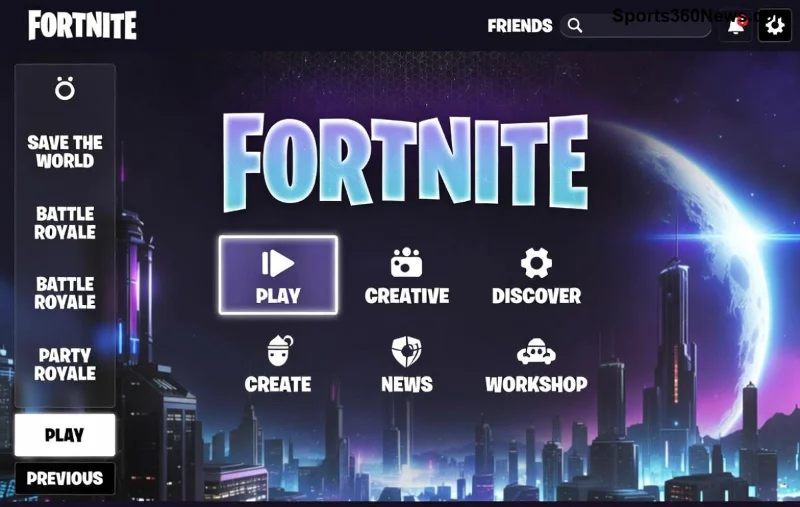
Stell dir vor: Du baust die ultimative Festung in Fortnite auf, aber du hörst deine Freunde im Fortnite Party Chat einfach nicht! 😩 Das ist der pure Frust für jeden Game-Thriller. Keine Koordination, keine lustigen Sprüche – nur Stille. Aber keine Panik, Gamer! In diesem Guide knackst du das Fortnite Voice Chat Problem in Minuten. Wir decken die häufigsten Ursachen auf und geben dir praxisnahe Lösungen, damit dein Squad wieder im Flow ist. Los geht's! 🚀

⭐ Häufigste Ursachen: Warum funktioniert der Fortnite Party Chat nicht?
Bevor du wild klickst, check die Top-Gründe für Fortnite Freunde nicht hören. Oft liegt's an simplen Einstellungen:
- 🔇 Mute-Funktion aktiviert: Jemand hat dich stummgeschaltet – oder du dich selbst!
- 📱 Plattform-Konflikte: Crossplay zwischen PC, PS, Xbox oder Switch? Voice Chat muss aktiviert sein.
- 🌐 Netzwerk-Probleme: Hoher Ping oder instabiles WLAN killt den Chat.
- 🔊 Falsche Audio-Einstellungen: Mikrofon oder Lautsprecher auf Output-Gerät falsch gesetzt.
- ⚙️ In-Game-Settings: Voice Chat auf "Party Only" oder aus?
- 🖥️ Hardware-Fehler: Kopfohr defekt oder Treiber veraltet.
Diese Punkte decken 90% der Fälle ab. Epic Games bestätigt in ihren Support-FAQs, dass Fortnite Party Chat-Issues meist lokal gelöst werden können (Epic Support).
🛠️ Schritt-für-Schritt-Lösungen: So hörst du deine Freunde wieder!
Greif zum Controller oder Maus – hier kommt der ultimative Fortnite Chat Fix. Folge der Reihenfolge für maximale Effizienz:
| Schritt |
Aktion |
Plattform |
Erfolgswahrscheinlichkeit |
| 1️⃣ |
Überprüfe Mute: Drücke 👤 → Voice Chat → Stelle auf "Party" und unmutete alle. |
Alle |
⭐⭐⭐⭐⭐ |
| 2️⃣ |
Audio-Einstellungen: Einstellungen → Audio → Mikrofon-Events aktivieren, Input/Output prüfen. |
PC/PS/Xbox |
⭐⭐⭐⭐ |
| 3️⃣ |
Party neu erstellen: Verlasse Party, lade Freunde neu ein. |
Alle |
⭐⭐⭐⭐⭐ |
| 4️⃣ |
Netzwerk-Reset: Router neustarten, auf Kabel umsteigen oder VPN deaktivieren. |
Alle |
⭐⭐⭐ |
| 5️⃣ |
Fortnite reparieren: Epic Launcher → Fortnite → Drei Punkte → Verify. |
PC |
⭐⭐⭐⭐ |
| 6️⃣ |
Hardware-Test: Anderes Headset probieren, Windows Sound-Einstellungen checken. |
PC |
⭐⭐⭐ |
💡 Pro-Tipp: Auf Konsolen wie PS5 oder Xbox Series X aktiviere Party Chat in den Systemeinstellungen und stelle sicher, dass Fortnite Voice Chat priorisiert ist. Funktioniert's immer noch nicht? Probiere den Hard-Reset: Spiel schließen, Konsole/PC neustarten und neu joinen.
![Schritt-für-Schritt Fix für Fortnite Party Chat Audio-Probleme]()
🎮 Plattform-spezifische Fixes: PC, Console & Mobile
Jede Plattform hat ihre Macken. Hier die Tailor-made-Lösungen:
- PC (Windows): Update Discord/Steam Overlay deaktivieren – Konflikte pur! Sound-Treiber via Geräte-Manager updaten. 👍
- PlayStation: PS-Party-Chat deaktivieren, Fortnite Voice priorisieren. Quick-Menu → Sound → Mikrofon-Level hoch.
- Xbox: Xbox Party vs. Fortnite: Wähle Fortnite in System-Settings. Crossplay-Freunde müssen Privacy auf "Erlauben" stellen.
- Switch/Mobile: Stelle Bluetooth-Headset richtig ein, App-Cache löschen.
Falls Crossplay im Spiel ist: Überprüfe Epic Account-Settings auf Epic Connection – verknüpfte Accounts sind Pflicht!
🚀 Erweiterte Tipps für perfekten Squad-Sound
Um zukünftige Fortnite Party Chat-Dramen zu vermeiden:
- ⭐ Verwende ein dediziertes Gaming-Headset mit Noise-Canceling (z.B. HyperX Cloud).
- 📡 Optimiere dein Netzwerk: QoS im Router für Gaming priorisieren.
- ⚙️ Aktiviere Push-to-Talk für Klarheit – weniger Echo!
- 👥 Teste mit Fremden-Lobby, um Squad-spezifische Issues auszuschließen.
![Erfolgreicher Fortnite Squad mit klarem Party Chat – No More Silence!]()
😎 Bonus: In den neuesten Updates hat Epic Voice Chat stabilisiert – stelle sicher, dein Spiel ist auf dem aktuellen Stand. Squad-Check: "Hört mich? 1-2-3!" Jetzt rockt ihr zusammen!
🏆 Fazit: Dein Squad wartet – Fix es jetzt!
Mit diesen Schritten hörst du deine Freunde im Fortnite Party Chat garantiert wieder. Frust weg, Victory Royale her! Teile deine Erfolge in den Comments und abonniere für mehr Fortnite-Hacks. Game on! 🎉
Dein Fortnite-Experte – Immer up-to-date für epische Battles.