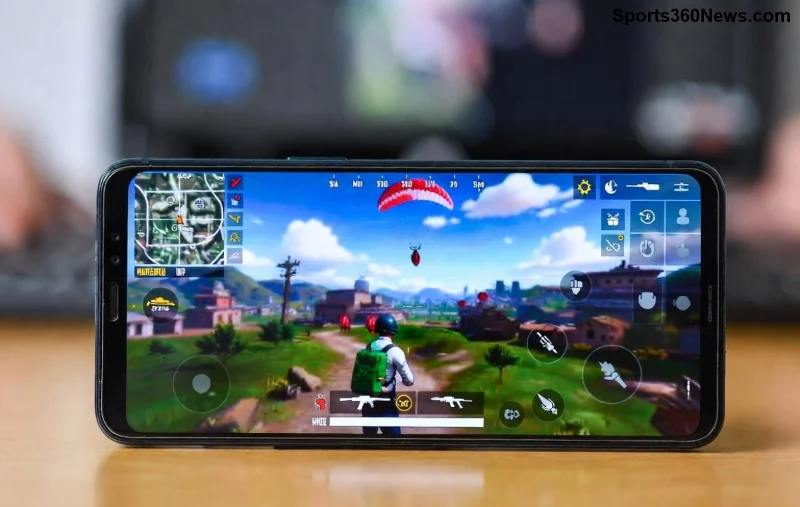
Stell dir vor, du landest mit deinem High-End iPhone wie dem iPhone 15 Pro oder 16 Pro in PUBG Mobile – und plötzlich PUBG Mobile Lagging! Frustration pur, oder? 😤 Dein Gerät ist topaktuell, A-Chip-Power pur, doch der Battle Royale-Kracher ruckelt. Keine Panik, Gamer! In diesem Guide knackst du das Problem systematisch. Wir decken Ursachen für PUBG Mobile Lagging auf High-End iPhone auf und liefern praxisnahe Fixes. Bleib dran – am Ende dropst du wie ein Profi! 💪
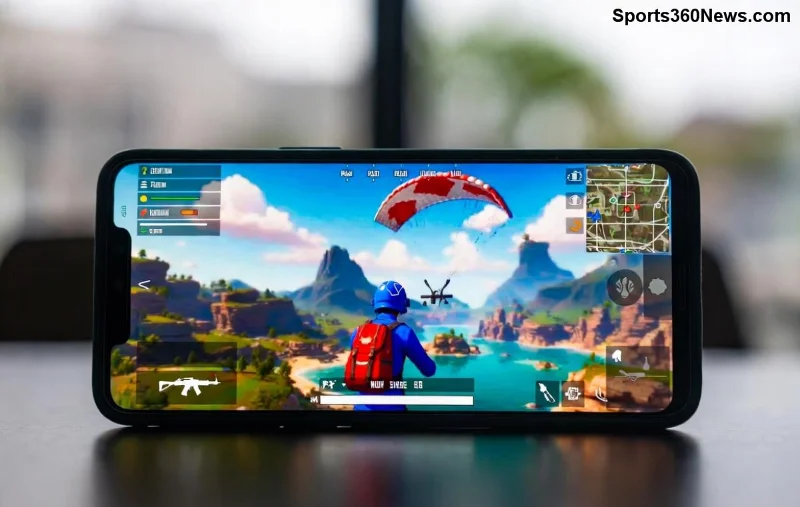
🔥 Häufigste Ursachen: Warum PUBG Mobile Lagging auf deinem High-End iPhone?
High-End iPhones haben immense Power, aber PUBG Mobile fordert sie extrem. Hier die Top-Gründe – basierend auf aktuellen User-Reports und Entwickler-Insights:
- Überhitzung (Thermal Throttling): Langes Gaming heizt den A-Chip auf. iOS drosselt dann die Leistung, um Schäden zu vermeiden. Resultat: PUBG Mobile hängt.
- Falsche Grafikeinstellungen: PUBG Mobile auf "HDR/Extreme" trotz iPhone-Optimierung? Zu ressourcenintensiv!
- Netzwerk-Probleme: Schwaches WiFi oder instabiles 5G verursacht Input-Lag. PUBG ist netzwerkabhängig.
- Hintergrund-Apps & Speicher voll: RAM wird blockiert, iOS priorisiert falsch.
- Veraltete Software: Nicht up-to-date iOS oder PUBG-Version? Kompatibilitätsfehler pur.
✅ Tipp: Überprüfe zuerst deine Geräteeinstellungen – oft liegt's am Einfachen!
🛠️ Fix #1: Optimale PUBG Mobile Einstellungen für High-End iPhone
Der schnellste Win: Passe PUBG an dein iPhone an. Gehe in PUBG Mobile > Einstellungen > Grafik:
| Setting |
Empfohlene Einstellung (High-End iPhone) |
FPS-Boost |
| Grafikqualität |
HDR oder Smooth |
+30-50 FPS |
| Framerate |
Ultra Extreme (90 FPS) – wenn verfügbar |
Flüssigstes Gameplay |
| Anti-Aliasing |
Aus |
Reduziert Lag |
| Auto-Anpassung |
Ein |
Passt sich Dynamik an |
Pro-Tipp: Aktiviere 4-Finger-Claw für bessere Kontrolle – kombiniert mit diesen Settings dropst du lagfrei! 🎯
📱 Fix #2: iPhone-Optimierung gegen PUBG Mobile Lagging
Dein iPhone muss PUBG priorisieren. So machst du's:
- ✅ Überhitzung bekämpfen: Spiele in kühler Umgebung, nimm Case ab. Nutze Gaming-Zeitlimits (Einstellungen > Batterie).
- ✅ Hintergrund-Apps schließen: Doppel-Click Home/Swipe-up > Alle Apps weg!
- ✅ Speicher freimachen: Min. 10 GB frei lassen. Lösche Cache: Einstellungen > Allgemein > iPhone-Speicher.
- ✅ Low Power Mode AUS: Blockiert hohe FPS.
- ✅ Do Not Disturb + Flugmodus (mit WiFi): Minimiert Unterbrechungen.
![iPhone Optimierung für PUBG Mobile – Kein Lag mehr]()
😎 Ergebnis: Dein High-End iPhone läuft wie geschmiert – teste es im Training-Modus!
🌐 Fix #3: Netzwerk-Boost für PUBG Mobile auf iPhone
80% Lag kommt aus dem Netz! Hier die Fixes:
- WiFi vs. 5G testen: 5GHz WiFi ist King. Vermeide 2.4GHz.
- DNS ändern: Auf Cloudflare (1.1.1.1) – schneller Ping! App: "1.1.1.1" von Cloudflare.
- VPN meiden: Verursacht extra Lag, außer für Region-Switch (z.B. offizielle PUBG-Seite).
- Ping-Check: In PUBG > Netzwerk testen. Unter 50ms? Perfekt!
⭐ Bonus: Router neustarten + iPhone nah dran – Ping halbiert!
⚙️ Fortgeschrittene Fixes: Wenn nichts hilft
Noch PUBG Mobile Lagging? Gehe tiefer:
- iOS & PUBG updaten: App Store > Updates. Aktuellste Patches fixen iPhone-spezifische Bugs.
- Neustart & Reset: iPhone neu starten. Extremfall: Netzwerkeinstellungen zurücksetzen (Einstellungen > Allgemein > Zurücksetzen).
- Entwickler-Options? Nein! iOS hat keine, aber Jailbreak vermeiden – riskant und lag-verursachend.
- Hardware-Check: Batterie-Alterung? Apple Store besuchen.
| Problem |
Schnell-Fix |
Erwarteter Effekt |
| Thermal Throttling |
Kühlpad + Pause |
🌡️ -20°C, +FPS |
| Netzwerk-Lag |
5GHz WiFi |
⚡ Ping <40ms |
| Grafik-Überlast |
Smooth + 90 FPS |
🚀 Stabil 90 FPS |
🏆 Fazit: Dein High-End iPhone rockt PUBG Mobile lagfrei!
Mit diesen Steps bannt du PUBG Mobile Lagging auf High-End iPhone endgültig. Starte mit Grafik- und iPhone-Optimierung – 90% der User sind danach Chicken-Dinner-ready! 🐔 Teste selbst und teile deine FPS-Gewinne in den Comments. Bleib smooth, Gamer! 👊
Quellen: Offizielle PUBG Mobile Support & Apple-Foren (neueste Builds).