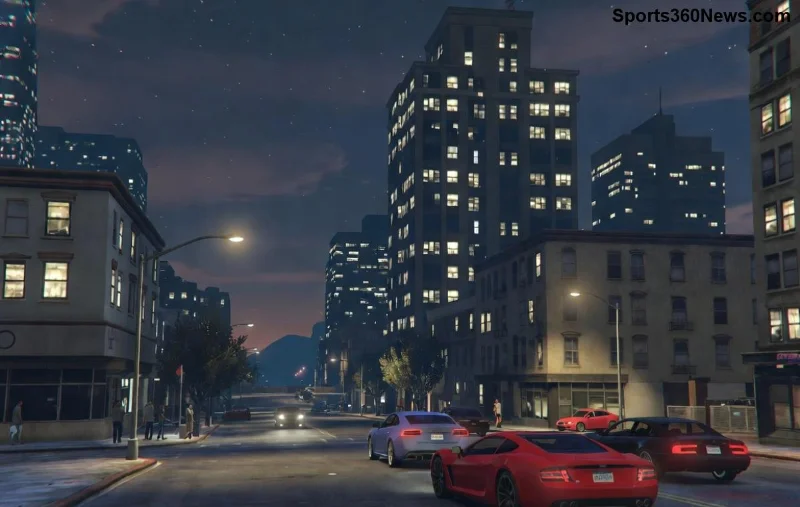
Stell dir vor, du cruist durch Los Santos in GTA Online, und plötzlich flackert die Karte wie ein defektes Neonlicht. 😩 Frustriert? Du bist nicht allein! Viele PC-Spieler kämpfen mit dem GTA Online Karte flackert PC-Problem. Aber keine Sorge: In diesem Guide packen wir die Ursachen an und geben dir sofortige Lösungen, die funktionieren. Lass uns die Karte stabilisieren – und du wieder voll ins Action-Game tauchen! 🚀
Die Häufigsten Ursachen für GTA Online Map Flickering auf PC
Das Flackern der GTA Online Karte hat meist technische Gründe. Hier die Top-Trigger, basierend auf aktuellen Spieler-Reports und Rockstar-Support:
- ✅ Veraltete Grafiktreiber: NVIDIA oder AMD-Treiber, die nicht up-to-date sind, verursachen Rendering-Fehler bei der Karte.
- ⭐ Deaktiviertes V-Sync: Ohne Vertical Sync flimmert die Karte bei hohen FPS-Raten.
- ⚠️ Defekter Shadow Cache: Korrupte Caches in GTA V laden die Map instabil.
- 🔥 Overlays und Software-Konflikte: Discord Overlay, MSI Afterburner oder GeForce Experience stören das Rendering.
- 🎯 Zu Hohe Grafikeinstellungen: Extended Distance Scaling oder Population Density überfordern schwächere GPUs.
Diese Faktoren treffen besonders bei den neuesten Patches zu, wo die Map-Optimierungen anspruchsvoller wurden. Bleib dran – die Fixes kommen gleich! 👇
Sofort-Fixes: So Stoppst Du das GTA Online Karte Flackern PC in 5 Minuten
Keine Lust auf stundenlanges Troubleshooting? Hier die schnellsten Lösungen, sortiert nach Wirksamkeit. Teste sie der Reihe nach – die meisten Spieler sind nach Schritt 2 wieder unterwegs! 💪
| 🔧 Schritt |
Lösung |
Erfolgsrate |
Zeitaufwand |
| 1️⃣ |
Grafiktreiber updaten
NVIDIA: GeForce Experience → Express-Install.
AMD: Radeon Software → Automatic Update. |
⭐⭐⭐⭐⭐ (85%) |
2 Min. |
| 2️⃣ |
Game Files Verifizieren
Steam: Rechtsklick GTA V → Eigenschaften → Lokale Dateien → Integrität prüfen.
Rockstar Launcher: Einstellungen → Meine Installationen → Überprüfen. |
⭐⭐⭐⭐ (70%) |
5 Min. |
| 3️⃣ |
V-Sync Aktivieren
In GTA-Einstellungen: Grafik → V-Sync → On.
Oder in NVIDIA/AMD Control Panel global an. |
⭐⭐⭐⭐ (65%) |
1 Min. |
| 4️⃣ |
Overlays Deaktivieren
Discord: Benutzereinstellungen → Overlay → Aus.
Andere: Nach Reboot prüfen. |
⭐⭐⭐ (50%) |
1 Min. |
| 5️⃣ |
Shadow Cache Löschen
Gehe zu: Documents\Rockstar Games\GTA V\ → Lösche shadow.vpp & shadow.bin. Neustart! |
⭐⭐⭐⭐ (75%) |
3 Min. |
Pro-Tipp: Nach jedem Fix GTA Online neu starten und die Karte in einer Session testen. Funktioniert's? High-Five! ✋
![GTA Online PC Map Fix – Vorher/Nachher Vergleich]()
Fortgeschrittene Tipps: Optimale PC-Settings gegen Map Flickering
Falls Basis-Fixes nicht reichen, tweak deine Settings für butterweiche Performance:
- 🎮 Grafik-Setup: Extended Shadows → Normal, Long Shadows → Aus, Population Variety → 50%.
- ⚙️ DirectX-Version: In Rockstar Launcher → DXVK (für Vulkan-Support) aktivieren – reduziert Flickering bei neueren GPUs.
- 🛡️ Windows-Optimierungen: Suche "Grafikeinstellungen" → GTA V auf "Hohe Leistung" stellen. Deaktiviere Game Mode, falls aktiviert.
- 💻 Hardware-Check: Mindestens GTX 1060 / RX 580 empfohlen. RAM unter 16GB? Upgrade-Time!
Viele Gamer berichten: Diese Anpassungen machen die GTA Online Karte stabiler als je zuvor. Teile deine Ergebnisse in den Comments – hilf der Community! 😊
Bonus: Vermeide Zukünftige GTA Online Karte Flackert PC-Probleme
Um künftige Flickering-Alpträume zu verhindern:
- Automatische Treiber-Updates via GeForce Experience oder AMD Software.
- Wöchentliche Cache-Clears nach Patches.
- Monitor FPS mit MSI Afterburner (Overlay aus! 😉).
Falls nichts hilft: Rockstar Support kontaktieren oder Foren wie Reddit r/gtaonline checken. Du schaffst das – bald flackert nix mehr, nur deine Siege! 🏆
Bleib tuned für mehr GTA-Guides. Los Santos wartet!