Startseite
» 🎮 E-Sport
»
So überprüfst du deine Gesamtgewinnrate in Overwatch 2
So überprüfst du deine Gesamtgewinnrate in Overwatch 2
So überprüfst du deine Gesamtgewinnrate in Overwatch 2
Um deine Gesamtgewinnquote in Overwatch 2 zu überprüfen , öffne dein Karriereprofil und rufe die Statistiken oder Karrierestatistiken auf. Suche dort nach „Gewonnene Spiele “ und „Gespielte Spiele“ für den gesamten Account und berechne dann: Gewonnene Spiele ÷ Gespielte Spiele × 100. Beispiel: 110 Siege in 200 Spielen entsprechen einer Gewinnquote von 55 %. Verwende die umfassendste Ansicht, die dein Profil bietet; ein Filter nach Held, Modus, Warteschlange oder Saison liefert ein spezifischeres Ergebnis.
Blizzards öffentliche Karrierestatistikseiten zeigen Spielstatistiken wie „Gespielte Spiele“ und „Gewonnene Spiele“ an. Die genauen Bezeichnungen im Spiel und die verfügbaren Filter können je nach Plattform, Profilsichtbarkeit oder Version variieren. Die untenstehenden vereinfachten Bildschirmbeispiele veranschaulichen, worauf zu achten ist; es handelt sich nicht um Screenshots aus dem Spiel. Werden in Ihrem Profil nicht beide Gesamtzahlen für einen kontoweiten Bereich angezeigt, stehen Ihnen in dieser Ansicht nicht genügend Informationen zur Verfügung, um eine verlässliche Gesamtstatistik zu berechnen.
Wähle zuerst aus, was „insgesamt“ bedeutet.
„Gesamt“ kann alle aufgezeichneten Modi oder eine definierte Teilmenge wie z. B. den Ranglistenmodus dieser Saison umfassen. Entscheiden Sie sich für die gewünschte Option, bevor Sie die Zahlen lesen. Wählen Sie „Alle Helden“ und „Alle Modi“, falls diese Optionen verfügbar sind. Wenn das Profil Schnellspiel und Ranglistenmodus, Warteschlangen oder Saisons separat ausweist, berechnen und beschriften Sie jede Ansicht einzeln, anstatt ungleiche Summen zu kombinieren. Ein Saisonergebnis ist kein Gesamtergebnis.
Frage
Profilbereich
Wie man es beschriftet
Wie oft gewinne ich im gesamten aufgezeichneten Set?
Alle Helden und der größtmögliche kombinierte Modus und Zeitbereich verfügbar
Gesamte aufgezeichnete Spielgewinnquote
Wie schlage ich mich im Ranglistenmodus?
Alle Helden, die entsprechende kompetitive Warteschlange und die ausgewählte Saison
Siegquote in der Wettkampfsaison
Wie schlägt sich ein Held?
Dieser Held, mit einem gewählten Modus und Zeitbereich
Helden-Gewinnrate
Überprüfen Sie Ihre Gewinnquote in vier Schritten
1. Öffnen Sie Ihr Karriereprofil und gehen Sie zu den Statistiken.
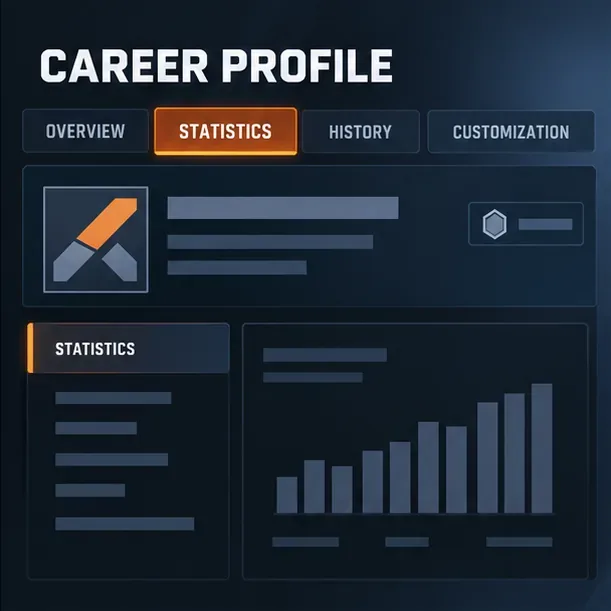
Öffne dein Karriereprofil in Overwatch 2 und wähle dann „Statistiken“ oder „Karrierestatistiken“. Die Menübezeichnungen und -anordnung können sich zwischen PC und Konsole unterscheiden. Orientiere dich daher an den Bezeichnungen deiner installierten Version. Suche nach dem Bereich mit den detaillierten Statistiken und nicht nach einer Rangübersicht, einem Heldenvergleich oder einem Spielbericht. Du musst dein Profil nicht öffentlich machen, um deine Statistiken im Spiel einzusehen.
In diesem konzeptionellen Beispiel eines Karriereprofils ist die Registerkarte „Statistiken“ hervorgehoben; Ihr Menü kann anders aussehen.
2. Stellen Sie die Filter so ein, dass sie zu Ihrer Frage passen.
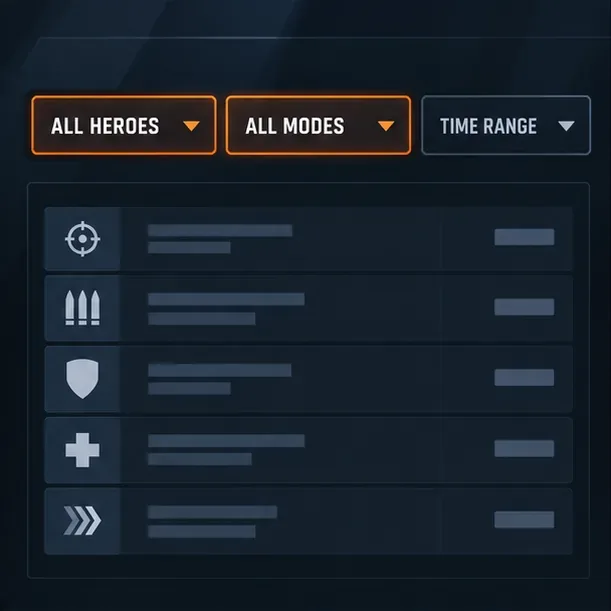
Stelle den Heldenfilter auf „Alle Helden“, um ein accountweites Ergebnis zu erhalten. Wähle anschließend den breitesten verfügbaren Modus und Zeitraum, wenn du eine Gesamtsumme benötigst. Einige Profilansichten zeigen separate Modi oder andere Bereiche anstelle einer kombinierten Option an. In diesem Fall solltest du die jeweiligen Gesamtzahlen separat erfassen und Modus, Warteschlange und Saison in deinen Notizen benennen. Für einen Vergleich im Wettkampfmodus verwendest du bei jeder Fortschrittsprüfung dieselbe Warteschlange und Saison.
Verwenden Sie gleichwertige Filter mit breitem Wirkungsbereich nur dann, wenn Ihre Version diese anbietet; die hier gezeigten Bezeichnungen dienen lediglich der Veranschaulichung.
3. Erfasse die Anzahl der gewonnenen und der gemeinsam gespielten Spiele.
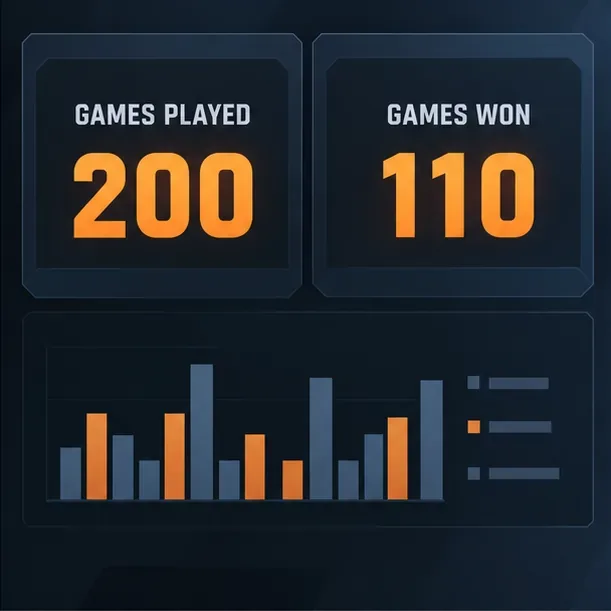
Die Statistiken für gewonnene und gespielte Spiele werden in derselben accountweiten Ansicht angezeigt . Notieren Sie sich beide Werte, bevor Sie einen Filter ändern. Die offizielle Karrierestatistikseite von Blizzard veranschaulicht diese Spielgesamtwerte. Wenn Sie nur Werte pro Held, einer ausgewählten Saison oder einen modusspezifischen Gesamtwert sehen, gilt Ihr Ergebnis nur für diesen Bereich. Fügen Sie keine Heldenzeilen hinzu, um einen Gesamtwert für den Account zu simulieren; Heldenstatistiken bilden einzelne Spiele nicht zuverlässig ab.
Fehlt einer der beiden Werte, dürfen nicht die Spielstunden, die Anzahl der Eliminierungen, die letzten Spielberichte oder die Anzahl der Siege aus einem anderen Filter verwendet werden. Ohne einen übereinstimmenden Nenner kann die Gesamtspielquote auf diesem Bildschirm nicht berechnet werden.
Diese Stichprobensummen sind hypothetisch. Lesen Sie beide Zahlen aus einem Profilbereich ab.
4. Berechnen und beschriften Sie den Prozentsatz.
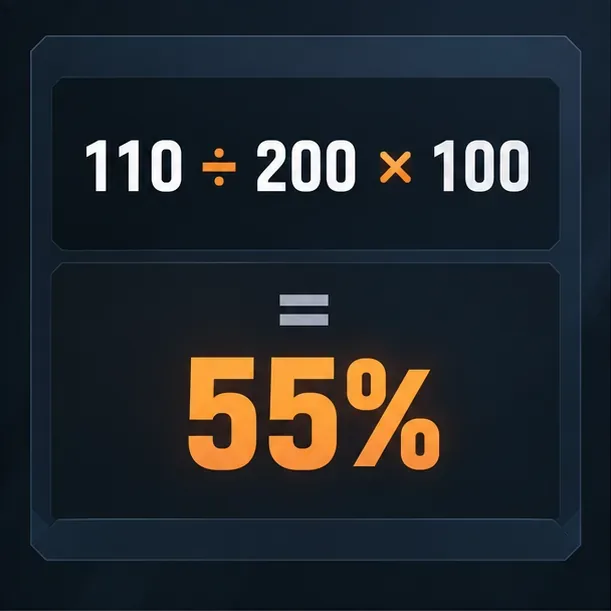
Teile die Anzahl der gewonnenen Spiele durch die Anzahl der gespielten Spiele und multipliziere das Ergebnis mit 100. Im Beispiel ergibt das: 110 ÷ 200 × 100 = 55 % . Du kannst einen Taschenrechner auf dem Handy oder Computer verwenden; runde auf eine Dezimalstelle, wenn du einen genaueren Vergleich benötigst. Wenn die Anzahl der gespielten Spiele null ist, ist die Quote undefiniert, nicht 0 %.
Beschreiben Sie den Umfang und die Anzahl der Spiele neben der Antwort. „55 % in 200 aufgezeichneten Spielen, alle Helden, alle verfügbaren Modi“ ist viel verständlicher als „55 % Siegesrate“. Falls Ihre Betrachtung auf den Wettkampfmodus oder eine Saison beschränkt ist, geben Sie dies bitte in der Beschreibung an.
Teilt man 110 Siege durch 200 Spiele und multipliziert das Ergebnis mit 100, erhält man in diesem Beispiel 55%.
Wie sich Unentschieden auf das Ergebnis auswirken
Die Formel berechnet die Anzahl der Siege als Anteil der angezeigten Gesamtzahl der gespielten Spiele. Sind auch Unentschieden in dieser Gesamtzahl enthalten, bleiben diese im Nenner. Bei einer hypothetischen Bilanz von 50 Siegen, 45 Niederlagen und fünf Unentschieden beträgt die Quote über alle 100 Spiele 50 %. Möchte man hingegen nur die Quote für entschiedene Spiele berechnen, teilt man 50 Siege durch 95 Siege plus Niederlagen: etwa 52,6 %. Beide Berechnungen sind korrekt, beschreiben aber unterschiedliche Kennzahlen.
Verwenden Sie den Nenner „Gespielte Spiele“, wenn Sie den Anteil aller gewonnenen Spiele meinen. Falls Unentschieden im Profil separat aufgeführt werden und Sie diese ausschließen möchten, bezeichnen Sie das Ergebnis als „Siegquote ohne Unentschieden“. Ermitteln Sie keine versteckte Anzahl an Unentschieden durch Subtraktion von Siegen und Niederlagen, es sei denn, die Statistikseite bestätigt, dass alle drei Kategorien denselben Umfang haben.
Warum die Helden-Siegraten nicht Ihre Gesamt-Matchrate widerspiegeln
Die Siegesrate eines Helden gibt an, wie die ihm zugeschriebenen Spiele verlaufen sind; sie entspricht nicht automatisch deiner kontoweiten Siegesrate. Ein einfacher Durchschnitt gewichtet zudem einen Helden, den du in 10 Spielen eingesetzt hast, genauso wie einen, den du in 100 Spielen verwendet hast. Beispielsweise entsprechen 80 Siege in 100 Spielen 80 %, während zwei Siege in 10 Spielen 20 % entsprechen. Der einfache Durchschnitt liegt bei 50 %, aber das kombinierte Ergebnis für diese sich nicht überschneidenden Beispielsätze beträgt 82 Siege in 110 Spielen oder etwa 74,5 %.
In einem echten Profil bilden die Heldenreihen möglicherweise keine lückenlose Liste nicht überlappender Spiele, da Spieler ihre Helden wechseln können. Verwenden Sie stattdessen die accountweiten Statistiken „Gewonnene Spiele“ und „Gespielte Spiele“. Die Heldenstatistikseite von Blizzard zeigt die Heldenleistung mit Bevölkerungsfiltern an; sie eignet sich für allgemeine Heldenvergleiche, nicht aber als persönlicher Spielverlaufsrechner.
Wenn Ihre Profilsummen inkonsistent aussehen.
Überprüfen Sie zuerst den ausgewählten Helden, Modus, die Warteschlange, die Saison und alle Plattform- oder Eingabefilter. Zwei verschiedene Ansichten können unterschiedliche, aber gültige Gesamtzahlen anzeigen. Stellen Sie sicher, dass beide Zahlen vom selben Konto und derselben Statistikansicht stammen, und öffnen Sie dann das Profil erneut, um zu sehen, ob die Anzeige aktualisiert wird. Eine sichtbare Liste der letzten Spiele ist kein Beweis für Ihre vollständige Kontohistorie.
Sollte das Profil weiterhin fehlerhaft angezeigt werden, erstellen Sie einen Screenshot der Filter und Summen und konsultieren Sie anschließend den Support-Artikel von Blizzard zum Overwatch-Karriereprofil . Vermeiden Sie es, einen fehlenden Nenner als Null-Siegquote zu interpretieren oder anzunehmen, dass eine Neuinstallation die serverseitigen Statistiken wiederherstellt.
Verwenden Sie beim späteren Vergleich denselben Umfang.
Wiederhole die Berechnung mit denselben Filtern und notiere die Anzahl der Spiele neben dem Prozentsatz. Eine 70%-Quote über 10 Spiele kann sich nach einem einzigen Ergebnis stark verändern; 70% über 100 Spiele basieren auf einer größeren Stichprobe. Konsistente Filter machen deine Overwatch 2-Siegquote aussagekräftig für die Fortschrittsverfolgung, während ein Prozentsatz ohne Angabe des Umfangs oder der Spielanzahl leicht falsch interpretiert werden kann.
Zum Vergleich: Die öffentlichen Karrierestatistiken von Blizzard zeigen die Gesamtanzahl der Spiele, einschließlich der gespielten und gewonnenen Spiele. Die verfügbaren Daten können je nach Profil variieren. Verwenden Sie daher Ihre eigenen Spielstatistiken als Grundlage für Ihre Berechnungen.