Startseite
» 🎮 E-Sport
»
So reduzierst du die Eingabeverzögerung auf einer angedockten Nintendo Switch für Smash Ultimate
So reduzierst du die Eingabeverzögerung auf einer angedockten Nintendo Switch für Smash Ultimate
So reduzierst du die Eingabeverzögerung auf einer angedockten Nintendo Switch für Smash Ultimate
Aktivieren Sie den Spielmodus Ihres Fernsehers für den HDMI-Eingang, der mit der Nintendo Switch-Dockingstation verbunden ist. Dies ist der beste erste Test, um die Eingabeverzögerung in Smash Ultimate im TV-Modus zu überprüfen: Nintendo erklärt, dass ein Fernseher Video und Audio der Konsole verarbeitet, bevor er sie anzeigt, und dass der Spielmodus oder eine ähnliche Option diese Verarbeitungszeit verkürzen kann. Sollte die Verzögerung weiterhin bestehen, testen Sie die HDMI-Verbindung und den Controller separat, bevor Sie etwas kaufen.
„Eingabeverzögerung“ bezeichnet üblicherweise eine Verzögerung zwischen dem Drücken einer Taste und der Reaktion des Spiels auf dem Bildschirm. Sie ist zu unterscheiden von der Online-Latenz , die ein Online-Spiel langsam oder ungleichmäßig erscheinen lassen kann. Eine kabelgebundene Internetverbindung kann zwar bei Netzwerkproblemen helfen, aber die Verzögerung der Bildverarbeitung des Fernsehers nicht beseitigen.
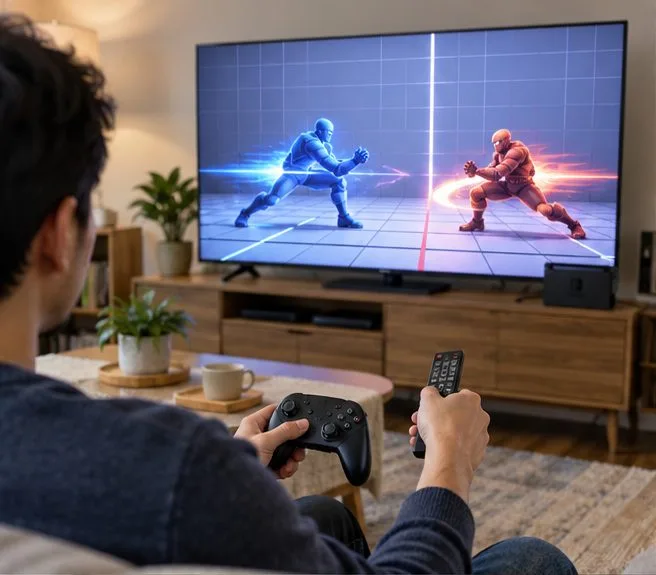
Die folgenden Fotos zeigen typische Gerätekonfigurationen. TV-Menüs und Dock-Layouts variieren; die Kampfspielszene ist kein Screenshot aus Super Smash Bros. Ultimate und stellt keine Leistungsmessung dar.
Richten Sie eine wiederholbare Offline-Prüfung ein
Bevor du Einstellungen änderst, starte eine Offline-Trainingssitzung in Smash Ultimate. Verwende denselben Controller und dieselbe TV-Eingabe und wiederhole dann eine einfache Aktion – wie einen kurzen Sprung, einen Angriff oder eine Schildeingabe – mehrmals. Du benötigst keine Stoppuhr oder spezielle Ausrüstung; vergleiche einfach, wie unmittelbar die Reaktion ist. Ändere jeweils nur eine Sache, wiederhole die Aktion und behalte die Änderung nur bei, wenn der Unterschied deutlich spürbar ist.
Wenn das Spiel offline flüssig läuft, aber nur in Online-Matches verzögert reagiert, fahren Sie mit Schritt 4 fort. Dies deutet eher auf ein Problem mit dem Netzwerk als mit der Videoverbindung der Dockingstation hin. Diese Schritte gelten für Nintendo Switch und Nintendo Switch – OLED-Modell im TV-Modus. Nintendo Switch Lite unterstützt den TV-Modus nicht.
1. Aktivieren Sie den Spielmodus am Fernseher.
Eine generische lokale Kampfspielszene bietet Ihnen eine wiederholbare visuelle Referenz; es handelt sich nicht um einen Smash Ultimate-Bildschirm oder das Ergebnis eines Lag-Tests.
Öffnen Sie mit der Fernbedienung die Bild-, Eingangs- oder Spieleeinstellungen Ihres Fernsehers. Aktivieren Sie den Spielmodus , das Spiel oder die entsprechende Einstellung für geringe Latenz am HDMI-Eingang, der das Signal der Switch-Dockingstation überträgt. Manche Fernseher speichern die Bildeinstellungen für jeden HDMI-Eingang separat. Überprüfen Sie daher den aktiven Anschluss. Dieser Modus ist eine TV-Einstellung und kann nicht in Smash Ultimate oder im Switch-Systemmenü aktiviert werden.
Nintendo gibt an, dass der Spielmodus die interne Verarbeitungszeit des Fernsehers verkürzen kann. Menünamen und verfügbare Optionen hängen vom jeweiligen Fernseher ab. Schlagen Sie daher im Handbuch nach, falls Sie die entsprechende Einstellung nicht finden. Bildqualität und Bildverarbeitung können in diesem Modus anders aussehen. Führen Sie den Offline-Test vor und nach der Aktivierung des Spielmodus durch und vergleichen Sie selbst.
2. Testen Sie die Dockingstation mit einer direkten HDMI-Verbindung.
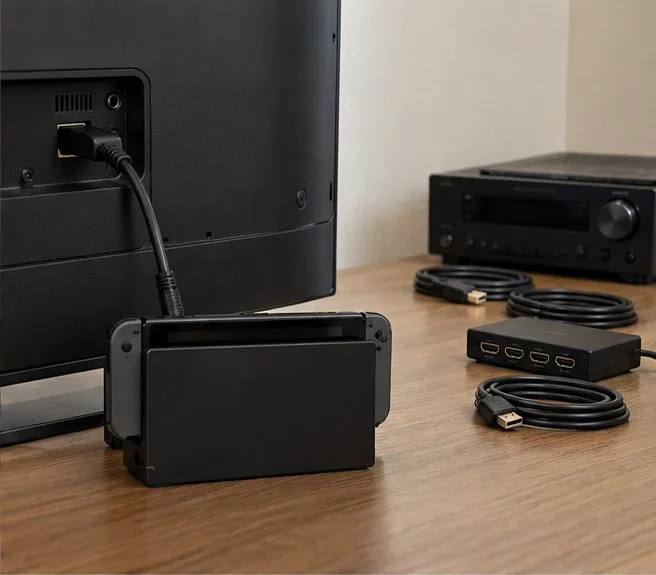
Durch den direkten Anschluss der Dockingstation an den Fernseher werden andere Videogeräte vorübergehend umgangen, sodass der HDMI-Pfad isoliert werden kann.
Falls das HDMI-Kabel der Dockingstation derzeit über einen AV-Receiver, HDMI-Switch, eine Capture-Karte oder ein ähnliches Gerät läuft, umgehen Sie dieses Gerät testweise. Schließen Sie die Dockingstation direkt an den Fernseher an, wählen Sie den richtigen Eingang und wiederholen Sie die Übung im Trainingsmodus. Wenn Sie das Kabel an einen anderen HDMI-Anschluss anschließen, stellen Sie sicher, dass der Spielmodus auch für diesen Anschluss aktiviert ist.
Eine veränderte Reaktion deutet darauf hin, dass ein entferntes Gerät oder eine seiner Einstellungen Teil des Signalwegs sein könnte; dies bedeutet nicht, dass jeder Empfänger oder Schalter eine spürbare Verzögerung verursacht. Wenn die direkte Verbindung besser funktioniert, schließen Sie die Geräte nacheinander wieder an und prüfen Sie in deren Handbüchern, ob es eine Einstellung für niedrige Latenz oder Durchleitung gibt. Berücksichtigen Sie mögliche Nachteile, wie z. B. den Ausfall des Empfänger-Audiosignals oder die eingeschränkte Möglichkeit, während des Tests bequem die Eingänge zu wechseln. Wenn sich nichts ändert, stellen Sie Ihre normale Konfiguration wieder her und fahren Sie fort.
3. Vergleichen Sie das Ansprechverhalten von drahtlosen und kabelgebundenen Controllern.
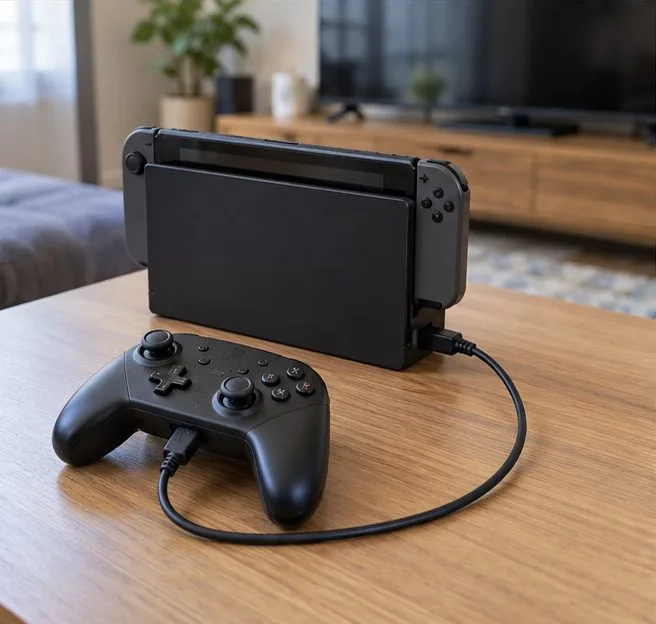
Über eine USB-Verbindung können Sie die kabelgebundene Kommunikation des Pro Controllers mit Ihrer üblichen drahtlosen Konfiguration vergleichen.
Ein Controller-Problem kann sich wie eine Verzögerung auf dem Bildschirm anfühlen. Testen Sie es daher separat. Wenn Sie einen Nintendo Switch Pro Controller verwenden, öffnen Sie die Systemeinstellungen > Controller & Sensoren > Kabelgebundene Pro Controller-Kommunikation und aktivieren Sie die Option. Verbinden Sie den Controller mit einem USB-Ladekabel mit einem USB-Anschluss der Dockingstation und wiederholen Sie den Vorgang im Offline-Modus. Nintendo dokumentiert diesen kabelgebundenen Modus, garantiert aber nicht, dass er die gefühlte Verzögerung in jeder Konfiguration reduziert. Betrachten Sie ihn als Vergleichsmöglichkeit, nicht als Garantie für eine Lösung. Der NFC-Touchpoint ist deaktiviert, solange die kabelgebundene Kommunikation aktiv ist.
Sollte die Reaktion des drahtlosen Controllers unregelmäßig sein, stellen Sie die Konsole nicht hinter den Fernseher, Metallregale oder andere drahtlose Geräte in der Nähe. Nintendo empfiehlt, mögliche Funkstörungen zu minimieren und den Controller mit einem anderen kompatiblen Spiel zu testen. Sie können außerdem unter Systemeinstellungen > Controller und Sensoren > Eingabegeräte testen > Controller-Tasten testen überprüfen, ob Tastendrücke registriert werden . Dieses Menü bestätigt die Tastenregistrierung; es misst nicht die Latenz. Falls eine Taste nicht oder fehlerhaft reagiert, beheben Sie das Problem an diesem Controller, anstatt die TV-Einstellungen zu ändern.
4. Lokale Eingangsverzögerung von Online-Latenz trennen
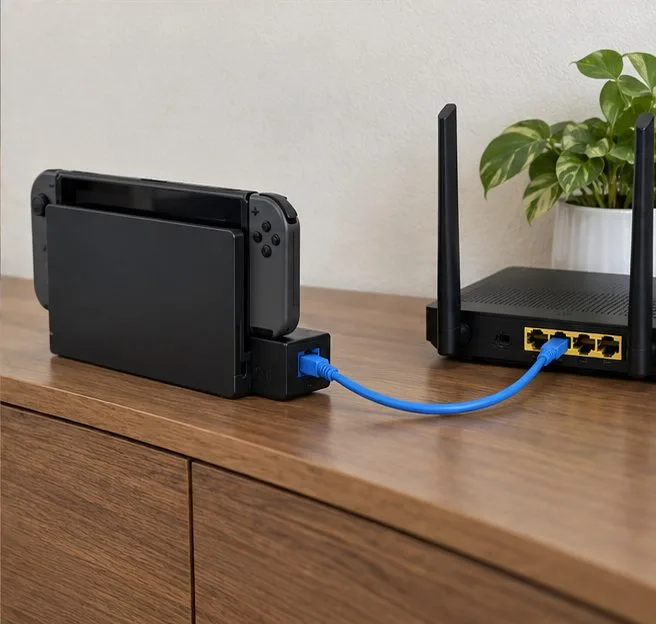
Eine kabelgebundene Netzwerkverbindung kann Ihnen helfen, die Online-Stabilität zu testen; sie ändert nichts an der Verarbeitungszeit des Fernsehers.
Vergleiche das Offline-Training mit einem Online-Match. Falls die Eingaben in beiden Fällen verzögert erscheinen, überprüfe erneut Fernseher, HDMI-Kabel und Controller. Tritt das Problem nur online auf, führe den Verbindungstest und die Netzwerk-Fehlerbehebungsschritte von Nintendo durch. Nintendo nennt ein schwaches WLAN-Signal, Störungen, langsame Internetverbindungen und Reaktionszeiten von Netzwerkgeräten als mögliche Ursachen für Online-Latenz.
Verbinden Sie die Dockingstation für einen Netzwerkvergleich nach Möglichkeit per Ethernet mit Ihrem Router. Die Nintendo Switch – OLED-Dockingstation (Modell HEG-007) verfügt über einen integrierten LAN-Anschluss. Dockingstationen ohne integrierten LAN-Anschluss benötigen einen kompatiblen USB-LAN-Adapter für eine kabelgebundene Internetverbindung. Ethernet kann WLAN-Instabilitäten beheben, beschleunigt aber weder die Eingabeerkennung noch die Videoverarbeitung des Fernsehers.
Was behebt normalerweise nicht die Eingabeverzögerung im angedockten Zustand?
Ändern der Smash Ultimate-Steuerung oder der Stick-Empfindlichkeit: Dadurch ändert sich das Verhalten Ihrer Eingaben, nicht die Geschwindigkeit, mit der der Fernseher sie anzeigt.
Die Reduzierung der Ausgabeauflösung der Switch ist keine Garantie für eine Lösung des Eingabeverzögerungsproblems. Beginnen Sie stattdessen mit dem Spielmodus und dem direkten HDMI-Vergleich.
Den Kauf eines kabelgebundenen Controllers oder Ethernet-Adapters sollten Sie nicht sofort in Erwägung ziehen, da die kabelgebundene Controller-Kommunikation und die kabelgebundene Internetverbindung unterschiedliche Komponenten des Systems darstellen. Testen Sie daher zunächst beides und kaufen Sie erst dann, wenn der Vergleich einen Bedarf aufzeigt.
Wenn Sie mehrere Einstellungen gleichzeitig ändern, können Sie nicht feststellen, welche Änderung geholfen hat. Passen Sie eine Einstellung an, wiederholen Sie die gleiche Offline-Aktion und machen Sie Änderungen rückgängig, die keinen erkennbaren Unterschied machen.
Nutzen Sie das Ergebnis, um Ihren nächsten Schritt zu wählen.
Wenn der Spielmodus das Offline-Spiel verbessert, lassen Sie ihn für den HDMI-Eingang der Switch aktiviert. Falls das Umgehen eines HDMI-Geräts hilft, überprüfen Sie dessen Einstellungen. Falls nur ein Controller unregelmäßig reagiert, überprüfen Sie dessen Tasten, die WLAN-Umgebung und vergleichen Sie die Verbindung mit einer Kabelverbindung. Wenn sich das Offline-Spiel normal anfühlt, Online-Matches aber nicht, konzentrieren Sie sich auf das Netzwerk. Falls die lokale Verzögerung bei Controllern und direkter TV-Verbindung weiterhin besteht, konsultieren Sie die Bedienungsanleitung Ihres Fernsehers, um den Modus mit der geringsten Latenz zu finden, und überprüfen Sie, ob Dock und HDMI-Kabel korrekt angeschlossen sind. Eine alleinige Verzögerung bei der TV-Verarbeitung beweist nicht, dass die Konsole oder der Fernseher defekt ist.