Hey Roblox-Fans! 😊 Hast du dich je gefragt, wohin dein Robux oder dein Geld geflossen ist? Die Transaktionshistorie auf Roblox ist dein bester Freund für Transparenz. Ob du Roblox Premium erneuert hast, Items gekauft oder Geschenke versendet – hier siehst du alles auf einen Blick. Dieser Guide macht es super einfach und spart dir Zeit. Lass uns direkt loslegen! 👆
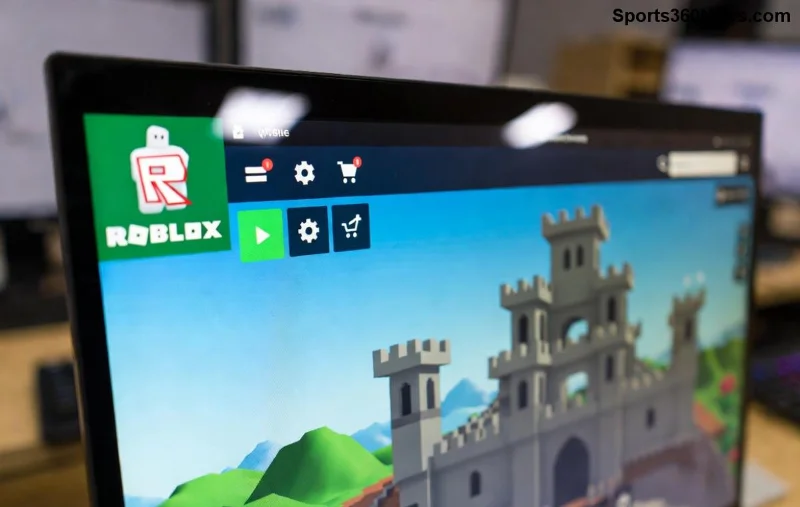
Schritt-für-Schritt: Transaktionshistorie auf dem PC oder Laptop anzeigen
Die einfachste Methode für detaillierte Infos ist die Roblox-Website. Folge diesen Schritten:
- Einloggen: Gehe zu roblox.com und melde dich mit deinem Account an. ⭐
- Einstellungen öffnen: Klicke oben rechts auf das Zahnrad-Symbol (Settings).
- Account Info wählen: Wähle im Menü Account Info.
- Transaktionen finden: Scrolle nach unten zu Transactions oder Zahlungen – klicke darauf!
- Filter anwenden: Sortiere nach Datum, Typ (Käufe, Abos, Rückerstattungen) oder Betrag. Exportiere als PDF, wenn nötig.
✨ Tipp: Du siehst hier alle Roblox Transactions der letzten Monate – perfekt zum Budget-Tracken!
Transaktionshistorie in der Roblox Mobile App checken
Auf dem Smartphone unterwegs? Kein Problem! Die App macht's mobil:
- Öffne die Roblox App (iOS/Android) und logge dich ein.
- Tippe unten auf das Mehr-Menü (drei Striche oder Avatar).
- Gehe zu Einstellungen > Account Info.
- Suche Transactions und tippe drauf. 😎
- Scrolle durch deine Roblox Käufe – swipe für mehr Details.
![Roblox Mobile App Transaktionshistorie]()
Pro-Tipp: Aktiviere Benachrichtigungen für neue Transaktionen, damit du immer im Bilde bist! 👏
Alle Transaktionstypen im Überblick: So liest du sie richtig
Roblox trackt verschiedene Arten von Aktivitäten. Hier eine übersichtliche Tabelle für schnelles Verständnis:
| Transaktionstyp |
Beschreibung |
Beispiel |
| Robux-Kauf |
Direkte Robux-Einkäufe |
400 Robux für 4,99 € |
| Premium-Abo |
Monatliche Gebühren |
Roblox Premium 1000 |
| Item-Käufe |
Avatare, Game-Passes |
Dominus Hat für 1000 Robux |
| Rückerstattung |
Geld-zurück-Transaktionen |
Refund auf ungenutzte Robux |
Mit dieser Tabelle sparst du Zeit beim Suchen. Welcher Typ ist deiner? Scrolle weiter für Fehlerbehebung! 🔍
Häufige Probleme bei der Roblox Transaktionshistorie & schnelle Fixes
Manchmal lädt die Zahlungshistorie Roblox nicht? Hier die Top-Lösungen:
- ❌ Leer? Überprüfe Internet und logge neu ein.
- ❌ Fehlende Transaktionen? Warte 24-48 Stunden nach Kauf – Roblox aktualisiert automatisch.
- ❌ App-Crash? Update auf neueste Version oder wechsle zum Browser.
- ⭐ Sicherheitstip: Aktiviere 2FA für deinen Account!
![Roblox Transaktionsdetails mit Filtern]()
Falls nichts hilft, kontaktiere Roblox Support über die offizielle Help-Seite. Sie sind top!
Pro-Tipps für smarte Roblox-Thume: Mehr als nur anschauen
Gehe über das Anzeigen hinaus:
- 📊 Budget tracken: Setze monatliche Limits für Roblox Ausgaben.
- 🎁 Geschenke tracken: Siehe, wen du beschenkt hast.
- 💰 Steuern? Exportiere für deine Buchhaltung.
- 🚀 Neues Feature: In den aktuellsten Updates kannst du Transaktionen teilen – ideal für Clans!
Diese Tipps machen dich zum Roblox-Pro. Fühl dich sicher und spare Geld! 💪
FAQ: Deine Fragen zur Transaktionshistorie Roblox
Wie lange werden Transactions gespeichert? Unbegrenzt, aber detailliert bis zu 6 Monate zurück.
Kann ich Transaktionen löschen? Nein, aber du kannst supporten für Reviews.
Unterschied PC vs. App? PC zeigt mehr Filter, App ist schneller mobil.
Sicher vor Hackern? Ja, Roblox verschlüsselt alles – prüfe regelmäßig!
Zusammenfassung & Next Steps
Du hast jetzt alle Tools, um deine Transaktionshistorie auf Roblox zu meistern! Gehe jetzt zu Settings, check deine Käufe und genieße das Gaming ohne Sorgen. Teile diesen Guide mit Freunden – mehr Sicherheit für alle! 🎮 Hast du Tipps? Kommentiere unten. Bleib awesome! 👇