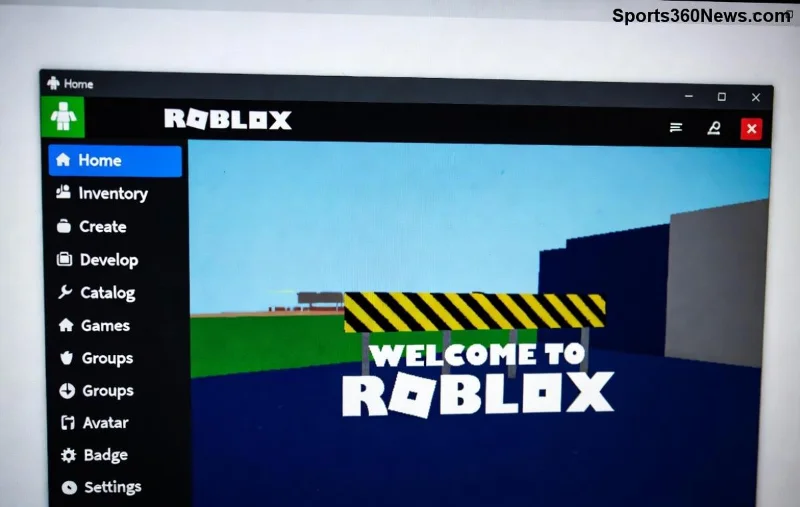
Stell dir vor, du könntest deine eigenen Roblox-Spiele bauen – mit Monster, Rennen oder verrückten Welten! Roblox Studio ist das perfekte Tool dafür, und dieser Guide für Kinder macht es super einfach. Kein Stress, nur Spaß! 😊 Wir gehen Schritt für Schritt vor, damit du schnell dein erstes Spiel hast. Bereit? Los geht's!
1. Roblox Studio installieren – Schnell und kostenlos! 👍
Zuerst brauchst du Roblox Studio. Es ist gratis und läuft auf Windows oder Mac. Hier die einfachen Schritte:
- Gehe auf die offizielle Roblox-Website und melde dich mit deinem Konto an.
- Klicke auf „Erstellen“ und lade Roblox Studio herunter.
- Installiere es – dauert nur Minuten!
Tipp: Stelle sicher, dass dein Computer die neuesten Anforderungen erfüllt, wie sie auf create.roblox.com stehen. Jetzt bist du startklar! 🚀
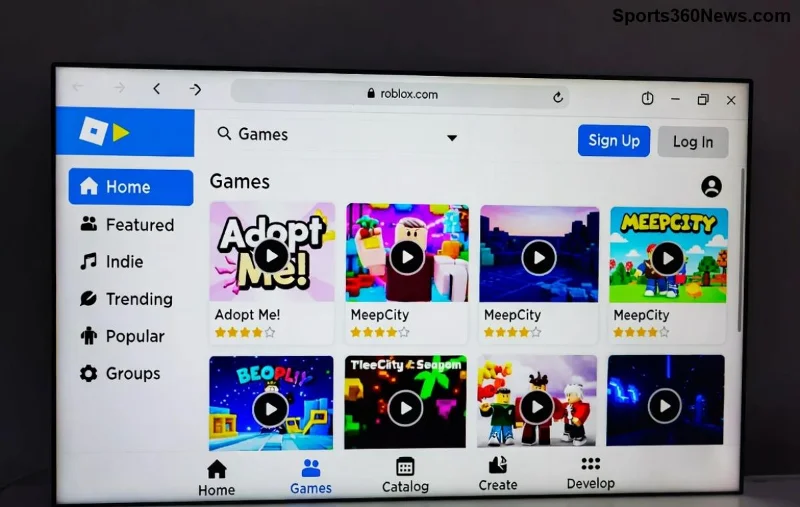
2. Die Oberfläche kennenlernen – Alles easy! ⭐
Öffne Roblox Studio und sieh dich um. Die Oberfläche ist kindgerecht gestaltet:
- Explorer: Hier siehst du alle Objekte in deinem Spiel.
- Properties: Ändere Farben, Größen usw.
- Toolbox: Greif dir fertige Modelle, wie Autos oder Bäume.
- Viewport: Dein 3D-Spielbereich – zoom mit der Maus!
Pro-Tipp: Drücke F9 für Tests. So siehst du dein Spiel live! 😄
3. Dein erstes Spiel bauen – Lass die Kreativität fliegen! ✨
Neues Projekt starten? Klick „New“ und wähle „Baseplate“ – eine leere Welt.
Schritt-für-Schritt: Baue eine Plattform
| Schritt | Aktion | Warum? |
|---|
| 1️⃣ | Home → Part → Block hinzufügen | Das ist dein Boden! |
| 2️⃣ | Properties → Farbe ändern (z.B. Blau) | Macht es bunt und spaßig! |
| 3️⃣ | Toolbox → SpawnLocation platzieren | Spieler starten hier. |
| 4️⃣ | Resize-Tool nutzen | Baue Türme oder Rampen! |
Perfekt! Du hast schon eine Basis. Füge Lichter oder Sounds hinzu – experimentiere!
![Roblox Studio Bauelemente und Plattform für Kinder-Spiele]()
4. Scripts für Action – Mach es interaktiv! ⚡
Willst du Türen öffnen oder Monster spawnen? Lerne einfache Luau-Scripts (die Roblox-Sprache):
- Rechtsklick im Explorer → Insert Object → Script.
- Doppelklick und schreib:
print("Hallo Welt!") – Teste mit F5!
- Beispiel: Ein Knopf, der Farbe wechselt – kopiere fertige aus der Community.
Warnung: Fang klein an, Scripts können tricky sein. Schau Tutorials in Studio! 👏
5. Dein Spiel testen und teilen – Der coole Teil! 🎉
Drücke F5 zum Testen. Laufe rum, spring – funktioniert alles?
- Fehler? Schaue in die Output-Konsole (View → Output).
- Fertig? Klick „Publish to Roblox“ – teile mit Freunden!
Dein Spiel geht online! Freunde können joinen. Sammle Likes und baue weiter. 😎
Fortgeschrittene Tipps für Mini-Pros – Level up! 🌟
- Modelle importieren: Aus der Toolbox oder selbst bauen.
- Beleuchtung: Lighting → Ambient für coole Effekte.
- Multiplayer: Füge Teams hinzu für Battles.
- Sicherheit: Nutze nur sichere Assets – Roblox filtert Böses automatisch.
Mache Pausen und hab Spaß! Teile deine Kreationen in Foren. Wer weiß, dein Spiel wird der nächste Hit? 🔥
Fazit: Deine Roblox-Reise beginnt jetzt!
Mit diesem Roblox Studio Guide für Kinder baust du Spiele wie ein Profi. Übe täglich, und bald entsteht dein Traumspiel. Hast du Fragen? Probiere aus und teile unten! Bleib kreativ – das nächste Abenteuer wartet! 🚀
Mehr lernen? Schau in der offiziellen Roblox Studio-Doku: create.roblox.com/docs