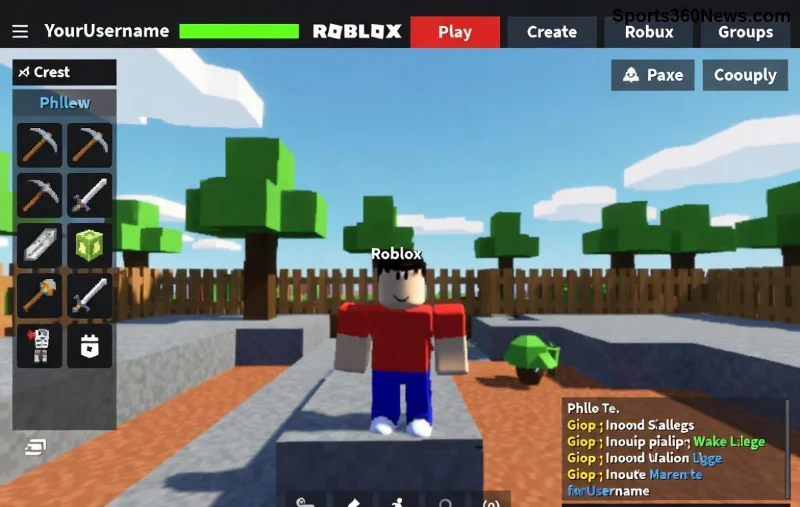
Stell dir vor, du baust dein eigenes Simulator Game auf Roblox – eines, das Millionen Spieler anzieht, Coins regnen lässt und dich zum Star macht! 😎 Simulatoren wie Pet Simulator oder Bee Swarm dominieren die Charts. Mit diesem Roblox Studio Tutorial lernst du alles: von der ersten Idee bis zum Launch. Bereit? Los geht's – Roblox Game Development war nie einfacher!
👉 Schritt 1: Vorbereitung – Dein Start ins Roblox Simulator Erstellen
Zuerst brauchst du ein Roblox-Konto. Gehe zu roblox.com und melde dich an. Lade dann Roblox Studio herunter – das kostenlose Tool für Profis.
- ⭐ Installiere die neueste Version für beste Performance.
- ✅ Erstelle ein neues Team, falls du mit Freunden arbeitest.
Tipp für Game Thumbs: Wähle ein Template wie "Baseplate" oder suche nach "Simulator Kit" in der Toolbox. Das spart Stunden!
Schritt 2: Grundstruktur deines Simulator Games auf Roblox aufbauen
Öffne Roblox Studio und starte mit einem leeren Platz. Füge eine Spawn-Location hinzu – Spieler müssen respawnen können!
| Element | Zweck | Wie einfügen? |
|---|
| SpawnLocation | Startpunkt | Model → Insert Object |
| Leaderstats Folder | Coins, Gems tracken | ServerScriptService |
| Shop GUI | Upgrades kaufen | StarterGui |
| Collectibles | Klickbare Items | Workspace → Part |
Baue eine Welt: Füge Parts für Böden, Wände und Objekte hinzu. Verwende Free Models aus der Toolbox, aber passe sie an – Originalität gewinnt! 🎨
⭐ Schritt 3: Scripting – Das Herz deines Roblox Simulator
Ohne Lua-Scripts kein Spaß! Gehe zu ServerScriptService für Leaderstats.
-- Leaderstats Script (ServerScript)
local Players = game:GetService("Players")
local player = Players.LocalPlayer
local leaderstats = Instance.new("Folder")
leaderstats.Name = "leaderstats"
leaderstats.Parent = player:WaitForChild("PlayerGui")

local coins = Instance.new("IntValue")
coins.Name = "Coins"
coins.Value = 0
coins.Parent = leaderstats
Für Collectibles: Erstelle Parts mit ClickDetectors. Script-Beispiel für Auto-Collect:
-- Collectible Script (ServerScript in Part)
local part = script.Parent
local clickDetector = Instance.new("ClickDetector")
clickDetector.Parent = part

clickDetector.MouseClick:Connect(function(player)
    local leaderstats = player:FindFirstChild("leaderstats")
    if leaderstats then
        leaderstats.Coins.Value = leaderstats.Coins.Value + 1
    end
end)
Fortgeschritten: Füge Multipliers, Rebirths und Pets hinzu. Nutze RemoteEvents für Client-Server-Kommunikation – essenziell für smooth Gameplay!
![Scripting in Roblox Studio für Simulator]()
Schritt 4: UI-Design – Mach's clickable und süchtig!
Im StarterGui erstelle ScreenGuis mit Frames, Buttons und TextLabels. Für Clicker Simulator-Style:
- 👆 Haupt-Button für Coins sammeln.
- 🛒 Shop mit Gamepasses.
- 📊 Leaderboard-Script via OrderedDataStore.
Verwende TweenService für coole Animationen – Spieler lieben das! Teste auf Mobile – 70% der Roblox Simulator Games werden mobil gespielt.
💎 Schritt 5: Features für Top-Charts – Pet System & mehr
Mache dein Game einzigartig:
- Pets: Models mit Attachments, folgen via BodyPosition.
- Worlds: Teleporter zu neuen Areas.
- Events: Hourly Rewards mit DataStores.
DataStoreService speichert Progress – essenziell für Retention. Schau in die offizielle Roblox Docs für Beispiele.
Pro-Tipp: Integriere Dev Products für Robux – verdopple dein Einkommen! 🚀
Schritt 6: Testen, Publishen & Monetarisieren
Drücke F5 zum Testen. Lade Freunde via Team Create ein. Publish: File → Publish to Roblox. Wähle Thumbnail & Description mit Keywords wie Simulator Game Roblox.
| Monetarisierung | Vorteil | Setup |
|---|
| Gamepasses | 2x Coins | Catalog → Create Pass |
| Dev Products | VIP-Boost | Monetization → Products |
| Ads | Passiv | Immersive Ads aktivieren |
![Roblox Simulator Game Launch und Monetarisierung]()
🎉 Finaler Boost: Tipps für virale Erfolge
Optimiere für SEO: Titel mit "Simulator", Tags und Description vollpacken. Teile auf Discord, YouTube-Thumbs up! Track Analytics im Creator Dashboard.
Du schaffst das – dein Roblox Simulator wartet auf Millionen Klicks! 💥 Hast du Fragen? Starte jetzt in Studio und baue deinen Traum-Game. Viel Erfolg, Game Champ! 🏆