Stell dir vor, du tauchst ein in eine Roblox-Welt ohne Lag, mit nur deinen besten Freunden und exklusiven Features. Klingt traumhaft? Genau das bieten private Server in Roblox – auch VIP-Server genannt. In diesem Guide zeige ich dir wie du einem privaten Server in Roblox beitrittst, super einfach und fehlerfrei. Ob PC, Mobile oder Console: Du bist in Sekunden drin und rockst die Party! 😎
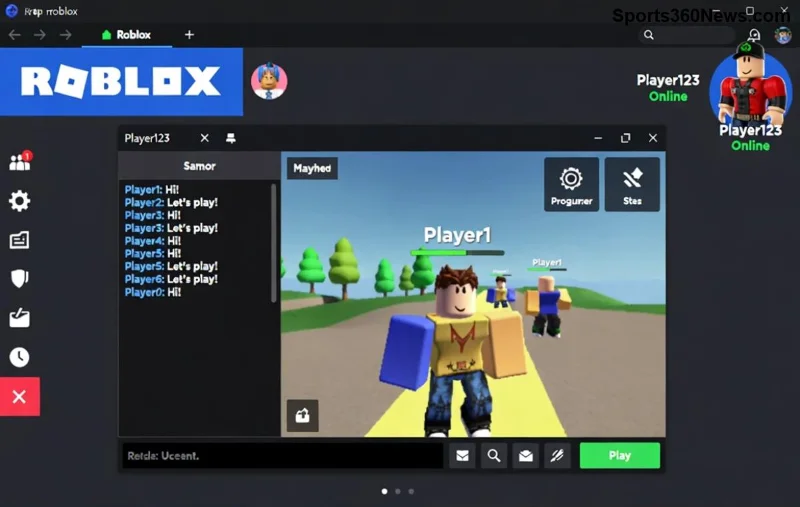
Was sind private Server in Roblox und warum solltest du sie nutzen? ⭐
Private Server in Roblox (offiziell VIP-Server) sind abgeschottete Instanzen von Spielen, die der Eigentümer erstellt und kontrolliert. Im Gegensatz zu öffentlichen Servern:
| Öffentlicher Server |
Privater Server Roblox |
| Viele Spieler, oft Lag |
Nur 4-8 Spieler, flüssig & privat |
| Regeln des Entwicklers |
Du bestimmst Regeln (als Owner) |
| Kostenlos |
Meist kostenlos, manche Premium |
Perfekt für Clans, Roleplay oder Chill-Sessions. Viele Top-Spiele wie Adopt Me!, Blox Fruits oder Brookhaven unterstützen sie. Bereit? Los geht's! ✅
Schritt-für-Schritt: Privaten Server in Roblox beitreten auf PC/Desktop
Die einfachste Methode für Windows/Mac. Du brauchst nur den Roblox VIP Server Link oder die Server-ID vom Owner.
- 1️⃣ Roblox starten: Öffne die Roblox-App oder roblox.com und logge dich ein. Suche das Spiel mit VIP-Server-Support.
- 2️⃣ Zum Spielprofil gehen: Klicke auf das Spiel. Unter dem Play-Button siehst du Tabs wie „Servers“ oder „VIP Servers“.
- 3️⃣ VIP-Server-Tab öffnen: Klicke „VIP Servers“. Hier siehst du Listen öffentlicher VIP-Server (kostenlos) oder private (mit Passwort/Link).
- 4️⃣ Link kopieren: Der Owner teilt dir einen Link wie
roblox.com/game/1234567890/PLACE?privateServerLinkCode=ABC123. Kopiere ihn!
- 5️⃣ Link einfügen: Füge den Link in deinen Browser ein oder nutze die Roblox-Suche. Klicke „Join“ – zack, du bist drin! 🎉
Tipp: Wenn kein Tab sichtbar? Das Spiel unterstützt keine VIP-Server. Pro-Tipp: Frage den Owner nach dem private Server Roblox Link via Discord oder Chat.
Auf Mobile (Android/iOS): Roblox privaten Server joinen
![Roblox Mobile App mit VIP Server Menü]()
Mobile ist fast identisch, aber touch-freundlich. Lade die Roblox-App herunter (neueste Version für beste Performance).
- 1️⃣ App öffnen: Logge dich ein und suche das Spiel.
- 2️⃣ Servers-Menü: Tippe auf das Spiel-Icon > „Servers“ > Swipe zu „VIP“.
- 3️⃣ Link verwenden: Kopiere den VIP-Link in die App-Suche (unten) oder Browser. Tippe „Join Private Server“.
- 4️⃣ Passwort eingeben: Bei passwortgeschützten Servern: Code tippen und joinen.
Mobile-Hack: Teile Links direkt via WhatsApp oder Discord für schnelles Roblox private server beitreten mit der Squad! 📱
Console (Xbox, PlayStation): VIP-Server beitreten
Auf Konsolen geht's über die Roblox-App:
- Starte Roblox auf Xbox/PS.
- Gehe zum Spiel > „Servers“ > „VIP“.
- Nutze Friend-Invite oder Link (via PC teilen).
- Pro-Tipp: Controller-Menü ist intuitiv – join in unter 30 Sekunden! 🎮
Häufige Fehler beim privaten Server Roblox beitreten & Fixes
Kein Drama – hier die Top-Probleme:
| Fehler |
Lösung |
| „Server nicht gefunden“ |
Link prüfen, neueste Roblox-Version installieren |
| „VIP Server abgelaufen“ |
Neuen Link vom Owner verlangen (Server laufen 60 Tage) |
| Lag oder Disconnect |
VPN deaktivieren, Internet stabilisieren |
| Kein VIP-Tab |
Spiel unterstützt es nicht – alternatives Spiel wählen |
Meistens: Roblox-App updaten oder Cache leeren. Funktioniert's immer noch nicht? Roblox-Support kontaktieren (support.roblox.com).
Bonus: Eigener privater Server in Roblox erstellen
Willst du der Boss sein? In unterstützten Spielen:
- Gehe zu „Create VIP Server“ (ca. 100 Robux/Monat).
- Wähle Dauer, Passwort & Freunde einladen.
- Teile den Link – boom, dein Reich! 👑
Top-Spiele mit VIP-Support: Arsenal, Jailbreak, Phantom Forces. Mehr Spaß garantiert!
FAQ: Deine Fragen zu Roblox VIP Server beitreten
- Sind private Server kostenlos?
- Ja, öffentliche VIP-Server oft gratis. Eigene kosten Robux.
- Funktioniert's cross-platform?
- Absolut – PC zu Mobile nahtlos!
- Wie viele Spieler pro Server?
- Meist 4-16, je nach Spiel.
Jetzt bist du ready für unvergessliche Roblox private server Sessions! Teile diesen Guide mit Freunden, join einen Server und lass die Abenteuer beginnen. Welchen Server testest du zuerst? Droppe einen Kommentar! 👇 Epic Gaming ahead! 🔥