Stell dir vor, dein Roblox-Spiel springt sofort ins Auge und zieht Tausende Spieler an. Der Schlüssel? Ein Roblox Icon und ein Roblox Thumbnail, die vor Kreativität nur so strotzen! 😎 In diesem Guide lernst du alles, um selbst Roblox Icons und Thumbnails zu basteln – einfach, schnell und mit Profi-Ergebnis. Lass uns loslegen und dein Game zum Star machen!
Warum sind Roblox Icon und Thumbnail so wichtig?
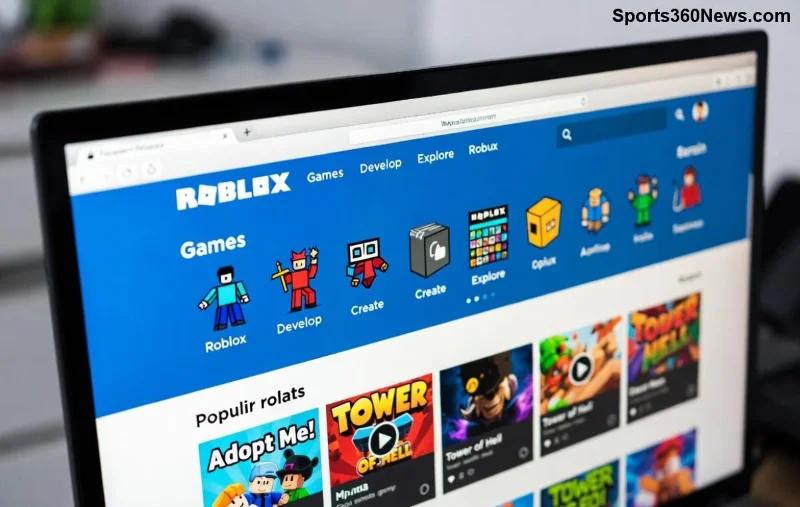
Dein Roblox Icon ist das kleine Logo, das in der Spielübersicht erscheint – 512x512 Pixel, quadratisch und knackig. Das Roblox Thumbnail (1920x1080 Pixel, 16:9) ist der große Werbebanner auf der Discover-Seite. Gute Designs steigern Klicks um bis zu 300%! Roblox priorisiert Spiele mit ansprechenden Visuals in den Algorithmen. Bereit, deins zu optimieren? ⭐
Die besten Tools für Roblox Icon und Thumbnail Erstellung
Wähle das Passende für deinen Skill-Level. Hier eine Übersicht:
| Tool | Kosten | Vorteile | Ideal für |
|---|---|---|---|
| Roblox Studio | Kostenlos | Integriert, 3D-Rendering | Anfänger |
| Photoshop / GIMP | Photoshop: Abonnement / GIMP: Kostenlos | Profi-Editing, Effekte | Fortgeschrittene |
| Canva | Kostenlos / Pro | Templates, einfach | Schnelle Creator |
Mit diesen Tools bist du gerüstet. Roblox Docs empfehlen PNG-Format für beste Qualität.
Roblox Icon erstellen: Schritt-für-Schritt-Anleitung 1️⃣
- Größe festlegen: 512x512 Pixel. Verwende ein transparentes PNG für Flexibilität.
- Motiv wählen: Dein Game-Held, Logo oder Szene. Halte es zentriert und kontrastreich – Roblox Icons werden skaliert!
- In Roblox Studio rendern: Gehe zu "Avatar", pose deinen Char, aktiviere "Screenshot" mit Icon-Modus. Exportiere als PNG.
- Editieren: In GIMP oder Canva Helligkeit boosten, Schatten hinzufügen. Füge Text hinzu: "Dein Game-Name" in bold Font.
- Uploaden: Im Creator Dashboard unter "Game Settings" > "Icon". Teste auf Mobile!
Pro-Tipp: Verwende Neon-Effekte für Glow – das rockt auf Dark-Mode! 👍
Roblox Thumbnail erstellen: Meisterwerk in 5 Schritten 2️⃣
- Format: 1920x1080 Pixel (16:9). Landscape für max Impact.
- Hintergrund bauen: Explosive Action-Szene aus deinem Game. Render in Studio mit hoher Qualität (Lighting > Future).
- Elemente stacken: Held in Vordergrund, UI-Elemente dezent. Text overlay: "Jetzt Spielen!" mit Gradient-Fonts.
- Optimieren: Kontrast erhöhen (Curves in Photoshop), Farben poppen lassen. Vermeide Clutter – Rule of Thirds anwenden!
- Final Check & Upload: Thumbnail-Tester-Tools nutzen, dann ins Dashboard laden. A/B-Teste Varianten!
Dein Roblox Thumbnail sollte Emotion wecken: Spannung, Freude oder Abenteuer. Spieler klicken drauf, bevor sie lesen! 🔥
Top-Tipps für unwiderstehliche Roblox Icons und Thumbnails ⭐
- Farben: Bright & Vibrant – Roblox-Farben wie Electric Blue (#00FFFF) dominieren.
- Text: Max 5 Wörter, sans-serif Fonts (e.g. Gotham). Lesbar auf Kleinen Screens.
- Trends: Integriere aktuelle Styles wie Cyberpunk oder Kawaii – schau Top-Spiele an.
- Legal: Keine urheberrechtlich geschützten Assets. Erstelle original!
- Performance: Datei unter 2MB halten für schnelle Ladezeiten.
Häufige Fehler vermeiden ❌
Kein dunkles Icon (unsichtbar auf Dark Theme), zu viel Text im Thumbnail oder pixelige Renders. Teste immer auf PC, Mobile und Console. Dein Game verdient Perfektion!
Fazit: Dein Game boosten – Jetzt umsetzen!
Mit diesem Guide zauberst du Roblox Icons und Thumbnails, die Spieler magisch anziehen. Starte heute, tracke Klicks und sieh den Unterschied! Teile dein erstes Design in den Comments – lass uns inspirieren. Viel Erfolg, Creator! 🎉
Mehr Tipps? Bleib dran für fortgeschrittene Roblox-Design-Hacks.









