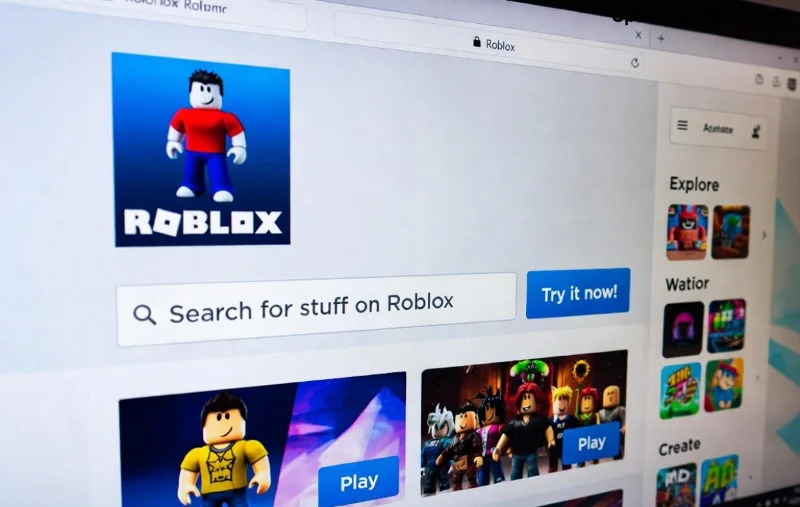
Stell dir vor, du tauchst sofort in endlose Abenteuer, baust Welten oder kämpfst mit Freunden – alles mit Roblox herunterladen und installieren! Egal ob PC, Smartphone oder Konsole: Diese ultimative Anleitung macht es kinderleicht. 😎 Wir führen dich schrittweise durch, damit du in Minuten spielbereit bist. Bereit für den Einstieg in die größte Gaming-Plattform? Los geht's!
Roblox auf PC (Windows & Mac) herunterladen und installieren
Der PC ist der King für Roblox – mit HD-Grafik und Multiplayer-Power! Hier die Roblox herunterladen-Schritte für maximale Performance. 👍
- Öffne deinen Browser und gehe zur offiziellen Roblox-Seite: roblox.com.
- Klicke auf "Roblox herunterladen" – die passende Version (Windows oder Mac) wird automatisch erkannt.
- Lade die .exe (Windows) oder .dmg (Mac)-Datei herunter. Warte, bis der Download fertig ist (ca. 100-200 MB).
- Starte die Installer-Datei und folge den Anweisungen: Akzeptiere die Bedingungen, wähle den Installationspfad und klicke "Installieren".
- Erstelle oder logge dich mit deinem Roblox-Konto ein. Fertig! Roblox startet automatisch. ⭐
Tipp für Game-Thriller: Stelle sicher, dass dein PC mindestens Windows 10 oder macOS 10.13 hat. Für Top-Performance: Deaktiviere Antiviren-Software temporär während der Installation.
Roblox auf Android-Geräten (Smartphones & Tablets) installieren
Mobile Gaming on the go? Roblox Android herunterladen ist ein Kinderspiel via Google Play Store. Perfekt für unterwegs! 🚀
- Öffne den Google Play Store auf deinem Android-Gerät (Version 5.0 oder höher).
- Suche nach "Roblox" – die offizielle App von Roblox Corporation erscheint oben.
- Tippe auf "Installieren". Der Download startet (ca. 150 MB).
- Nach dem Download öffnet sich die App automatisch. Melde dich an oder erstelle ein Konto.
- Erlaube Berechtigungen für Speicher und Netzwerk – und zock los! 1️⃣
Pro-Tipp: Aktiviere Auto-Updates im Play Store, damit du immer die neuesten Features hast. Kein Root oder Sideloading nötig – alles safe!
Roblox auf iOS (iPhone & iPad) – App Store Magic
Apple-Fans aufgepasst: Roblox iOS herunterladen ist supersicher und flüssig. Ideal für Touch-Controls! 🍎
- Gehe in den App Store und suche "Roblox".
- Wähle die App von Roblox Corporation (über 500 Mio. Downloads).
- Tippe "Laden" oder "Get" – Face ID/Touch ID bestätigt.
- Warte auf den Download (ca. 200 MB), dann starte die App.
- Logge dich ein und passe Einstellungen an (z.B. Grafikqualität für iPhone 12+ optimieren). 2️⃣
![Roblox auf iPhone und iPad installieren]()
Systemanforderungen im Vergleich: Mobile Geräte
| Gerät |
Min. OS |
Speicher |
Empfohlen |
| Android |
5.0+ |
1 GB RAM |
4 GB RAM für HD |
| iOS |
12.0+ |
2 GB RAM |
iPhone 11+ für 60 FPS |
Roblox auf Konsolen: Xbox & PlayStation
Konsolen-Gamer, das ist euer Revier! Roblox auf Xbox oder PlayStation direkt aus dem Store – Crossplay inklusive. 🎯
- Xbox Series X/S oder One: Gehe zu Microsoft Store > Suche "Roblox" > Installieren. Kostenlos, Xbox Game Pass Bonus!
- PlayStation 4/5: PS Store öffnen > "Roblox" suchen > Herunterladen (ca. 300 MB).
Logge dich mit deinem Konto ein – und spiele mit PC- und Mobile-Freunden zusammen. Kein Controller? Kein Problem, Touch oder Tastatur funktionieren!
Roblox im Browser spielen – Ohne Download!
Zu faul zum Installieren? Kein Ding! Roblox Browser läuft direkt auf roblox.com. Einfach:
- Gehe zur Website und klicke "Spiele".
- Wähle ein Spiel und starte – Roblox Player lädt im Browser (Chrome, Firefox, Edge).
- Melde dich an. Fertig in Sekunden! ⚡
![Roblox im Browser ohne Installation spielen]()
Bonus-Tipp: Für beste Browser-Performance: Nutze Chrome mit Hardware-Beschleunigung aktiviert.
Top-Tipps für perfektes Roblox-Erlebnis auf jedem Gerät
Damit du nicht crasht oder lagst:
- Update immer: Halte Roblox und dein OS aktuell. 🛠️
- Netzwerk checken: Stabile WiFi > 10 Mbps für Multiplayer.
- Sicherheit first: Nur offizielle Quellen! Vermeide Fake-Downloads.
- Performance-Boost: Schließe Hintergrund-Apps, reinige Cache.
- Elternkontrolle: Roblox hat integrierte Tools für Kids. 👨👩👧👦
Mit diesen Schritten bist du der ultimative Roblox-Pro! Teile deine Welten, gewinne Challenges und verbinde dich mit Millionen Spielern. Was wartest du? Roblox herunterladen jetzt und das Abenteuer starten! Hast du Fragen? Kommentiere unten. Viel Spaß! 🎉