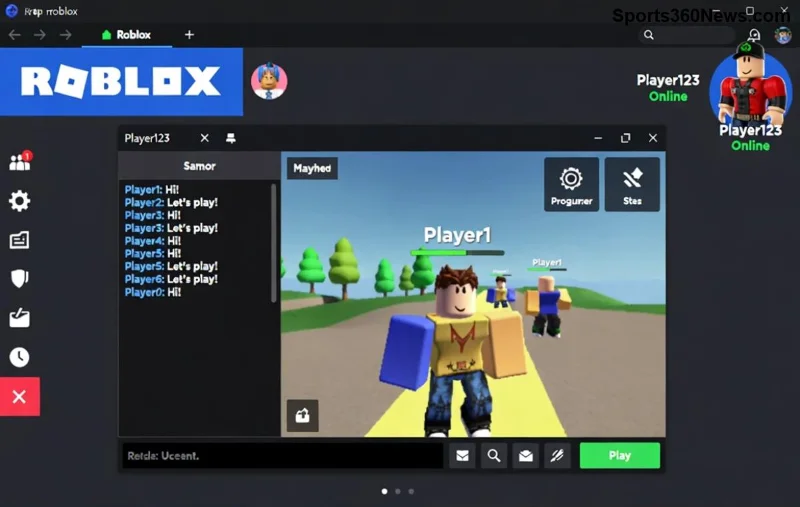
Stell dir vor, du rockst in Roblox die epischsten Battles und willst das mit der Welt teilen? Roblox Gameplay für YouTube aufzeichnen ist dein Ticket zu Tausenden Views und einer Community voller Fans! 😎 In diesem Guide lernst du alles Schritt für Schritt – von der besten Software bis zu YouTube-optimierten Tipps. Lass uns loslegen und deine Clips legendär machen!
Warum solltest du dein Roblox Gameplay auf YouTube hochladen? ⭐
Roblox boomt mit Millionen Spielern täglich. Deine Highlights aus Adopt Me, Brookhaven oder neuen Updates können viral gehen. Vorteile? Views, Subscriber und sogar Monetarisierung! Aber erstmal: Perfekte Aufnahmen sind der Schlüssel. Keine Lags, scharfe 1080p-Qualität und coole Edits. Bereit? Hier kommt der Plan!
Beste Software zum Roblox Gameplay aufzeichnen – Vergleichstabelle
Wähle die richtige Tool für dein Setup. Hier eine Übersicht der Top-Recorder – kostenlos und leistungsstark:
| Software |
Vorteile |
Nachteile |
Ideal für |
| OBS Studio |
Kostenlos, anpassbar, 4K-Support, Streaming + Recording |
Lernekurve |
Profi-Gamer |
| Bandicam |
Leichtgewichtig, hohe FPS, Wasserzeichen-frei (Pro) |
Kostenpflichtig |
Schnelle Sessions |
| Xbox Game Bar (Windows) |
Integriert, super einfach |
Begrenzt auf 4 Min. |
Anfänger |
| NVIDIA ShadowPlay |
Hardware-beschleunigt, null Performance-Verlust |
Nur NVIDIA-GPUs |
High-End-PCs |
OBS Studio ist unser Favorit für Roblox Gameplay für YouTube – lass uns das detailliert anschauen! 👍
Schritt-für-Schritt: Roblox mit OBS Studio aufzeichnen
- 1️⃣ OBS herunterladen: Gehe auf obsproject.com und installiere die neueste Version. Kompatibel mit Windows, Mac & Linux.
- 2️⃣ Szene einrichten: Öffne OBS, erstelle eine neue Szene. Füge "Bildschirmaufnahme" (Display Capture) oder "Spielaufnahme" (Game Capture) hinzu. Wähle Roblox aus – perfekt für Fullscreen!
- 3️⃣ Audio konfigurieren: Mikrofon für Commentary, Desktop-Audio für Sound. Teste mit "Startaufnahme" – kein Echo? Gut!
- 4️⃣ Aufzeichnen starten: Roblox laden, REC drücken. Ziel: Ordner mit MP4-Dateien einstellen (Einstellungen > Ausgabe > Recording).
- 5️⃣ Stoppen & checken: Nach dem Clip abspielen. Smooth 60 FPS? Mission erfüllt! 🚀
Tipp: Für Mac nutze ScreenFlow oder integrierte QuickTime – aber OBS rockt überall.
Optimale Einstellungen für perfekte Roblox YouTube Videos
Damit deine Clips YouTube-tauglich sind:
- Auflösung: 1920x1080 (1080p) oder 4K bei starkem PC.
- FPS: 60 für flüssiges Roblox Gameplay.
- Bitrate: 6000-10000 Kbps (OBS: Erweitert > Encoder: NVENC für NVIDIA).
- Performance-Tipp: Schließe Hintergründe, Roblox auf High stellen, aber FPS priorisieren.
![Optimale OBS Einstellungen für Roblox Aufzeichnung]()
Kein Lag mehr – deine Fans jubeln! 👏
Mehr Optionen: Schnelle Recorder ohne Download
Für Instant-Aufnahmen:
- Xbox Game Bar (Win + G): Drücke Win + Alt + R. Ideal für kurze Clips, erweiterbar via PowerShell.
- ShadowPlay (GeForce Experience): Alt + Z > Record. Null CPU-Last!
- Mobile? Roblox App mit Screen Recorder (Android: integriert, iOS: ReplayKit).
Profi-Tipps: Dein Roblox Gameplay editieren & YouTube-ready machen
Aufnahme fertig? Jetzt glänzen lassen:
- Nutze DaVinci Resolve (kostenlos) oder CapCut für Cuts, Effekte & Musik.
- Thumbnail: Roblox-Screenshot + Text "Episches Win!" – Canva hilft.
- YouTube Upload: Titel wie "Roblox: Insane Clutch! 😱", Tags: Roblox Gameplay, Beschreibung mit Timestamps.
![Bearbeitung von Roblox Gameplay für YouTube]()
Füge Facecam für mehr Engagement – Zuschauer lieben Persönlichkeit! 🔥
Häufige Fehler vermeiden & Troubleshooting
❌ Schwarz-Bild? Game Capture statt Display.
❌ Hohe CPU? Hardware-Encoder aktivieren.
❌ YouTube komprimiert? Hohe Bitrate von vorn!
Mehr Infos zu Roblox-Sicherheit: Roblox Help Center.
Fazit: Starte jetzt dein Roblox YouTube Abenteuer!
Mit diesen Schritten bist du ready, Roblox Gameplay für YouTube aufzeichnen und Fans zu sammeln. Probiere OBS aus, drehe deinen ersten Clip und teile in den Comments deine Results! Welches Tool nutzt du? 💬 Bleib dran für mehr Gaming-Guides – like & subscribe! 🎉