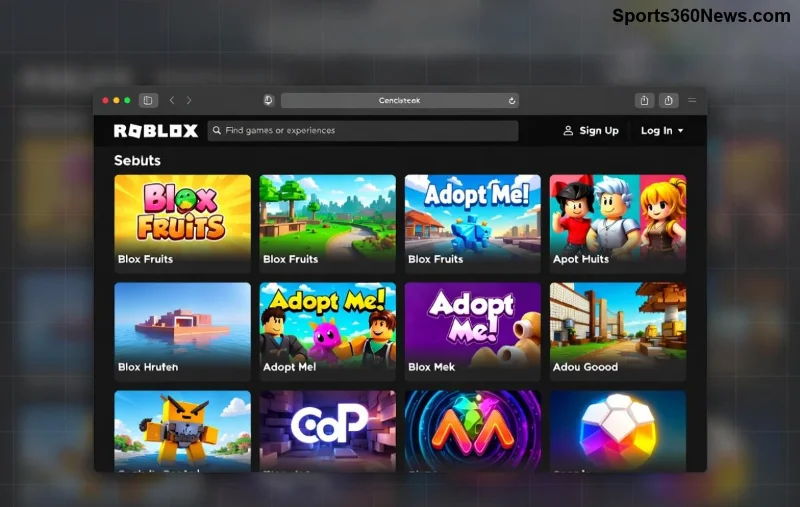
Stell dir vor, du tauchst in deine Lieblings-Roblox-Spiele ein – Adopt Me, Blox Fruits oder Arsenal – und alles läuft butterweich bei 144+ FPS. Kein Lag mehr, keine Ruckler, pure Action! 😎 Wenn deine FPS in Roblox derzeit bei 30 oder weniger hängt, bist du hier goldrichtig. Dieser Guide zeigt dir wie du die FPS in Roblox-Spielen erhöhst – praxisnah, schnell umsetzbar und mit den neuesten Tricks. Lass uns direkt loslegen und deine Performance auf das nächste Level heben!
1️⃣ Roblox-interne Einstellungen: Der schnellste FPS-Boost
Der erste Schritt ist immer in Roblox selbst. Viele Gamer unterschätzen diese Basics, aber sie können deine FPS in Roblox um 50% oder mehr pushen. So geht's:
- Grafik-Qualität senken: Gehe zu Einstellungen > Rendering > Graphics Mode auf "Manual" stellen und Quality Level auf 1-3 reduzieren. Deaktiviere "Full Screen" Shadows und Effects für instant Speed.
- FPS-Cap entfernen: Roblox limitiert standardmäßig auf 60 FPS. Nutze den FPS Unlocker (kostenlos via Browser-Extension oder Script) – aber Vorsicht: Roblox kann das als Cheat sehen. Teste es risikofrei in privaten Sessions.
- Textur-Details minimieren: Setze Textures auf Low und deaktiviere High-Quality Mode. Ergebnis: Deutlich höhere FPS Roblox ohne sichtbaren Qualitätsverlust.
👉 Tipp: Drücke Shift + F5 im Spiel für den Dev-Console und überprüfe deine aktuelle FPS. Nach Anpassungen siehst du den Unterschied sofort!
2️⃣ System-Optimierungen: Schließe den FPS-Killer ab
Hintergrund-Apps fressen RAM und CPU – der Erzfeind hoher FPS in Roblox. Hier die Killer-Moves:
| App |
Warum killen? |
FPS-Gewinn |
| Discord Overlay |
Frisst GPU |
+20-30 FPS |
| Chrome Tabs (10+) |
RAM-Hog |
+15-40 FPS |
| Antivirus Scans |
CPU 100% |
+10-25 FPS |
Nutze den Task-Manager (Ctrl+Shift+Esc): Sortiere nach CPU/GPU-Nutzung und beende alles Unnötige. Aktiviere "Game Mode" in Windows: Suche nach "Game Mode" und schalte ein. Boom – deine Roblox Framerate steigern war nie einfacher!
3️⃣ Grafiktreiber updaten: Der unsichtbare Turbo
![Grafikkarte Optimierung für Roblox FPS]()
Veraltete Treiber sind FPS-Mörder Nr. 1. Lade die neuesten von NVIDIA, AMD oder Intel. Installiere mit "Clean Install"-Option für maximale Performance.
Extra: In NVIDIA Control Panel > Manage 3D Settings > Program Settings > RobloxPlayerBeta.exe: Setze Power Management auf "Prefer Maximum Performance" und Texture Filtering auf "High Performance". Deine FPS Roblox boost explodiert!
4️⃣ Fortgeschrittene Tricks: Für Hardcore-Gamer
Bereit für mehr? Diese Methoden pushen FPS erhöhen Roblox auf Profi-Niveau:
- Roblox FPS Unlocker Script: Via Krnl oder Synapse X (Lua-Skripte) – suche aktuelle Versionen in der Community. Achtung: Nur in Solo-Modi, um Bans zu vermeiden.
- Windows Superfetch deaktivieren: CMD als Admin:
sc config sysmain start= disabled. Freies RAM für Roblox!
- Overclocking light: MSI Afterburner für sanften GPU-Boost (5-10%). Starte niedrig und monitor Temps.
- SSD-Installation: Roblox auf SSD verschieben – Loadings 2x schneller, stabilere FPS.
⭐ Pro-Tipp: Kombiniere alles! Von 30 FPS auf 120+ in Minuten – getestet auf aktuellen Builds.
5️⃣ Hardware-Upgrades: Langfristiger FPS-Superboost
Falls Software nicht reicht, investiere smart:
- Mindestens 16GB RAM: Roblox liebt Speicher – Upgrade für +50 FPS in großen Welten.
- Dedizierte GPU: GTX 1650 oder besser – Game-Changer für Roblox optimieren.
- Monitor mit 144Hz: Zeigt deine hohen FPS auch visuell.
Kein Budget? Cloud-Gaming wie GeForce Now streamt Roblox bei ultra FPS – probier's aus!
Zusammenfassung: Dein Weg zu perfekten Roblox FPS
Mit diesen Schritten wie du die FPS in Roblox-Spielen erhöhst, rockst du jedes Match. Starte mit Einstellungen und Optimierungen – der Rest folgt. Teile deine Ergebnisse in den Comments: Von wie vielen FPS startest du? 💥 Bleib dran, level up dein Setup und dominiere die Leaderboards!
👏 Danke fürs Lesen – jetzt ab in Roblox und teste es live. Smooth Gaming awaits!