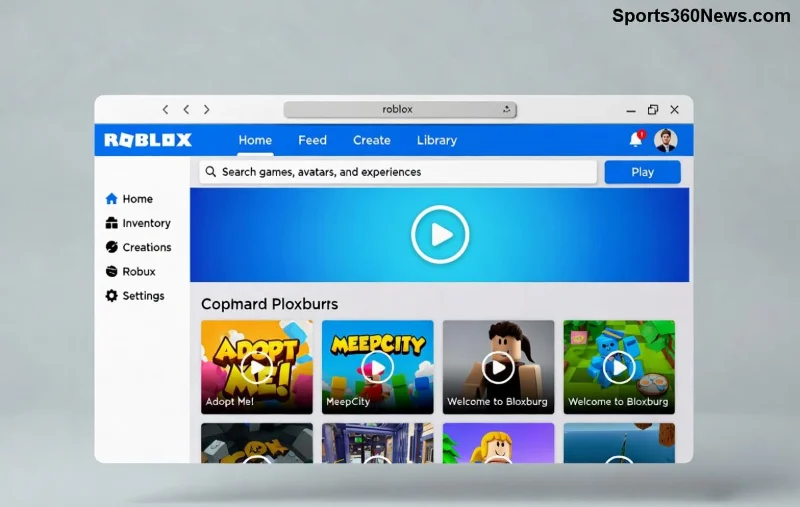
Roblox ist ein Hit bei Kindern weltweit – kreativ, spaßig und abenteuerlich. Aber als Elternteil möchtest du Elterliche Kontrollen auf Roblox nutzen, um dein Kind vor ungewollten Inhalten, Chats mit Fremden oder Ausgaben zu schützen. Keine Sorge! Dieser Leitfaden zeigt dir Schritt für Schritt, wie du alles einrichtest. Einfach, schnell und effektiv – damit dein Kind sicher spielt und du entspannt zuschaust. 😊
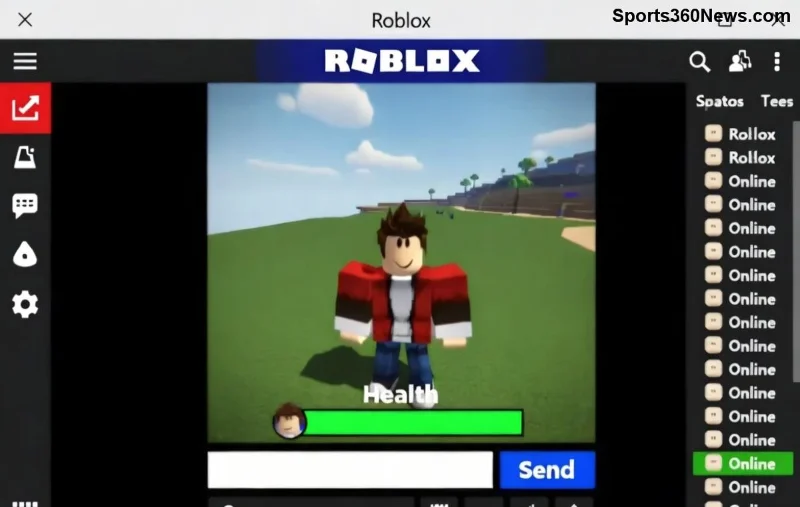
Warum Elterliche Kontrollen Roblox essenziell sind
Roblox hat über 70 Millionen tägliche Nutzer, viele davon Kinder. Roblox Parental Controls bieten:
- ✅ Chat-Beschränkungen
- ✅ Freundeslisten-Kontrolle
- ✅ Inhaltsfilter (keine reifen Spiele)
- ✅ Ausgabenlimits
- ✅ Privatsphäre-Einstellungen
Diese Tools verhindern Belästigung, unangemessene Inhalte und Überausgaben. Roblox aktualisiert sie regelmäßig für maximale Sicherheit.
Voraussetzungen für die Einrichtung
- ✅ Roblox-Konto deines Kindes (unter 13 Jahre? Automatische Restriktionen aktiv).
- ✅ Dein eigenes Roblox-Elternkonto (kostenlos erstellen).
- ✅ Zugriff auf E-Mail oder PIN des Kinderkontos.
Tipp: Verwende denselben Browser oder die Roblox-App für nahtlose Verknüpfung.
Schritt-für-Schritt: Elterliche Kontrollen auf Roblox aktivieren 1️⃣
Starte direkt auf roblox.com oder in der App.
Schritt 1: Mit dem Kinderkonto anmelden
Logge dich als Elternteil mit dem Konto deines Kindes ein. Gehe zum Zahnrad-Symbol oben rechts → Einstellungen.
Schritt 2: Account Restrictions aktivieren
Unter Account Info scrolle zu Account Restrictions. Aktiviere es:
| Einstellung | Effekt |
|---|
| Chat deaktiviert | Keine Nachrichten möglich |
| Freunde deaktiviert | Keine Freundeszusätze |
| Private Server deaktiviert | Nur öffentliche Spiele |
| Teilen deaktiviert | Keine Assets austauschen |
Perfekt für Anfänger! 🎉
![Roblox Account Restrictions Einstellungen]()
Schritt 3: Datenschutz- und Kommunikationseinstellungen anpassen
- Gehe zu Privacy.
- Setze Wer kann mir folgen? auf "Freunde" oder "Niemand".
- Unter Kommunikation: Deaktiviere "Alle" für Nachrichten.
- Inhaltsreife: Wähle "Alle Altersstufen" oder "Mild Gewalt".
Schritt 4: Ausgaben kontrollieren
In Robux-Einstellungen (bei Premium): Setze monatliche Limits. Verknüpfe eine Karte nur mit PIN-Schutz. So vermeidest du Überraschungen! 💳
Schritt 5: PIN für Elternkontrolle einrichten
Unter Account Info → Parental PIN erstelle einen 4-stelligen Code. Damit schützt du Änderungen – nur du kannst anpassen!
Erweiterte Roblox Parental Controls: Familie verwalten 2️⃣
Für mehrere Kinder: Erstelle ein Elternkonto und verknüpfe Unterkonten.
- Logge dich in dein Elternkonto ein.
- Gehe zu Family Settings (in der neuesten App-Version).
- Füge Kinderkonten via E-Mail-Link oder Code hinzu.
- Überwache Spielzeit, Aktivitäten und mehr im Dashboard.
Offizielle Hilfe: Roblox Support.
Top-Tipps für Eltern: Mehr Sicherheit & Spaß 👨👩👧
- ⭐ Regelmäßig prüfen: Ändere Einstellungen wöchentlich.
- ✅ App-Nutzung: Die mobile Roblox-App hat extra Parental-Tools.
- 🚫 Vermeide Drittanbieter-Apps – bleib bei offiziellen Features.
- 😢 Bei Problemen: Melde Inhalte direkt in Roblox.
- 👏 Spiele mit: Gemeinsam entdecken stärkt das Vertrauen!
Mit diesen Schritten ist Roblox kinderfreundlich und risikofrei. Dein Kind erkundet Welten, du behältst die Kontrolle.
Fazit: Starte jetzt und spiele sicher!
Elterliche Kontrollen auf Roblox einrichten dauert nur Minuten, schützt aber langfristig. Folge den Schritten, passe an und genieße glückliche Gaming-Stunden. Hast du Fragen? Teile in den Kommentaren! 👍 Bleib dran für mehr Tipps zu sicherem Online-Gaming.