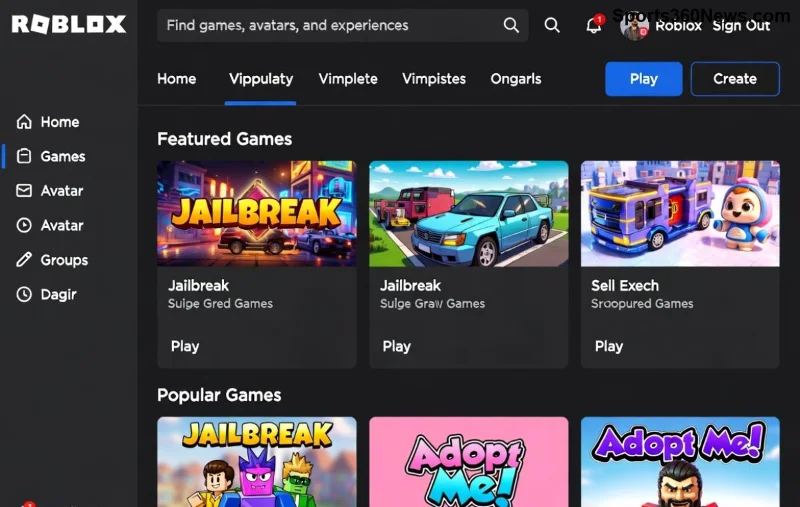
Stellen Sie sich vor, Sie sind bereit für epische Abenteuer in Roblox, aber der Download stockt! 😩 Keine Panik, Gamer – das passiert öfter als Sie denken. In diesem Guide klären wir, warum Sie Roblox nicht auf Ihren Computer herunterladen können, und geben Ihnen praxisnahe Lösungen. Bleiben Sie dran, denn am Ende rocken Sie die Plattform! ⭐
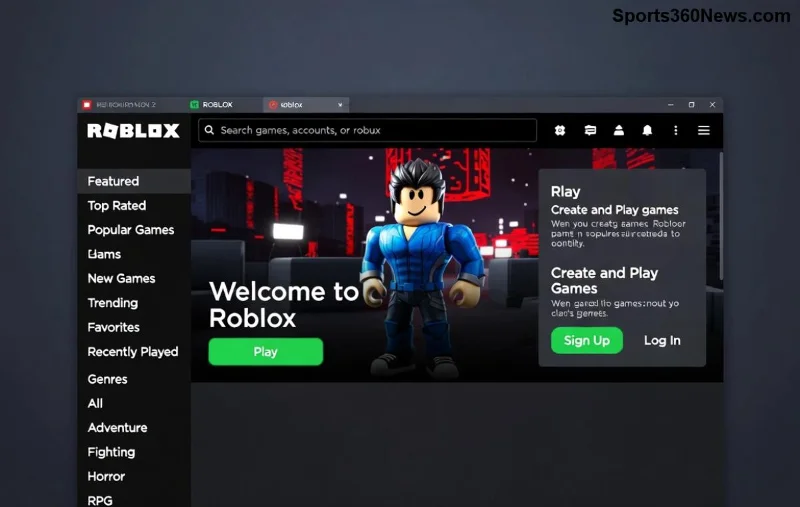
1. Systemanforderungen nicht erfüllt – Der Klassiker! ❌
Viele Roblox-Download-Probleme entstehen, weil Ihr PC die Mindestanforderungen nicht packt. Roblox braucht eine solide Hardware, um flüssig zu laufen. Überprüfen Sie das zuerst!
| Komponente |
Minimum |
Empfohlen |
| Betriebssystem |
Windows 10 (64-Bit) oder macOS 10.13+ |
Windows 11 oder macOS 12+ |
| Prozessor |
1.6 GHz oder besser |
Intel Core i5 / AMD Ryzen 5 |
| RAM |
1 GB |
8 GB+ |
| Grafikkarte |
DirectX 10 kompatibel |
DirectX 11 mit 1 GB VRAM |
| Speicherplatz |
20 MB (Installation) + 1 GB (Updates) |
SSD mit 5 GB frei |
Fix: Gehen Sie zu Roblox Systemanforderungen (offizielle Seite) und prüfen Sie Ihren PC. Upgraden Sie RAM oder OS, wenn nötig. Jetzt zum nächsten Punkt! ➡️
2. Antivirus oder Firewall blockiert den Download 🔒
Ihr Schutzsoftware sieht Roblox als Bedrohung – typisch! Programme wie Windows Defender, Avast oder Norton stoppen den Download aus Vorsicht.
- ✅ Temporär deaktivieren: Rechtsklick auf Antivirus-Symbol → Deaktivieren (nur 10 Min!).
- ✅ Ausnahme hinzufügen: Roblox.exe zur Whitelist packen.
- ✅ Neustart nach Download und Installation.
⚠️ Achtung: Nur von roblox.com/download laden – offiziell und sicher!
3. Internetverbindung wackelt – Downloadabbrüche pur 📡
Langsame oder instabile Wi-Fi? Roblox herunterladen braucht stabile 5-10 Mbps. Testen Sie mit Speedtest.net.
Sofort-Fixes:
- Kabelverbindung statt WLAN nutzen. 🛜
- Router neustarten (30 Sek. ausstecken).
- VPN ausschalten – das drosselt oft.
- Download-Manager wie IDM probieren für Resumes.
Funktioniert's? Super, weiter zum Browser-Drama! 😎
![Roblox Installation auf Windows PC]()
4. Browser-Probleme: Chrome, Edge oder Firefox im Weg? 🌐
Cache voll oder Erweiterungen stören? Wechseln Sie den Browser!
- ✅ Chrome: Einstellungen → Datenschutz → Cache löschen.
- ✅ Edge: InPrivate-Modus testen.
- ✅ Firefox: Ad-Blocker pausieren.
Pro-Tipp: Direkt von der Roblox-Seite laden und Microsoft Edge für Windows nutzen – oft am stabilsten.
5. Zu wenig Speicherplatz oder alte Windows-Version 🗄️
Überprüfen Sie Festplatte: Mindestens 1 GB frei! Löschen Sie Temp-Dateien via Windows-Datenträgerbereinigung.
Für alte PCs: Update auf Windows 10/11. macOS unter 10.13? Upgrade oder Parallels für Roblox.
6. Seltene Fehler: Roblox-Account oder Proxy-Issues 👤
Loggen Sie sich aus und ein. Proxy-Einstellungen zurücksetzen (netsh winhttp reset proxy). Bei Fehlermeldungen wie "Error 279" oder "Download failed": Roblox-Support kontaktieren.
Ultimativer Hack: Roblox Player manuell von GitHub-Releases (offiziell) holen – aber immer prüfen!
Fazit: Roblox läuft jetzt bei Ihnen! 🎉
Mit diesen Schritten meistern Sie jedes Roblox herunterladen-Problem. Testen Sie der Reihe nach – 90% der Fälle sind gelöst! Teilen Sie Ihre Erfolge in den Comments. Ready to build, play & conquer? Los geht's! 👏
Stay tuned für mehr Gaming-Tipps – Ihr nächstes Abenteuer wartet!