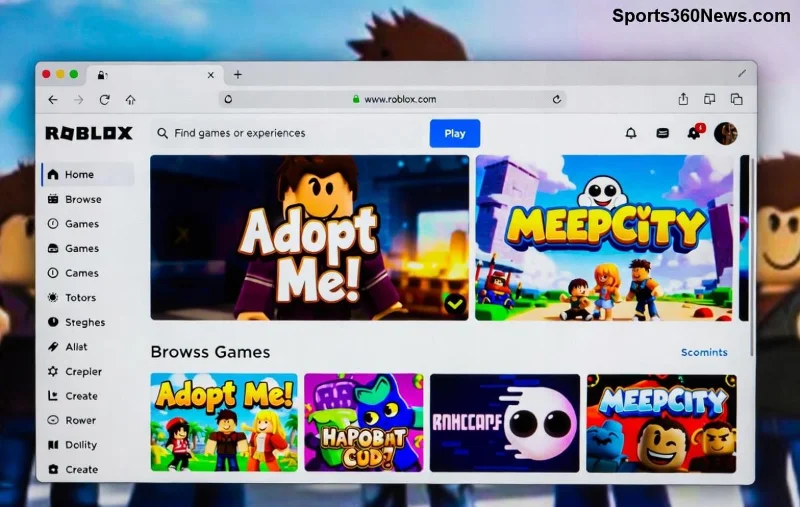
Stell dir vor, du tauchst in die bunten Welten von Roblox auf PC ein – nicht mit Tastatur und Maus, sondern mit einem Controller in der Hand, der dir präzise Kontrolle und puren Spaß bietet. 😎 Roblox mit Controller auf PC spielen ist nicht nur möglich, sondern macht das Gaming zu einem echten Highlight! Ob Action-Shooter, Racer oder Adventures: Ein Gamepad hebt dein Erlebnis auf Pro-Niveau. In diesem Guide zeigen wir dir wie du einen Controller für Roblox auf PC nutzt – schrittweise, einfach und mit Top-Tipps. Bereit? Los geht's! 🚀
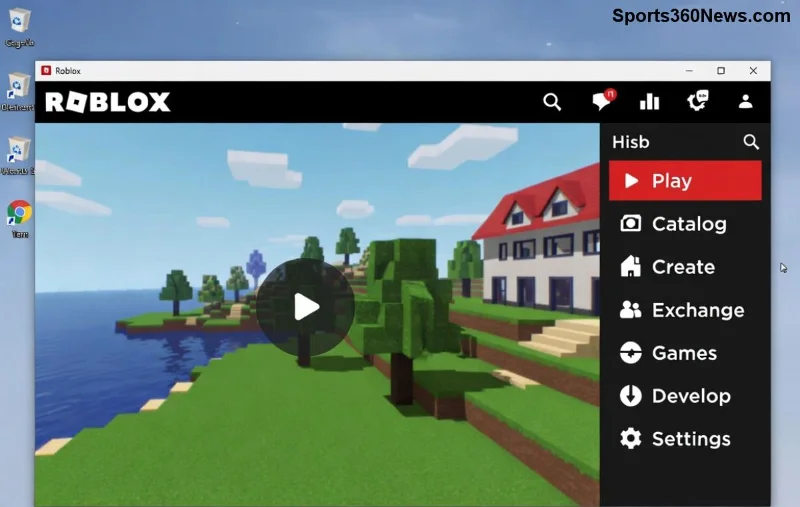
✅ Kompatible Controller für Roblox auf PC
Roblox unterstützt offiziell eine Reihe von Controllern, damit du nahtlos Roblox mit Controller auf PC zocken kannst. Die besten Optionen:
- Xbox Controller (Series X|S, One, 360): Native Support – plug and play! ⭐
- PlayStation Controller (DualSense, DualShock 4): Über Steam oder Tools wie DS4Windows.
- Andere Gamepads: Logitech, Razer usw. – solange XInput-kompatibel.
Tipp: Verwende die offizielle Roblox-Hilfe für die neuesten Kompatibilitätslisten. Kein Stress: Die meisten modernen Controller funktionieren out-of-the-box!
🔌 Controller anschließen: Schnell und unkompliziert
1️⃣ Xbox Controller: Schließe via USB oder Bluetooth an. Windows erkennt ihn automatisch.
2️⃣ PS Controller:
- Via USB: Direkt anschließen.
- Bluetooth: Halte Share + PS-Taste gedrückt, pair in Windows Bluetooth-Einstellungen.
3️⃣ Teste in Windows: Öffne "Geräte und Drucker" – dein Controller sollte erscheinen. Fertig? Starte Roblox! 🎉
| Schritt |
Aktion |
Ergebnis |
| 1. USB-Kabel einstecken |
Controller verbinden |
Automatische Treiber-Installation |
| 2. Bluetooth aktivieren |
Pairing-Modus starten |
Wireless-Freedom! 📶 |
| 3. Test in Spiel |
Roblox starten |
Controller-Menü erscheint |
![Controller Anschluss Roblox PC]()
⚙️ Roblox-Einstellungen optimieren für Controller
In Roblox ist der Controller Support integriert – super einfach!
- Starte Roblox und gehe ins Spiel-Menü.
- Drücke den Controller-Menü-Button (Xbox: View-Taste; PS: Options).
- Aktiviere Controller-Modus – Roblox switcht automatisch!
Standard-Button-Mapping (anpassbar):
| Aktion in Roblox |
Xbox Controller |
PS Controller |
| Springen |
A |
X |
| Bewegen |
Left Stick |
Left Stick |
| Kamera |
Right Stick |
Right Stick |
| Interagieren |
B |
Kreis |
| Chat öffnen |
View |
Options |
Gehe in Einstellungen > Controller für Custom-Mappings. Pro-Tipp: Passe Sensitivität an für butterweiche Moves! 👍
⭐ Top-Tipps für meisterhaftes Roblox mit Controller auf PC
- Sensibilität kalibrieren: Starte niedrig, erhöhe für schnelle Turns in PvP.
- Steam nutzen: Für PS-Controller: Steam Big Picture Mode aktiviert perfekten Support.
- Mehrere Profile: Wechsle zwischen Spielen – ideal für Roblox-Vielfalt.
- Wireless optimieren: Halte Batterien frisch, vermeide Interference für lag-freies Gaming.
- 🌟 Empfehlung: Xbox Elite Series 2 für Paddles und Custom-Grips – Game-Changer!
Fühl dich wie ein Boss in Adopt Me, Arsenal oder Phantom Forces. Deine Skills explodieren! 💥
![Roblox Gaming mit Controller Mastery]()
❌ Häufige Probleme lösen: Controller-Troubleshooting
Kein Panik-Modus! Hier die Fixes:
- Controller nicht erkannt? Update Windows-Treiber oder starte neu.
- Lag oder Input-Verzögerung? Deaktiviere V-Sync in Roblox-Grafiksettings.
- PS-Controller vibriert nicht? Installiere DS4Windows (kostenlos, open-source).
- Mapping falsch? Reset in Roblox-Einstellungen.
Falls hartnäckig: Check Roblox Creator Docs für Entwickler-Tipps. Du schaffst das! 👊
🏆 Fazit: Dein Weg zum Controller-Meister in Roblox auf PC
Mit diesem Guide bist du ready, Roblox mit Controller auf PC zu erobern! Von Anschluss bis Mastery – alles für endlosen Spaß. Hol dir deinen Controller, starte Roblox und lass die Welt zittern. Welches Spiel rockst du zuerst? Teile in den Comments! 🎮✨ Bleib dran für mehr Gaming-Hacks – dein nächster Level-up wartet schon!