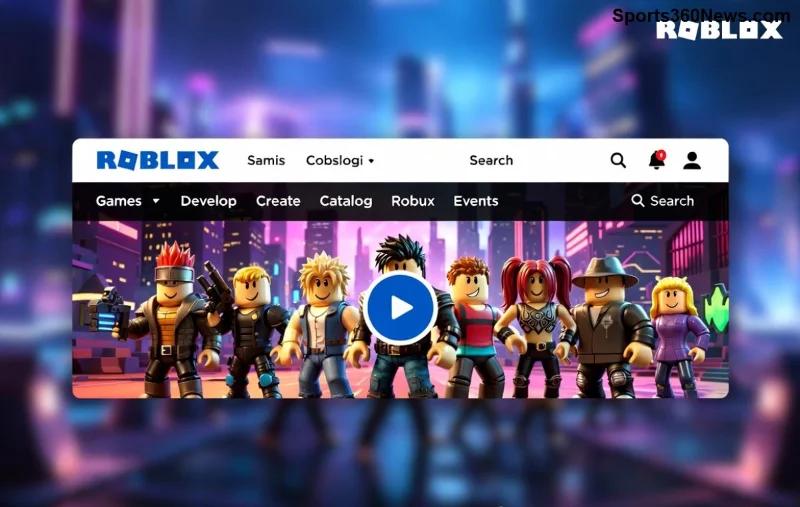
Stell dir vor, du möchtest in die bunte Welt von Roblox eintauchen, aber dein PC ist alt und langsam? Kein Problem! Roblox auf Low-End-PC herunterladen ist einfacher als du denkst. Mit den neuesten Updates läuft das Game sogar auf schwacher Hardware flüssig. In diesem Guide zeigen wir dir Schritt für Schritt, wie du es schaffst – inklusive Tipps für Top-Performance. Bereit für dein Abenteuer? Lass uns loslegen! 🚀
✅ Systemanforderungen für Roblox auf Low-End-PC prüfen
Bevor du startest, überprüfe, ob dein PC die Mindestanforderungen erfüllt. Roblox ist super leichtgewichtig und braucht nicht viel Power – ideal für alte Laptops oder Budget-PCs!
| Komponente |
Minimum |
Empfohlen |
| Betriebssystem |
Windows 10 (64-Bit) |
Windows 11 |
| Prozessor |
1.6 GHz oder schneller |
Moderne Dual-Core |
| RAM |
1 GB |
4 GB |
| Speicherplatz |
20 MB |
1 GB freier Platz |
| Grafik |
DirectX 10-kompatibel |
DirectX 11 |
💡 Tipp: Drücke Windows-Taste + R, tippe dxdiag und prüfe deine Specs. Passt alles? Super – weiter zum Download!
1️⃣ Roblox herunterladen: Offizielle Quelle wählen
Gehe immer zur offiziellen Roblox-Website, um Viren zu vermeiden. Hier der schnelle Weg:
- Browser öffnen: Starte Chrome, Firefox oder Edge (neueste Version für beste Kompatibilität).
- roblox.com besuchen: Klicke auf "Herunterladen" oder "Download now".
- Setup-Datei laden: Die RobloxPlayerLauncher.exe (ca. 1-2 MB) wird automatisch erkannt und heruntergeladen.
- Antivirus pausieren: Manche Scanner blocken es fälschlich – temporär deaktivieren für Low-End-PCs.
Der Download dauert nur Sekunden, selbst bei langsamer Internetverbindung. Fertig? Installiere es!
2️⃣ Installation auf Low-End-PC: Schritt-für-Schritt
Doppelklicke die .exe-Datei. Der Installer ist minimalistisch und braucht keine hohe CPU-Last:
- ✅ Akzeptiere die Lizenzbedingungen.
- ✅ Wähle Installationspfad (Standard: C:\Users\[DeinName]\AppData\Local\Roblox).
- ✅ Klicke "Installieren" – dauert unter 1 Minute.
- ✅ Roblox startet automatisch. Erstelle oder logge dich in dein Konto ein.
![Schritt-für-Schritt Roblox Installation auf schwachem PC]()
😎 Erstes Mal? Roblox passt sich automatisch an deine Hardware an. Aber warte – es gibt noch bessere Tipps!
🔧 Roblox optimieren für maximale Performance auf schwachem PC
Auch auf Low-End-Hardware smooth spielen? Hier die Top-Tricks aus den neuesten Updates:
- Grafikeinstellungen senken: In Roblox-Menü → Einstellungen → Graphics Mode auf "Manual", dann alles auf Minimum. FPS-Boost garantiert! 📈
- VersionsBot nutzen: Für extrem schwache PCs – lade ältere Roblox-Versionen von vertrauenswürdigen Quellen (aber offiziell bevorzugen).
- Background-Apps schließen: Task-Manager (Strg+Shift+Esc) → unnötige Prozesse killen.
- Treiber updaten: Grafiktreiber von NVIDIA/AMD/Intel – kostenlos und essenziell.
- Cloud-Sync deaktivieren: In Roblox-Einstellungen aus, spart RAM.
Pro-Tipp: Verwende den Roblox FPS Unlocker (aus Community-Foren, aber teste vorsichtig). Dein alter PC fühlt sich wie neu an! 👏
❌ Häufige Probleme & schnelle Fixes
Stößt du auf Hürden? Hier die gängigsten:
| Problem |
Lösung |
| Download stockt |
VPN ausschalten oder Browser-Cache leeren. |
| Crasht beim Start |
Visual C++ Redistributable installieren (kostenlos von Microsoft). |
| Laggt extrem |
Graphics Mode auf "Automatic" + Auflösung reduzieren. |
Mehr Hilfe? Schau im offiziellen Roblox-Support.
![Optimierter Roblox auf Low-End-PC mit hoher FPS]()
🎉 Fazit: Starte jetzt dein Roblox-Abenteuer!
Roblox auf Low-End-PC herunterladen war noch nie so easy! Mit diesen Schritten und Optimierungen zockst du stundenlang ohne Frust. Tauche ein in Millionen von User-generierten Welten – von Action bis Rollenspielen. Was wartest du? Lade es runter, optimiere und teile deine Erfolge in den Comments! 😄
Glück beim Zocken – dein Low-End-PC rockt Roblox! 🏆