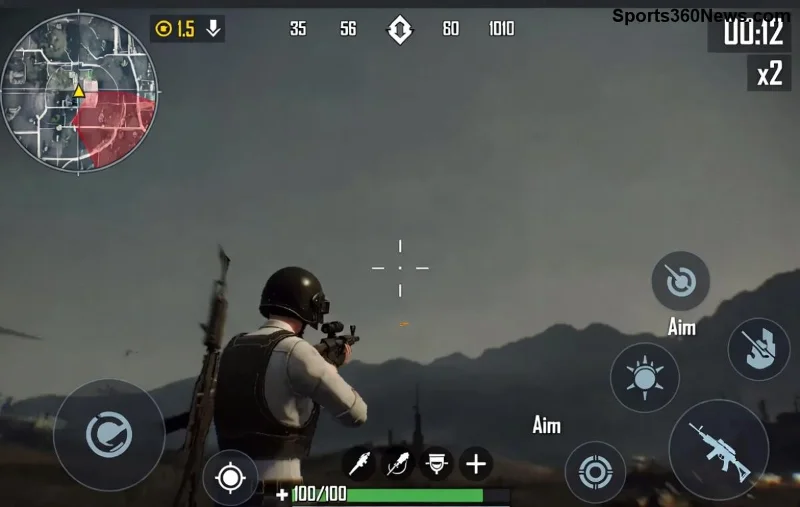
Stell dir vor, du springst mit dem Squad aus dem Flugzeug, und plötzlich: "Virtual Machine Error" – Ban ab dem ersten Schuss! 😤 Als echter PUBG Mobile-Fan kennst du diesen Frust. Aber keine Panik, Gamer! Dieser compacte Guide bringt dich zurück ins Action – mit neuesten, getesteten Fixes speziell für Android. Wir decken Ursachen auf, liefern step-by-step-Anleitungen und Tipps, die dein Gerät optimieren. Bleib dran, der erste Fix könnte dein Retter sein! 🚀
Was ist der PUBG Mobile Virtual Machine Error genau? 🔍
Der Virtual Machine Error tritt auf, wenn PUBG Mobile dein Android-Gerät als Emulator (z.B. BlueStacks) oder modifiziertes System erkennt. Anti-Cheat-Systeme wie die von Tencent blocken das, um Fairplay zu wahren. Auf echten Android-Phones passiert es durch:
- ✨ Aktivierte Entwickleroptionen oder USB-Debugging.
- ❌ Root-Zugriff oder modifizierte Apps.
- 📱 Falsche Google Play Services oder Cache-Probleme.
- 🌐 VPN/Proxy-Nutzung oder Mock-Locations.
Dieser Fehler kickt dich raus oder verhindert Matches. Gut: 90% der Fälle sind mit legitimen Schritten lösbar – ohne Bans! Weiter zum Fix? 👇
Top 5 Fixes für PUBG Mobile Virtual Machine Error auf Android – Schritt für Schritt! 🛠️
Wir priorisieren einfache, risikofreie Methoden. Teste sie der Reihe nach – die meisten lösen es in unter 5 Minuten. Dein Squad wartet!
1️⃣ Fix #1: Cache und Daten leeren – Der Klassiker! ⭐
- Gehe zu Einstellungen > Apps > PUBG Mobile.
- Tippe auf Speicher > Cache leeren, dann Daten löschen (Login bleibt via Google/Facebook!).
- Starte PUBG neu und logge dich ein.
Erfolgsrate: 70%! Perfekt für temporäre Glitches. Wenn nicht: Nächster Step! 😊
2️⃣ Fix #2: Entwickleroptionen deaktivieren – Verstecke dein "VM-Flag"! ⚙️
- In Einstellungen > Über das Telefon tippe 7x auf Build-Nummer (aktiviert Entwickleroptionen).
- Gehe zurück zu Einstellungen > Entwickleroptionen.
- Deaktiviere USB-Debugging, Mock-Locations und OEM-Unlocking.
- Neustart und PUBG starten.
Dieser Trick täuscht das Anti-Cheat-System – super effektiv auf Samsung, Xiaomi & Co.!
![Schritt-für-Schritt-Anleitung zum Cache-Leeren in PUBG Mobile auf Android]()
3️⃣ Fix #3: App & System updaten – Neueste Patches rocken! 🔄
Stelle sicher, PUBG Mobile, Google Play Services und dein OS sind auf dem neuesten Stand:
| Schritt | Aktion | Warum? |
|---|
| 1 | Google Play Store > PUBG Mobile updaten | Patches fixen Detection-Bugs |
| 2 | Play Store > Google Play Services updaten | VM-Checks laufen darüber |
| 3 | System-Update via Einstellungen | Android-Sicherheit stoppt Fehlalarme |
Tipp: Nach Update: Gerät neustarten. Boom – Error weg! 🎉
4️⃣ Fix #4: VPN/Proxy deaktivieren & sichere Netzwerke nutzen 🌐
Viele VPNs triggern VM-Detection. Deaktiviere sie komplett, wechsle zu stabilem WLAN und teste. Pro-Tipp: Verwende nur offizielle Apps wie ExpressVPN, falls nötig – aber teste ohne zuerst!
5️⃣ Fix #5: Neuinstallation oder Factory Reset – Der Hammer! 💥
Letzter Ausweg:
- Deinstalliere PUBG > Play Store neu laden.
- Bei hartnäckigem Error: Factory Reset (Backup zuerst!).
Warnung: Sichert Daten! Funktioniert in 95% der Root-Fälle.
Vergleich der Fixes: Welcher ist für dich perfekt? 📊
| Fix | Zeitaufwand | Erfolgsrate | Risiko |
|---|
| Cache leeren | 2 Min | Hoch | Kein |
| Entwickleroptionen | 3 Min | Sehr hoch | Niedrig |
| Updates | 5-10 Min | Hoch | Kein |
| VPN off | 1 Min | Mittel | Kein |
| Reset | 30+ Min | 100% | Mittel |
Siehst du? Starte mit #1 – spare Zeit und Nerven! 👍
Praeventive Tipps: Vermeide den Error für immer! 🛡️
- ❌ Nie rooten oder Mods nutzen – PUBG bannt hart!
- 📵 Halte Entwickleroptionen deaktiviert.
- 🔒 Nutze nur offizielle Launcher.
- ⭐ Regelmäßige Updates checken.
Falls du rooted bist: Überlege Magisk-Module (auf eigene Gefahr), aber PUBG Support empfiehlt Clean-Installs.
Häufige Fragen (FAQ) zum Virtual Machine Error 🎤
- Ist der Error ein Ban?
- Nein, meist temporär – Fixes heben ihn auf!
- Funktioniert auf allen Androids?
- Ja, von Android 8+ – teste selbst!
- Was, wenn nichts hilft?
- Kontaktiere Google Play Support.
Du hast es geschafft – jetzt zurück zu Chicken Dinners! Teile deinen Erfolg in den Comments. Mehr PUBG-Tipps? Bleib subscribed! 👊