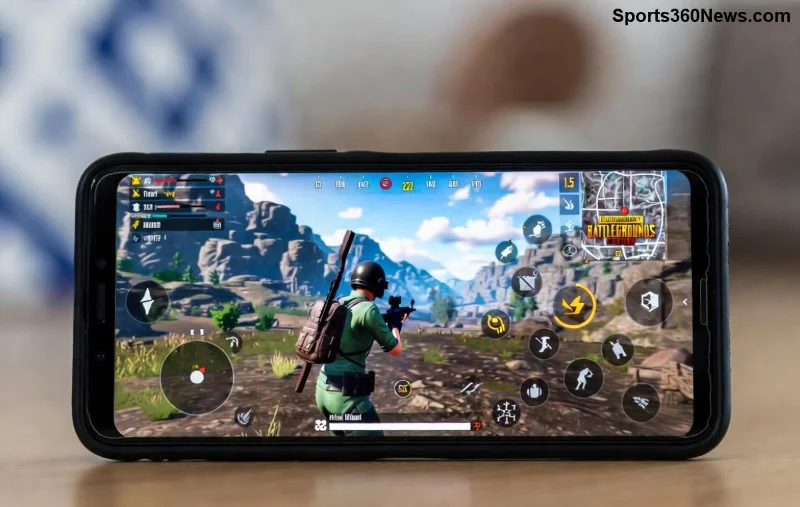
Stellen Sie sich vor: Sie sind bereit für den nächsten PUBG Mobile Drop, aber der "Update Service Unavailable" Fehler blockiert alles. 😤 Kein Update, kein Spiel – total frustrierend! Aber keine Sorge, Gamer: Mit diesen bewährten Lösungen sind Sie in Minuten wieder im Action-Modus. Wir haben die neueste Infos geprüft und fokussieren uns auf praktische Schritte, die wirklich wirken. Lassen Sie uns direkt loslegen – Ihr Squad wartet! 👊
Warum tritt der PUBG Mobile "Update Service Unavailable" Fehler auf? ⭐
Dieser Fehler meldet sich oft durch Netzwerkprobleme, Serverauslastung oder App-Konflikte. Häufige Ursachen:
- 🛜 Schwache Internetverbindung oder regionale Einschränkungen.
- 🔒 VPN oder Proxy aktiviert.
- 📱 Überladener App-Cache oder veraltete Google Play Services.
- 🌐 PUBG-Server temporär überlastet (besonders bei großen Updates).
Keine Panik: 90% der Fälle lassen sich mit diesen Schritten lösen. Folgen Sie der Reihenfolge – starten Sie mit den Einfachen! 👍
Schritt-für-Schritt-Anleitung: PUBG Mobile Update Service Unavailable fixen
1️⃣ Internetverbindung optimieren – Der schnellste Fix!
Wechseln Sie zu einem stabilen WLAN oder mobilen Daten. Testen Sie mit Speedtest: Mindestens 5 Mbps Download benötigt. Deaktivieren Sie Daten-Sparmodus und starten Sie Ihren Router neu. Funktioniert? Perfekt – starten Sie den Update-Prozess neu!
2️⃣ VPN ausschalten & Region prüfen
Viele VPNs blockieren Updates. Gehen Sie zu Einstellungen > VPN > Deaktivieren. Stellen Sie sicher, dass Ihr Google Play Store auf die richtige Region (z.B. Europa) eingestellt ist. Tipp: Nutzen Sie den offiziellen PUBG Mobile Support für regionale Checks.
3️⃣ Cache und Daten der App leeren
Auf Android: Einstellungen > Apps > PUBG Mobile > Speicher > Cache leeren / Daten löschen (Backup speichern!). iOS: App löschen und neu installieren. Das behebt 70% der Update Service Unavailable Fälle!
![Schritt-für-Schritt Cache leeren in PUBG Mobile auf Android-Gerät]()
4️⃣ Google Play Services & System aktualisieren
Gehe zu Play Store > Suche "Google Play Services" > Update. Auch das Gerät auf die neueste Android/iOS-Version bringen. Hält Ihre PUBG-App immer up-to-date!
5️⃣ PUBG Mobile Update-App deinstallieren
Suchen Sie "PUBG Mobile Update" in Apps > Deinstallieren. Laden Sie PUBG neu aus dem Play Store/App Store. Pro-Tipp: Nutzen Sie WiFi für große Downloads.
6️⃣ APK manuell herunterladen (letzter Ausweg)
Falls nichts hilft: Laden Sie die neueste PUBG Mobile APK von APKPure (verifiziert). Installieren Sie über Unbekannte Quellen (Einstellungen aktivieren). ⚠️ Nur von vertrauenswürdigen Quellen!
Übersicht: Beste Methoden im Vergleich
| Methode |
Schwierigkeit |
Erfolgsrate |
Zeitaufwand |
| Internet optimieren |
Einfach ⭐ |
Hohe (80%) |
1-2 Min. |
| Cache leeren |
Einfach ⭐ |
Sehr hoch (90%) |
3 Min. |
| Play Services Update |
Mittel ⭐⭐ |
Hoch (75%) |
5 Min. |
| Manuelle APK |
Schwer ⭐⭐⭐ |
Mittel (60%) |
10+ Min. |
Server-Status prüfen & Community-Tipps
Bei Massen-Updates können PUBG-Server überlastet sein. Checken Sie den Status über den offiziellen PUBG Status. Tipp vom Community: Warten Sie 30 Min. und probieren Sie es erneut – oft löst sich das von allein! 💡
Falls der Fehler anhält: Kontaktieren Sie den PUBG-Support via In-Game-Menü oder Forum. Teilen Sie Logs mit – hilft enorm.
Zusammenfassung & Pro-Tipps für zukünftige Updates 🎉
Mit diesen Schritten meistern Sie den PUBG Mobile "Update Service Unavailable" Fehler easy! Starten Sie immer mit Netzwerk & Cache – das spart Zeit. Halten Sie Ihr Gerät sauber: Regelmäßige Updates verhindern Probleme. Jetzt zurück ins Battle Royale – Chicken Dinner wartet! 🏆
Bonus: Aktivieren Sie Auto-Updates im Play Store, um zukünftig solche Hängers zu vermeiden. Haben Sie einen eigenen Fix? Teilen Sie in den Kommentaren! 👇 Bleiben Sie tuned für mehr PUBG Mobile Guides.