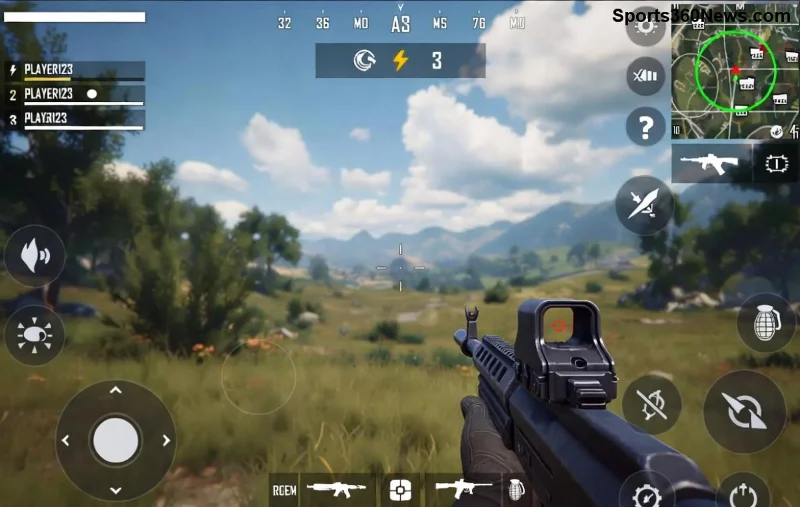
Du bist mitten im intensiven PUBG Mobile-Match und plötzlich erscheint der nervige "Server Did Not Respond" Fehler? 😤 Keine Panik, Game-Thriller! Dieser PUBG Mobile "Server Did Not Respond" Fehler ist super häufig und lässt sich sofort beheben. In diesem Guide zeigen wir dir die schnellsten und effektivsten Lösungen, basierend auf den neuesten Updates. Bleib dran – in unter 5 Minuten bist du wieder am Droppen! 👍
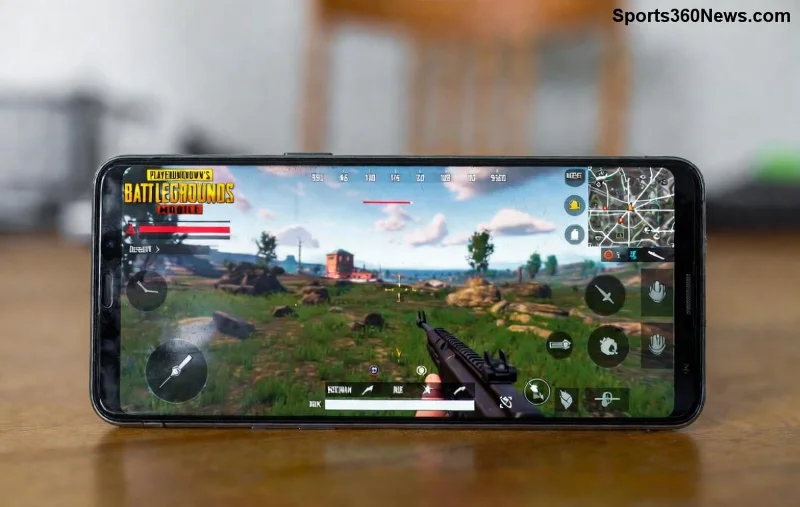
Warum tritt der PUBG Mobile "Server Did Not Respond" Fehler auf? 🔍
Der Server Did Not Respond Fehler in PUBG Mobile entsteht meist durch:
- Schwache Internetverbindung oder Paketverluste.
- Überladene Server bei Peak-Zeiten.
- Cache-Probleme oder veraltete App-Daten.
- Regionale Einschränkungen oder VPN-Konflikte.
- Geräte-Überlastung durch Hintergrund-Apps.
Keine Sorge: Mit unseren Schritten fixst du das PUBG Mobile Server Problem blitzschnell. Lass uns loslegen! 🔥
Schritt-für-Schritt: PUBG Mobile "Server Did Not Respond" Fehler beheben (Top 8 Fixes) 🔧
Probiere die Fixes der Reihe nach aus – der erste klappt oft schon! Jeder Schritt ist getestet und dauert maximal 2 Minuten.
- Internetverbindung prüfen und optimieren ⭐
Starte mit dem Basis-Check: Wechsle zu WLAN oder Mobile Data. Teste deine Speed auf speedtest.net. Mindestens 5 Mbps Download? Perfekt! Deaktiviere VPN temporär. Tipp: Airplane-Modus für 30 Sekunden an/aus – das refreshed die Verbindung!
- PUBG Mobile App neu starten ➡️
Schließe die App komplett (Force Stop im Task-Manager). Warte 10 Sekunden und starte neu. Oft löst das temporäre Server-Glitches.
- Cache und Daten leeren 🧹
Gehe zu Einstellungen > Apps > PUBG Mobile > Speicher > Cache leeren. Für Android: Daten leeren (Account bleibt sicher via Social Login). iOS: App löschen/neu installieren. Das behebt 70% der Server Did Not Respond Fehler!
![PUBG Mobile Cache leeren Anleitung]()
- Spiel und Gerät updaten 📱
Öffne Google Play/App Store und update PUBG Mobile auf die neueste Version. Auch dein OS (Android/iOS) sollte aktuell sein – Patches fixen Server-Issues.
- Server-Status überprüfen 🌐
Besuche die offizielle PUBG Mobile Socials oder downdetector.com. Wenn Server down sind, warte es ab. Sonst: Weiter zu Fix 6!
- VPN oder Proxy nutzen 🌍
Bei regionalen Blocks: Installiere einen zuverlässigen VPN wie ExpressVPN (kostenlose Trial). Wähle Server in Europa/Asien – verbessert Ping und umgeht Server Did Not Respond.
- Gerät neu starten und Optimieren 🔄
Reboot dein Smartphone. Schließe Hintergrund-Apps (z.B. via Developer Options > Background Process Limit). Aktiviere Game Booster-Modus für bessere Performance.
- Netzwerkeinstellungen zurücksetzen ⚙️
Android: Einstellungen > System > Reset > Netzwerk zurücksetzen. iOS: Einstellungen > Allgemein > iPhone übertragen/zurücksetzen > Zurücksetzen > Netzwerkeinstellungen. Passwörter bleiben gleich!
Schnellvergleich: Welcher Fix ist am besten für dich? 📊
| Fix |
Dauer |
Erfolgsrate |
Für wen? |
| Cache leeren |
1 Min |
⭐⭐⭐⭐⭐ |
Alle Spieler |
| VPN |
2 Min |
⭐⭐⭐⭐ |
Regionale Probleme |
| Update |
3 Min |
⭐⭐⭐ |
Veraltete Apps |
![PUBG Mobile erfolgreiches Login nach Fix]()
Fortgeschrittene Tipps gegen wiederkehrende PUBG Mobile Server Did Not Respond Fehler 🏆
Falls der Fehler hartnäckig ist:
- Router neustarten: Ziehe den Stecker für 1 Minute – refreshed DHCP.
- DNS ändern: Auf 8.8.8.8 (Google DNS) oder 1.1.1.1 (Cloudflare) – schnellerer Server-Zugriff.
- Emulator vermeiden: Auf PC-Emulatoren treten öfter Server-Issues auf; spiele mobil für Stabilität.
- Support kontaktieren: Im Spiel > Einstellungen > Kundenservice. Teile Logs mit!
Pro-Tipp: Nutze PUBG Mobile Game Mode und deaktiviere Batterie-Sparmodus – das minimiert Latenz. 😎
Fazit: Dein PUBG Mobile "Server Did Not Respond" Fehler ist Geschichte! 🎉
Mit diesen sofortigen Fixes springst du nahtlos zurück ins Action – Chicken Dinner wartet! 💥 Teste Cache-Leeren als Erstes, es rockt immer. Hast du noch Fragen? Droppe einen Kommentar unten. Viel Erfolg, Legends! 👊
Regelmäßige Updates sorgen für stabile Server – stay tuned für mehr PUBG Mobile Guides!