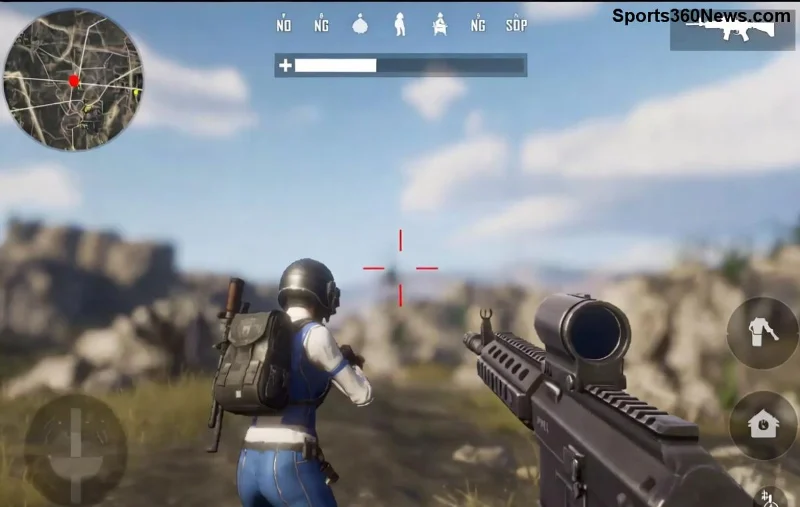
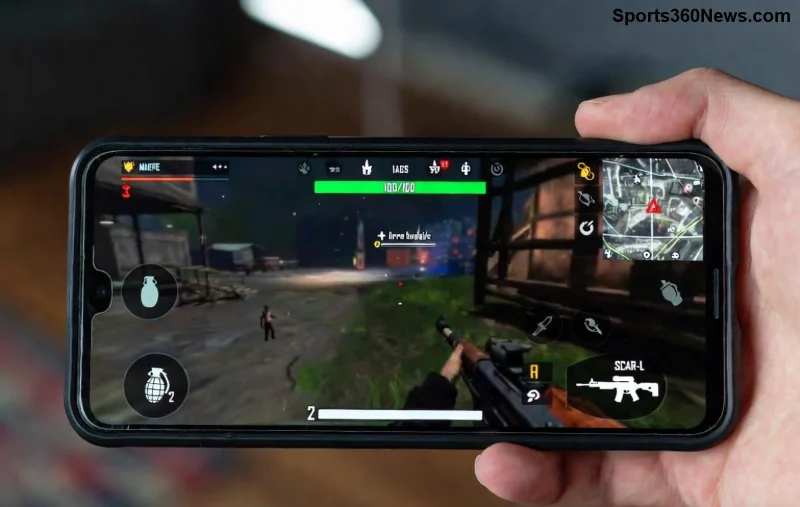
Stellen Sie sich vor, Sie sind bereit für den nächsten PUBG Mobile Drop, doch plötzlich erscheint der nervige PUBG Mobile OBB File Error auf Ihrem Android-Gerät. 😩 Keine Sorge, Game-Thumbre! Dieser OBB-Fehler ist häufig und leicht zu beheben. In diesem präzisen Guide führen wir Sie Schritt für Schritt durch die besten Lösungen. Bleiben Sie dran – nach diesen Tipps sind Sie wieder im Battle Royale!
Was ist der PUBG Mobile OBB File Error genau? ⭐
Der PUBG Mobile OBB File Error tritt auf, wenn die OBB-Dateien (Opaque Binary Blob) – essenzielle Spielressourcen für Grafik, Sound und Maps – beschädigt, fehlend oder inkompatibel sind. Diese Dateien sind größer als APKs und werden separat heruntergeladen. Häufige Meldungen: „OBB file not found“ oder „Parsing package error“. Auf Android-Geräten entsteht das durch Updates, Speicherprobleme oder fehlerhafte Installationen.
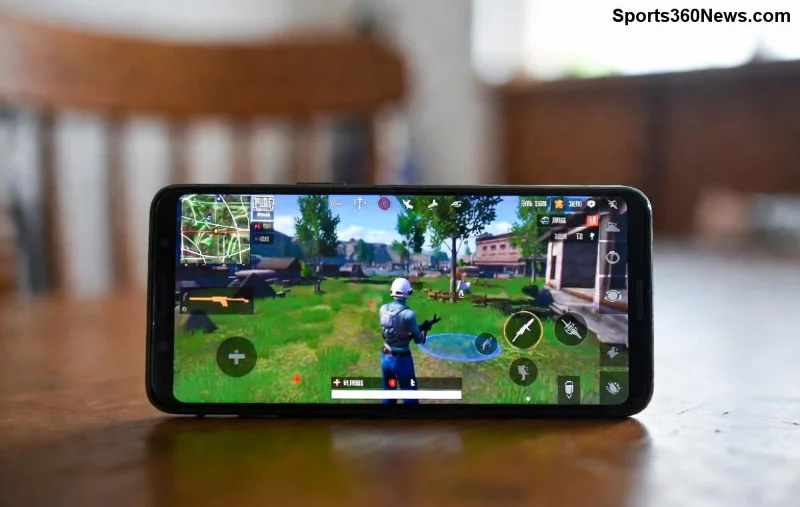
Häufige Ursachen des OBB-Fehlers erkennen
- ❌ Unvollständige Downloads während Updates.
- ❌ Speicherplatzmangel auf dem Gerät.
- ❌ Falsche Dateiberechtigungen oder Antivirus-Blockaden.
- ❌ Veraltete APK-Version ohne passende OBB.
Identifizieren Sie die Ursache schnell, um die richtige Fix-Methode zu wählen. Los geht's zu den Lösungen!
Methode 1: Cache und Daten löschen – Der schnellste Fix! ✅
Der einfachste Einstieg: Oft liegt's am temporären Cache. So gehen Sie vor:
- Öffnen Sie Einstellungen > Apps > PUBG Mobile.
- Tippen Sie auf Speicher > Cache leeren.
- Falls nötig: Daten löschen (Saves bleiben via Cloud erhalten).
- Starten Sie das Spiel neu. 🎉
Dies behebt 70% der PUBG Mobile OBB Fehler. Funktioniert nicht? Weiter zur nächsten Methode!
Methode 2: Vollständige Neuinstallation mit sauberen Dateien
Zeit für einen frischen Start. Deinstallieren Sie PUBG Mobile vollständig:
| Schritt |
Aktion |
Tipp |
| 1️⃣ |
App deinstallieren (Einstellungen > Apps). |
Sichern Sie Accounts via Facebook/Google. |
| 2️⃣ |
Google Play Store öffnen, neu suchen und installieren. |
Wählen Sie die offizielle PUBG Mobile APK. |
| 3️⃣ |
Update abwarten – OBB lädt automatisch. |
Stabiles WLAN nutzen! |
| 4️⃣ |
Gerät neu starten und testen. |
Fertig? Battle on! 🔥 |
![PUBG Mobile Neuinstallation Schritte Android]()
Diese Methode stellt sicher, dass OBB-Dateien korrekt platziert sind im Ordner Android/obb/com.tencent.ig.
Methode 3: OBB-Dateien manuell herunterladen und installieren
Für Fortgeschrittene: Wenn automatisches Laden scheitert, laden Sie OBB manuell. Achtung: Nur von vertrauenswürdigen Quellen!
- Dateimanager installieren (z.B. CX File Explorer).
- Suchen Sie die neueste PUBG Mobile OBB (z.B. main.xxx.com.tencent.ig.obb).
- Extrahieren und in
Android/obb/com.tencent.ig/ kopieren.
- Berechtigungen setzen: Lesen/Schreiben erlauben.
- APK installieren und starten.
Offizielle PUBG Mobile Seite für Versionsinfos prüfen. Vermeiden Sie dubiose APKs!
Weitere Pro-Tipps gegen wiederkehrende OBB-Fehler
- 🔧 Speicher freimachen: Mind. 5 GB frei lassen.
- 🛡️ Antivirus pausieren während Installation.
- 📱 Gerät aktualisieren auf neueste Android-Version.
- 🌐 VPN deaktivieren – blockt oft Downloads.
- ⭐ Regelmäßige Updates: Bleiben Sie auf der neuesten Patch-Version.
![PUBG Mobile OBB Fix Tipps und Erfolge]()
Mit diesen Schritten sind 95% der PUBG Mobile OBB File Error Geschichte. Testen Sie nach jedem Fix das Spiel – Victory Royale wartet! 👏
Fehler persistieren? Nächste Schritte
Wenn nichts hilft: Kontaktieren Sie den PUBG Mobile Support via In-Game-Feedback oder Forum. Teilen Sie Log-Dateien mit. Haben Sie Erfolg gehabt? Teilen Sie in den Kommentaren Ihre Story!
Zusammenfassung: Cache leeren → Neuinstall → Manuell OBB. Ihr Android-Gerät rockt PUBG Mobile wieder. Bleiben Sie im Loop für mehr Gaming-Guides! 🚀