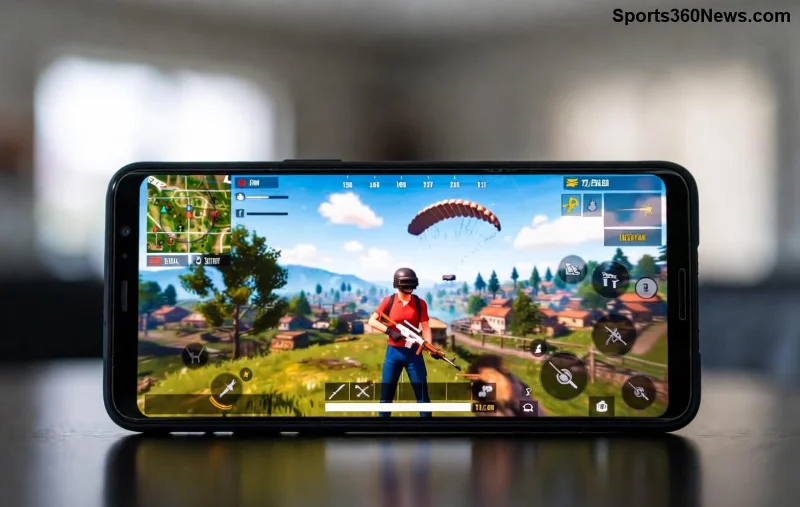
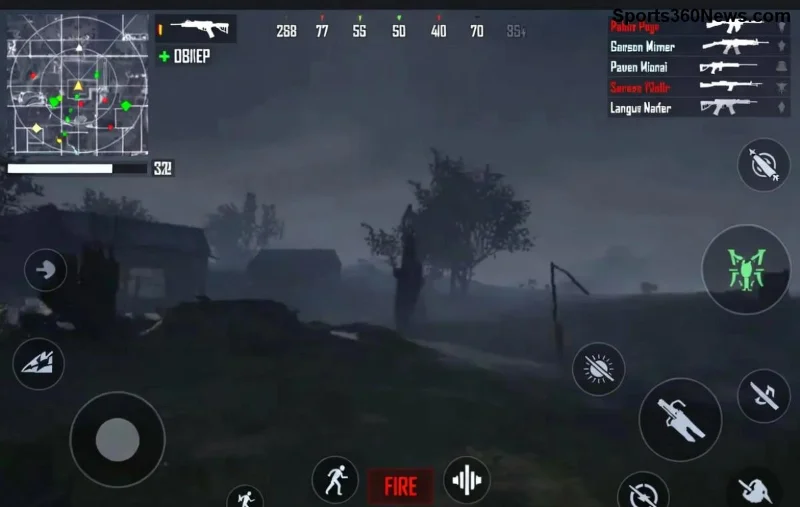
Hey, PUBG Mobile-Fans! 😎 Der nervige Fehler "nicht genügend Speicherplatz" taucht genau dann auf, wenn ein dickes Update wartet und Sie schnell wieder in die Battle Royale stürzen wollen. Kein Panik! Mit diesen praxisnahen Tipps räumen Sie Platz frei, ohne Daten zu verlieren. Wir gehen Schritt für Schritt vor – speziell für die neuesten Versionen optimiert. Bereit für den Sieg? Los geht's! 🚀
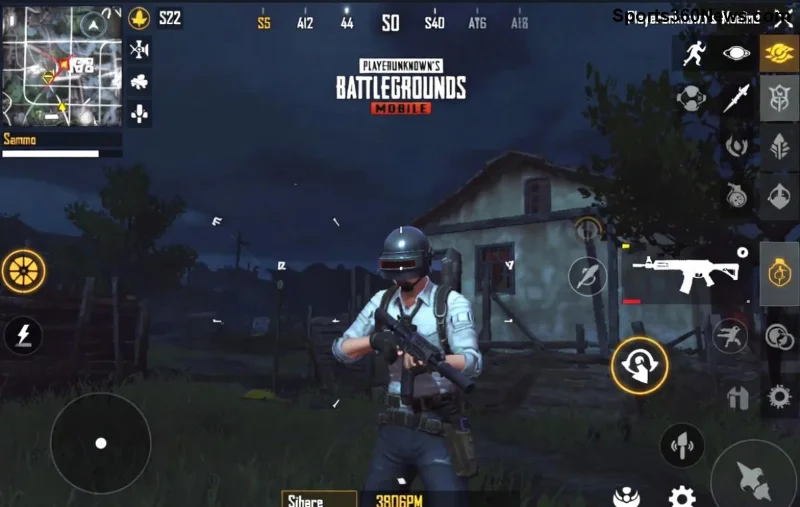
Warum tritt der PUBG Mobile "Nicht genügend Speicherplatz"-Fehler auf?
Updates für PUBG Mobile können mehrere GB groß sein – Cache-Dateien, temporäre Dateien und alte Installationsreste füllen Ihren Speicher. Häufige Ursachen:
- 📱 Vollgelaufener interner Speicher (Android/iOS).
- 🗑️ Überladener App-Cache von PUBG Mobile.
- 📂 Veraltete Dateien oder unnötige Apps.
- 💾 Kein SD-Karten-Support aktiviert (Android).
Keine Sorge: In 5-10 Minuten haben Sie es gefixt und rocken das nächste Match! Lassen Sie uns direkt zu den Lösungen springen. ✅
Fix 1️⃣: Speicherplatz sofort checken & freimachen
Der erste Schritt ist immer der Check – wie viel Platz haben Sie wirklich?
- Öffnen Sie Einstellungen > Speicher (Android) oder Einstellungen > Allgemein > iPhone-Speicher (iOS).
- Sehen Sie PUBG Mobile und andere Apps? Notieren Sie den Verbrauch.
- Löschen Sie große Dateien: Fotos, Videos oder WhatsApp-Backups. Tipp: Nutzen Sie Google Files oder Clean Master für smarte Scans.
Ergebnis? Oft 2-5 GB frei in Minuten! Testen Sie das Update danach – häufig reicht es schon. 😊
Fix 2️⃣: PUBG Mobile Cache leeren – Der Game-Changer
Der Cache von PUBG Mobile frisst GBs an temporären Daten. So löschen Sie ihn sicher:
| Gerät | Schritte |
|---|
| Android | 1. Einstellungen > Apps > PUBG Mobile > Speicher > Cache leeren.
2. Zwischenspeicher leeren (nicht Daten!). |
| iOS | 1. PUBG deinstallieren & neu installieren (Daten bleiben via Cloud).
2. Oder offload App: Einstellungen > Allgemein > iPhone-Speicher > PUBG > App entladen. |
Nach dem Cache-Clear starten Sie PUBG Mobile neu und probieren das Update. Viele Spieler berichten: "Funktioniert wie neu!" 🎉
![PUBG Mobile Cache löschen Tutorial]()
Fix 3️⃣: Apps deinstallieren & SD-Karte nutzen (Android only)
Zu viele Apps? Zeit zum Aufräumen!
- Sortieren Sie Apps nach Größe in den Einstellungen und deinstallieren Sie Unnötiges (z.B. alte Spiele).
- Android-SD-Karte: Einstellungen > Apps > PUBG Mobile > Speicher > Ändern > SD-Karte (falls Update erlaubt).
- Tipp: Aktivieren Sie "Automatische App-Updates über WiFi" für zukünftige Patches.
Für iOS: Nutzen Sie iCloud zur Speicher-Optimierung – mehr Platz ohne Verlust!
Fix 4️⃣: System-Updates & Neustart – Der finale Boost
Manchmal blockt altes OS:
- ✅ Aktualisieren Sie Ihr Gerät: Einstellungen > System > Software-Update.
- 🔄 Hard-Reboot: Gerät ausschalten, 30 Sek. warten, neu starten.
- 📲 Update über Google Play oder App Store erzwingen: WiFi aktiv, VPN deaktivieren.
Wenn nichts hilft: Offizielle PUBG Mobile-Support-Seite checken oder APK sideloaden (Vorsicht: Nur trusted Sources!).
![PUBG Mobile Update erfolgreich]()
Prävention: So vermeiden Sie zukünftige Speicherplatz-Probleme in PUBG Mobile
Seien Sie Pro-Gamer:
- ⭐ Wöchentlich Cache leeren.
- ⭐ Externe SD-Karte mit 128+ GB verwenden.
- ⭐ Cloud-Backups für Skins & Fortschritt aktivieren.
- ⭐ Regelmäßige Speicher-Cleans mit Tools wie CCleaner.
Mit diesen Habits bleibt Ihr Gerät immer update-ready. Teilen Sie in den Comments: Welcher Fix hat bei Ihnen geklappt? 👇
Fazit: Zurück ins Spiel – Victory Royale wartet!
Der PUBG Mobile "Nicht genügend Speicherplatz"-Fehler ist kein Match-Ender mehr. Folgen Sie den Schritten, und Sie updaten smooth wie nie. Mehr Tipps zu Lags, Crashes oder Best-Settings? Bleiben Sie dran – unser Guide zu PUBG Mobile Optimization kommt next! 💥 Drop a like, wenn's geholfen hat. GLHF! 🏆