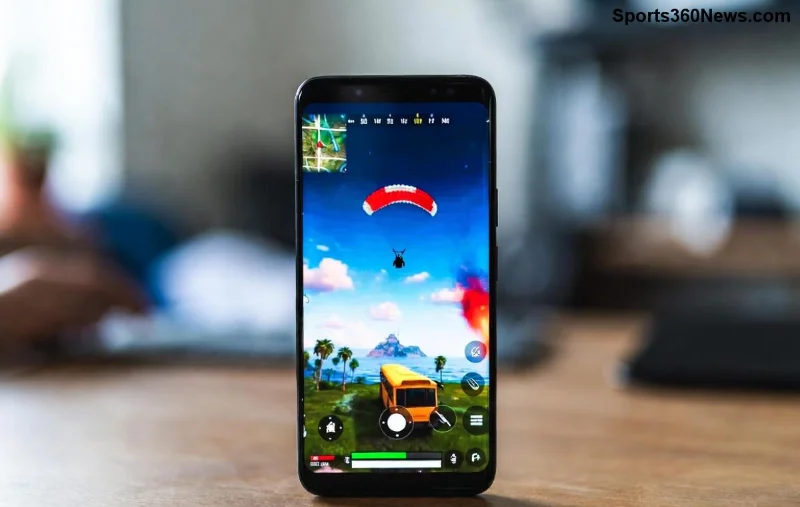
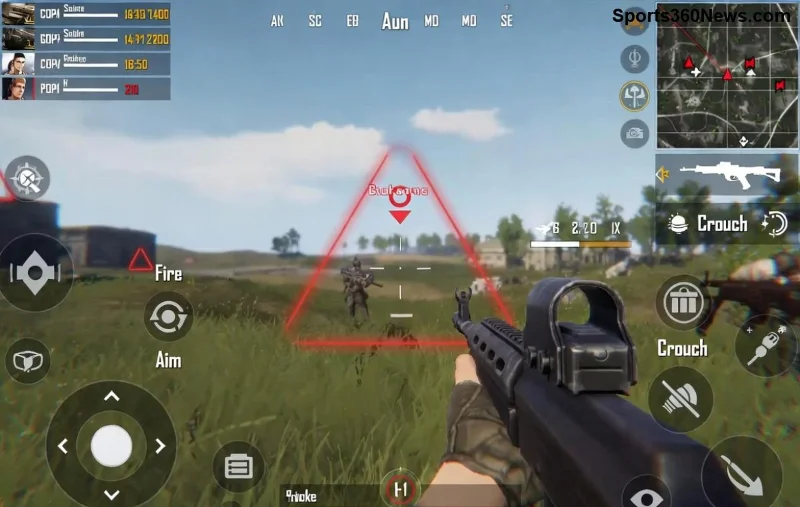
Stell dir vor, du landest in PUBG Mobile auf PC-Emulatoren, zielst perfekt an – und plötzlich rutscht dein Cursor davon! 😤 Die PUBG Mobile Mausbeschleunigung nervt Millionen von Gamern. Aber keine Sorge, Gamer-Held: Dieser Guide zeigt dir exakte Schritte, um sie auf PC-Emulatoren wie GameLoop, BlueStacks oder LDPlayer zu fixen. Mehr Headshots, flüssigeres Gameplay und pure Freude am Zocken. Lass uns direkt loslegen! 🚀
Was ist die Mausbeschleunigung in PUBG Mobile und warum nervt sie auf Emulatoren?
Die Mausbeschleunigung (Mouse Acceleration) beschleunigt deinen Cursor je nach Bewegungs速igkeit – super für Alltags-PC, katastrophal für PUBG Mobile auf PC-Emulatoren. Dein Aim wird unvorhersehbar, Flicks missen und Kills entgleiten. Ursachen? Windows-Einstellungen, Emulator-Software oder falsche Keymapping. In den neuesten Versionen von Emulatoren (Stand aktuelle Updates) ist das fixbar – und wir machen's kinderleicht! ⭐
Die besten PC-Emulatoren für PUBG Mobile 2026 – Vergleichstabelle
Bevor wir fixen: Wähle den richtigen Emulator. Hier eine Übersicht für optimale Performance:
| Emulator |
Mausbeschleunigung-Fix-Einfachheit |
PUBG Mobile FPS |
Systemanforderungen |
Empfehlung |
| GameLoop (offiziell von Tencent) |
⭐⭐⭐⭐⭐ (Einfachster Fix) |
90+ FPS |
Mittel |
Top-Wahl für PUBG! |
| BlueStacks |
⭐⭐⭐⭐ |
60-90 FPS |
Hoch |
Gut für Multi-Tasking |
| LDPlayer |
⭐⭐⭐⭐⭐ |
90+ FPS |
Niedrig |
Leicht & schnell |
GameLoop ist der King für PUBG Mobile PC-Emulatoren – offiziell unterstützt und mit integrierten Anti-Acceleration-Tools. Lade es von gameloop.com herunter. 👍
Schritt-für-Schritt: PUBG Mobile Mausbeschleunigung auf PC-Emulatoren beheben
1️⃣ Windows Mausbeschleunigung deaktivieren – Der Grundstein!
Gehe zu Einstellungen > Geräte > Maus > Zusätzliche Optionen > Zeigeroptionen. Deaktiviere „Cursor präziser mit Mausbeschleunigung steuern“ und „SnapTo“. Speichern und PC neustarten. Dein Aim fühlt sich sofort natürlicher an!
2️⃣ Emulator installieren und optimieren:
- Lade den neuesten GameLoop herunter.
- Starte PUBG Mobile und gehe zu Einstellungen > Steuerung > Benutzerdefinierte Tasten.
- Aktiviere „Maus-Sensitivität“ und setze DPI auf 800-1600 (teste selbst).
![PUBG Mobile GameLoop Keymapping Einstellungen]()
3️⃣ Emulator-interne Fixes anwenden:
In GameLoop: Engine-Einstellungen > Rendering > DirectX+ > Anti-Aliasing aus. Dann „Spezialfunktionen“ > „Mausglättung deaktivieren“. Für BlueStacks: Multi-Instance Manager > Einstellungen > „High FPS“ und „Disable Mouse Acceleration“ aktivieren.
4️⃣ Keymapping-Script für perfektes Aim:
Erstelle ein Custom-Script:
- Öffne Keymapping-Editor.
- Weise „Free Look“ und „Aim“ dedizierte Maus-Achsen zu.
- Sensitivität: Scope 100-120%, Gyroskop aus (für Maus).
Teste im Training-Modus – Headshots regnen! 💥
5️⃣ Fortgeschrittener Fix: Software-Tools:
Nutze Raw-Input-Tools wie „Raw Accel“ (kostenlos). Installiere, setze „No Acceleration“-Profil und starte Emulator. Für Profis: DPI-Anpassung in Windows Registry (suche „mouse speed“), aber Vorsicht – Backup erstellen!
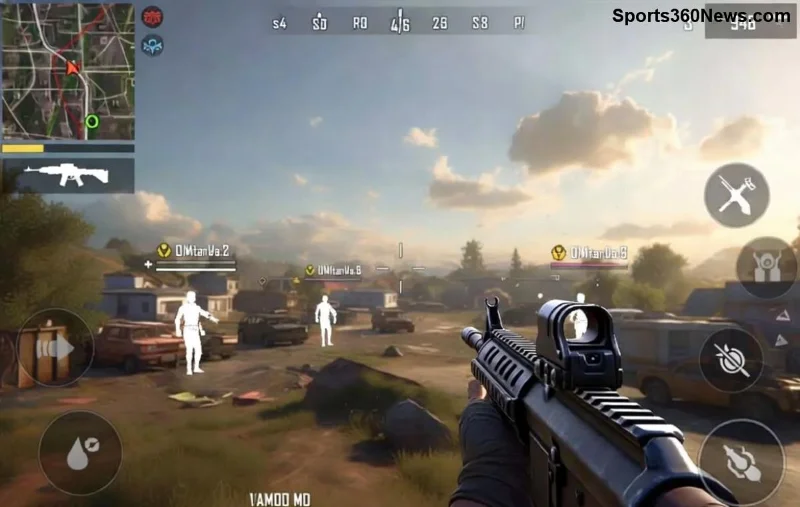
![Perfektes Aim nach Mausbeschleunigung Fix in PUBG Mobile]()
Zusätzliche Tipps für Godlike-Aim in PUBG Mobile auf Emulatoren
- 🔧 Hardware-Optimierung: Gaming-Maus mit 1000Hz Polling-Rate (z.B. Logitech G Pro). Matte unterlegen für bessere Glide.
- 📱 Sensitivität-Tuning: Starte mit 50% ADS, 120% Scope – passe an dein Gefühl an.
- ⚙️ Emulator-Updates: Halte GameLoop auf dem neuesten Stand für Patches gegen Mausbeschleunigung.
- 🛡️ Anti-Cheat sicher: Bleib bei offiziellen Emulatoren, um Bans zu vermeiden. PUBG Mobile unterstützt sie voll!
Pro-Tipp: Kombiniere mit PUBG Mobile Lite für noch leichtere Performance. Dein K/D wird explodieren! 🎉
Fazit: Dein Weg zu unstoppbaren Wins in PUBG Mobile
Mit diesen Schritten ist die PUBG Mobile Mausbeschleunigung auf PC-Emulatoren Geschichte. Starte jetzt, trainiere 30 Minuten – und sieh, wie dein Aim lasert! Teile deine Erfolge in den Comments. Bleib dran, Chicken Dinner wartet! 👊 Für mehr Guides: Schau dir unsere PUBG Mobile Tipps an. Happy Gaming!