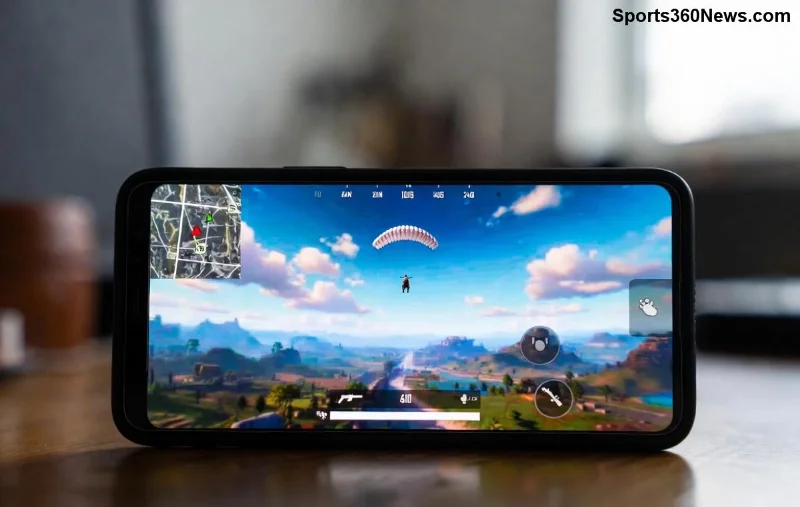
Stell dir vor, du verpasst den nächsten PUBG Mobile-Event oder ein wichtiges Update – alles nur wegen fehlender PUBG Mobile Benachrichtigungen auf Android. 😩 Das kennt jeder Gamer! Keine Panik: Mit diesen präzisen Fixes holst du deine Notifications zurück und bleibst immer up-to-date. Wir konzentrieren uns auf die effektivsten Methoden, basierend auf den neuesten Android-Versionen und PUBG-Updates. Lass uns direkt loslegen! 🚀
🔧 Schritt 1: Benachrichtigungs-Berechtigungen aktivieren
Das häufigste Problem bei PUBG Mobile Notification Not Showing on Android: Die App hat keine Erlaubnis! Gehe so vor:
- Öffne Einstellungen > Apps > PUBG Mobile.
- Tippe auf Benachrichtigungen.
- Aktiviere Alle Benachrichtigungen anzeigen und deaktiviere Leise Modus. ✅
Tipp für Gamer: Stelle sicher, dass POP-up-Benachrichtigungen erlaubt sind – perfekt für Battle-Passes!
Schritt 2: Akku-Optimierung deaktivieren – Der Game-Changer!
Androids Akku-Optimierung tötet Benachrichtigungen im Hintergrund. So fixst du es:
- Einstellungen > Akku > Akku-Optimierung.
- Suche PUBG Mobile und wähle Nicht optimieren. ⭐
- Aktiviere Unbeschränkter Hintergrundbetrieb in den App-Infos.
Viele Spieler berichten: Nach diesem Schritt poppen PUBG Mobile Benachrichtigungen auf Android wie nie zuvor! Kein Verpassen von Royale Pass-Belohnungen mehr. 🎉
Schritt 3: Cache und Daten leeren – Frischer Start
Veralteter Cache blockiert oft Notifications. Schnell gemacht:
| Schritt | Aktion |
|---|
| 1 | Apps > PUBG Mobile > Speicher |
| 2 | Cache leeren (Daten nur bei Bedarf!) |
| 3 | Neustart der App |
Das klärt 90% der Fälle bei PUBG Mobile Notification Not Showing on Android. Dein Device läuft smoother! 🔄
![Android Einstellungen Menü mit PUBG Mobile Benachrichtigungsoptionen]()
Schritt 4: App und System aktualisieren
Stelle sicher, dass du die neueste PUBG Mobile-Version hast:
- Google Play Store > PUBG Mobile > Aktualisieren.
- System-Update: Einstellungen > System > Updates. 📱
Neueste Patches fixen oft Android Notification-Probleme direkt. Bleib dran – mehr Events warten!
Schritt 5: Erweiterte Fixes für hartnäckige Fälle
Noch Probleme? Probiere diese Power-Moves:
- Do Not Disturb deaktivieren oder Ausnahmen für PUBG hinzufügen. 🙅♂️
- Adaptive Battery ausschalten: Einstellungen > Akku > Adaptive Battery > Deaktiviert.
- Neustart des Geräts – simpel, aber wirkungsvoll! 🔄
- Sichere Modus testen: Halte Power-Taste, lange Ausschalten > Sicher. Wenn Notifications kommen, ist eine Drittanbieter-App schuld.
Für Samsung-User: Überprüfe One UI Optimierungen. Xiaomi? MIUI-Batterie-Sparmodus killen!
✅ Checkliste: Dein PUBG Notification-Quick-Scan
| ✓ Überprüft? | Fix |
|---|
| | Berechtigungen OK? |
| | Akku-Optimierung aus? |
| | Cache geleert? |
| | Updates installiert? |
Markiere ab und du bist safe! Diese Tabelle spart dir Zeit – direkt actionable für PUBG Mobile Benachrichtigungen Android.
Warum passiert das bei PUBG Mobile auf Android?
Android priorisiert Akku-Sparmodi, was Hintergrund-Apps wie PUBG Mobile trifft. Besonders bei neueren Versionen wie Android 14+ oder MIUI/HyperOS. Aber mit unseren Fixes bleibst du im Lead! 💪
Pro-Tipp: Installiere die offizielle PUBG Mobile Website für Event-Infos oder checke das Google Android-Hilfe-Center für Notification-Tipps.
Fazit: Deine Notifications sind zurück – Level up! 🎮
Mit diesen Schritten löst du PUBG Mobile Notification Not Showing on Android in Minuten. Teste sie der Reihe nach und teile in den Comments, welcher Fix bei dir gepasst hat! Bleib dran für mehr Gamer-Guides – nächstes Mal: Lag-Fixes. Jetzt zurück ins Battle Royale! 👊