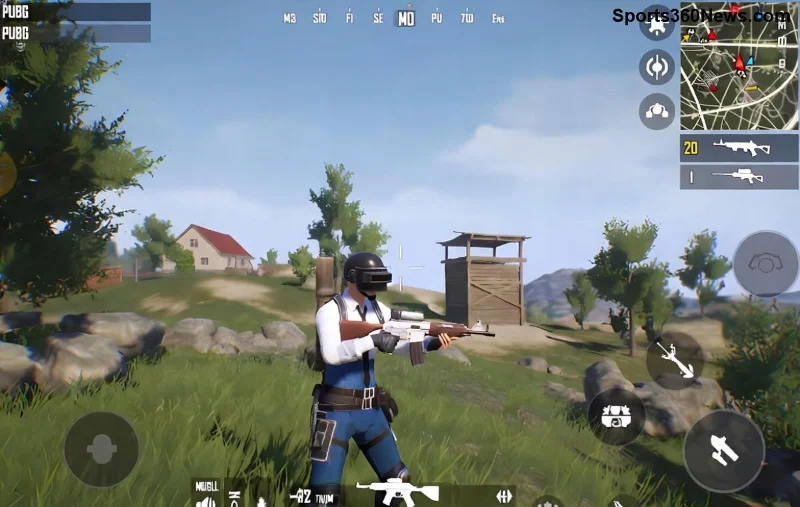
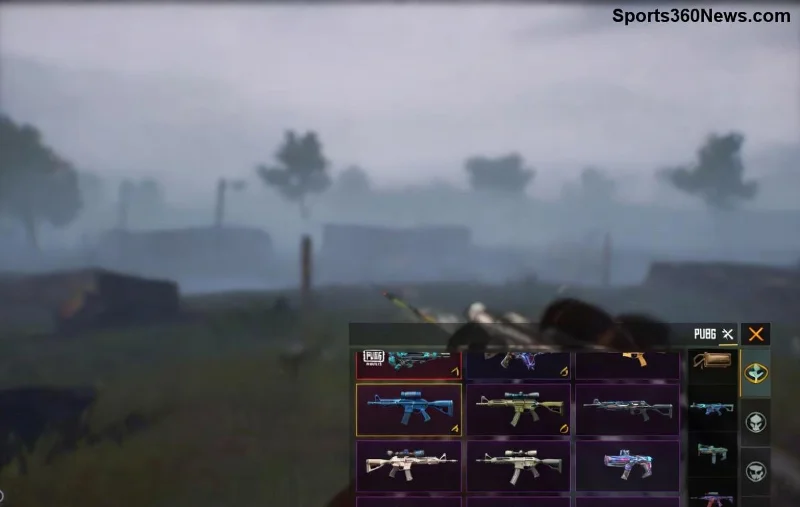
Stell dir vor, du landest in Erangel, und jede Bewegung ist butterweich bei 120 FPS – kein Lagging, nur pure Action! Wenn du ein High-End-Gerät hast, kannst du PUBG Mobile 120 FPS freischalten und deine Kills maximieren. Dieser Guide zeigt dir wie du PUBG Mobile bei 120 FPS spielst, mit präzisen Schritten und Tipps für Game-Thrones. Bereit für den Boost? Lass uns loslegen! 🚀
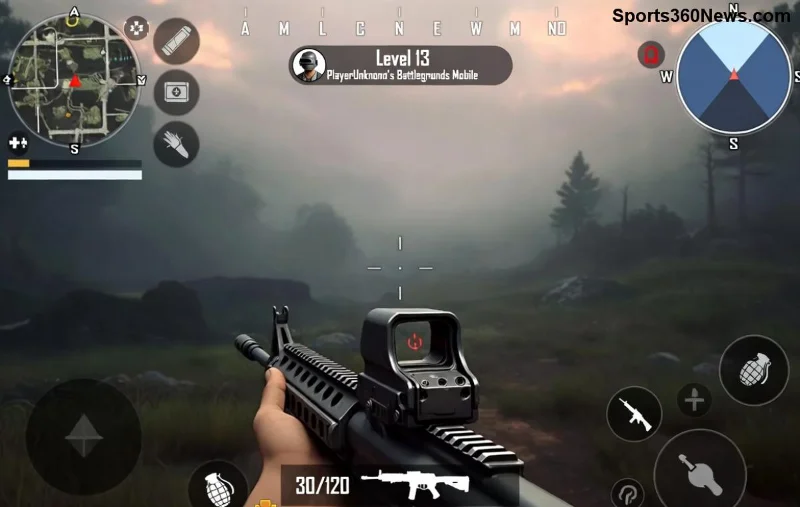
✅ Voraussetzungen für PUBG Mobile 120 FPS
Bevor du startest, check deine Hardware. PUBG Mobile 120 FPS erfordert:
- Gerät mit 120Hz+-Display und starkem Prozessor (Snapdragon 8 Gen-Serie, Apple A16+ oder Ähnliches).
- Neueste PUBG Mobile-Version (über Google Play oder App Store aktualisieren).
- Aktiviertes HDR/Extreme Graphics mit FPS-Unlock-Option.
- Genügend RAM (mind. 8 GB) und freien Speicherplatz.
⚠️ Tipp: Schließe Hintergrund-Apps, um Overheating zu vermeiden – so hältst du die 120 FPS stabil durch das gesamte Match!
Unterstützte Geräte: Dein PUBG Mobile 120 FPS-Check
Nicht jedes Smartphone schafft es, aber die Top-Modelle schon. Hier eine Übersicht der gängigsten unterstützten Geräte für PUBG Mobile 120 FPS (basierend auf den neuesten Updates):
| Marke |
Modell |
Max. FPS |
| Apple |
iPhone 14 Pro / 15 Pro Serie |
120 FPS ⭐ |
| Samsung |
Galaxy S23 Ultra / S24 Serie |
120 FPS ⭐ |
| Google |
Pixel 8 Pro |
120 FPS ⭐ |
| OnePlus |
12 / 13 Serie |
120 FPS ⭐ |
| Xiaomi |
14 Ultra / 13T Pro |
120 FPS ⭐ |
Mehr als 100 Geräte sind offiziell zertifiziert – prüfe in den PUBG Mobile Einstellungen unter Graphics, ob deins dabei ist. Kein Support? Kein Drama, es gibt Tweaks weiter unten! 😎
![Einstellungen für 120 FPS in PUBG Mobile]()
1️⃣ Schritt-für-Schritt: 120 FPS in PUBG Mobile aktivieren
Super einfach – folge diesen Schritten für instant PUBG Mobile 120 FPS:
- Game starten und in die Einstellungen (Zahnrad-Symbol oben rechts) gehen.
- Graphics auswählen → Smooth oder HDR als Qualität wählen.
- Frame Rate auf Extreme (120 FPS) stellen – es erscheint nur, wenn dein Gerät supported ist!
- Anti-Aliasing: Ultra und Style: Classic für beste Sichtbarkeit aktivieren.
- Speichern und ein Match joinen – boom, 120 FPS aktiviert! 🎉
Fühlst du den Unterschied? Aiming ist präziser, Headshots leichter. Aber warte, es gibt mehr Power-Tipps!
⚡ Top-Tipps für stabile 120 FPS Performance
- Game Booster nutzen: Auf Samsung/OnePlus aktiviere den integrierten Booster für PUBG.
- Display auf 120Hz fixieren (in Android-Einstellungen → Display → Adaptive Refresh Rate aus).
- Kühlung optimieren: Cooling Pad oder Spielmodus – verhindert Throttling nach 10 Minuten.
- GFX Tool (für Android): Für erweiterte Tweaks, aber Vorsicht – kann Ban riskieren. Stattdessen offizielle PUBG Mobile Support-Seite checken.
- Akku sparen: Deaktiviere unnötige Vibes und Sounds für längere Sessions.
![PUBG Mobile 120 FPS mit smoother Action und Kills]()
❌ Häufige Probleme & schnelle Fixes
Fällt die FPS ab? Hier die Lösungen:
| Problem |
Fix |
| Option fehlt |
Update Game & OS, Gerät neu starten. |
| FPS droppt |
Graphics auf Smooth senken, Cache leeren. |
| Overheating |
Pause nach Matches, Hülle abnehmen. |
Mit diesen Fixes bleibst du bei 120 FPS – sogar in intensiven Squad-Fights! 💪
Warum 120 FPS dein Game verändert
Höhere Framerate bedeutet schnellere Reaktionen: Feinde siehst du früher, Recoil kontrollierst du besser. Game-Thrones berichten von 20-30% mehr Wins. Probier's aus und teile deine Stats in den Comments! Hast du ein supported Device? Jetzt rockst du PUBG Mobile 120 FPS wie ein Pro. Viel Erfolg – Chicken Dinner wartet! 🏆
Mehr Guides? Bleib dran für PUBG Mobile Optimizationen und Turnier-Tipps!