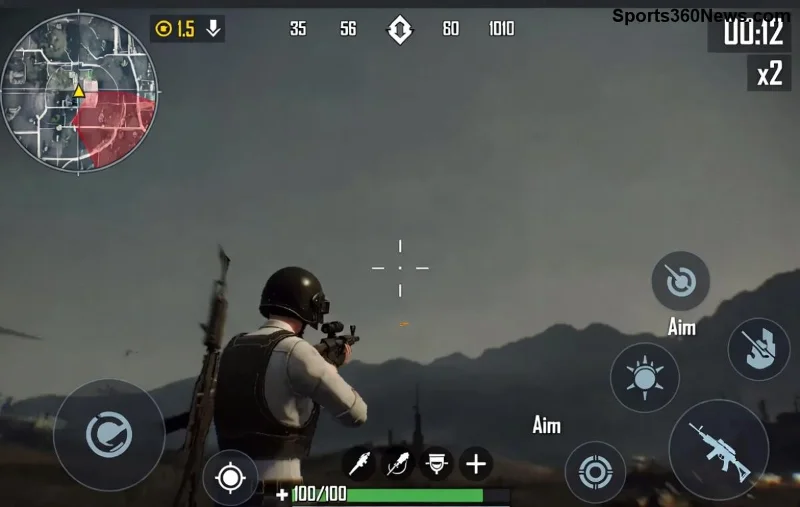
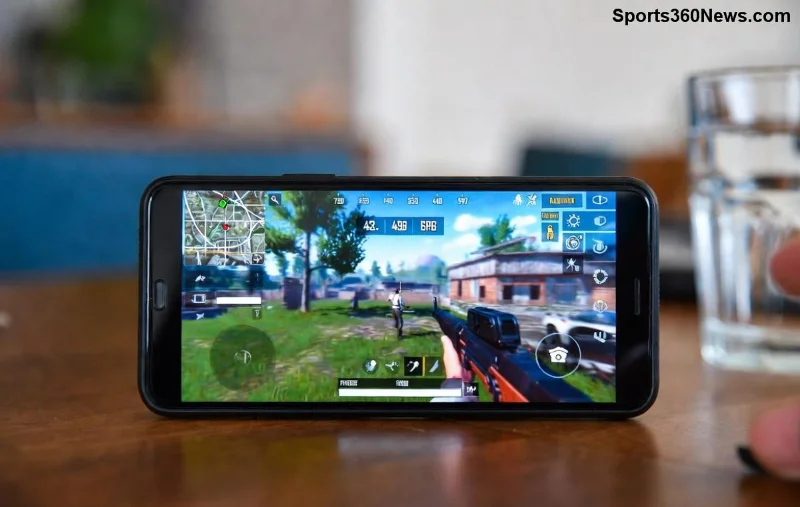
Stell dir vor, du landest als #1 im Battle Royale, aber nach einem Update ist dein gesamter Fortschritt weg? 😢 Kein Grund zur Panik! Indem du deinen PUBG Mobile Account mit Google Play (Android) oder Game Center (iOS) verknüpfst, sicherst du Skins, UC, Ränge und Erfolge für immer. Dieser Guide ist dein ✨ ultimativer Wingman – klar, schnell und voller Game-Thriller-Tipps. Lass uns loslegen! 👆
Warum solltest du deinen PUBG Mobile Account verknüpfen?
Verknüpfung bedeutet Freiheit: Wechsle Geräte, ohne alles zu verlieren. Pubg Mobile Account verknüpfen schützt vor Bans, Updates oder Diebstahl. Plus: Cross-Platform-Transfers und exklusive Belohnungen! Fühl dich wie ein Pro – sicher und unbesiegbar. 🚀
Voraussetzungen für die Verknüpfung
- ✅ PUBG Mobile App (neueste Version aus Google Play Store oder App Store)
- ✅ Aktives Google Play-Konto (Android) oder Apple-ID mit Game Center (iOS)
- ✅ Stabiles Internet (Wi-Fi empfohlen)
- ⚠️ Account noch nicht verknüpft? Perfekt – jetzt ist der beste Moment!
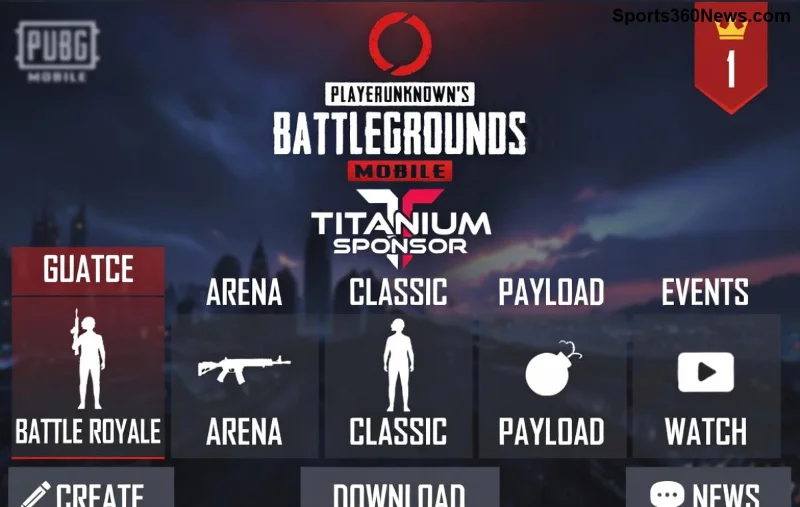
PUBG Mobile Account mit Google Play verknüpfen (Android) – Schritt-für-Schritt
Für Android-Nutzer ist das ein Kinderspiel. Folge diesen Schritten und jubel über deinen gesicherten PUBG Mobile Account! 🎉
- 👆 App öffnen: Starte PUBG Mobile und logge dich ein (Guest oder Social Login).
- Einstellungen aufrufen: Tippe oben rechts auf dein Avatar → Einstellungen (Zahnrad-Symbol).
- Account-Menü: Wähle Account oder Account verwalten.
- Google Play auswählen: Tippe auf Google Play Games → Verknüpfen.
- Bestätigen: Google fordert Bestätigung – erlaube Zugriff. Fertig! Dein Account ist gebunden.
- Überprüfen: Gehe zurück zu Account – sieh das Häkchen bei Google Play. 🟢
Tipp für Pros: Nach der Verknüpfung kannst du auf jedem Android-Gerät mit demselben Google-Konto einloggen. Kein Neustart mehr nötig!
PUBG Mobile Account mit Game Center verknüpfen (iOS) – Super einfach!
iPhone- und iPad-Spieler, das ist euer Moment! Game Center PUBG Mobile macht alles nahtlos. Hier der Guide:
- 👆 PUBG starten: Öffne die App und melde dich an.
- Zahnrad tippen: Avatar → Einstellungen.
- Account finden: Scrolle zu Account.
- Game Center wählen: Tippe Game Center → Verknüpfen.
- Apple-ID bestätigen: Gib Passwort ein oder nutze Face ID/Touch ID.
- Erfolg! Überprüfe das grüne Häkchen. Dein Fortschritt ist safe. 👍
Bonus: Auf iOS synchronisiert sich alles automatisch mit iCloud – ideal für Multi-Device-Action!
![PUBG Mobile Google Play Verknüpfung Bildschirm]()
Häufige Probleme beim PUBG Mobile Account verknüpfen & schnelle Fixes
Probleme? Kein Drama – wir haben die Top-Fehler in einer übersichtlichen Tabelle. Löse sie in Sekunden! 🔧
| Problem |
Ursache |
Lösung |
| „Account bereits verknüpft“ |
Alte Bindung |
Überprüfe in Google Play App → PUBG → Entbinden. Dann neu verknüpfen. |
| Fehlercode 30001/30002 |
Internet/Server |
Wi-Fi wechseln, App neu starten oder VPN deaktivieren. |
| Game Center nicht erkannt |
Deaktiviert |
iPhone Einstellungen → Game Center → Einloggen. |
| Login fehlgeschlagen |
Falsches Konto |
Abmelden/Neu anmelden im Play Store/App Store. |
Falls nichts hilft: PUBG Support kontaktieren via In-Game (support.pubg.com). Sie fixen es im Nu! ⭐
![PUBG Mobile Account Verknüpfung Erfolg und Tipps]()
Pro-Tipps: Maximiere deinen gesicherten PUBG Mobile Account
- ✨ Backup machen: Verknüpfe zusätzlich mit Facebook oder Twitter für Extra-Sicherheit.
- 🎁 Belohnungen holen: Nach Verknüpfung oft Gratis-UC oder Crates!
- 🔄 Gerätewechsel: Neues Handy? Einfach mit demselben Konto einloggen – Boom, alles da!
- ⚠️ Warnung: Nie Guest-Modus langfristig nutzen – verliere nichts!
Jetzt bist du gerüstet für epische Drops und Chicken Dinners. Hast du's geschafft? Teile deinen Erfolg in den Comments! 👇
Fazit: Dein PUBG Mobile Account ist jetzt unzerstörbar!
Mit diesen Schritten hast du deinen PUBG Mobile Account verknüpfen wie ein Boss gemeistert. Spiel sorgenfrei, klettere Ränge und dominiere die Arena. Bleib dran für mehr Guides – next up: Beste Loadouts 2026! 💥 Was ist dein nächster Move? Lass es uns wissen!