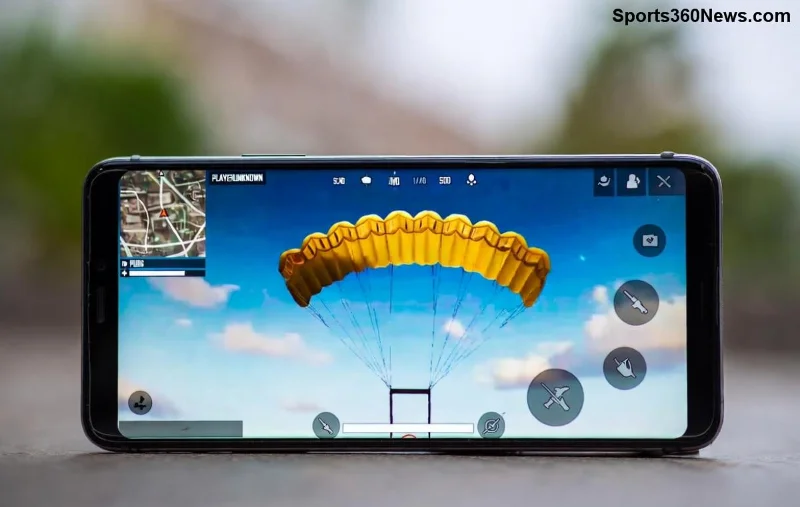
Stell dir vor, du bist mitten im intensiven PUBG Mobile-Match, und plötzlich erscheint die nervige Meldung: „Über anderen Apps anzeigen“ Fehler. Dein Overlay funktioniert nicht, Chats verschwinden, und der Spaß ist dahin! 😤 Keine Panik, Gamer! Dieser ultimative Guide zeigt dir genaue Schritte, um den PUBG Mobile „Über anderen Apps anzeigen“ Fehler in Rekordzeit zu fixen. Ob Samsung, Xiaomi oder OnePlus – wir decken alles ab. Lass uns direkt loslegen und dich zurück ins Winner Winner Chicken Dinner bringen! 🏆
Warum tritt der PUBG Mobile „Über anderen Apps anzeigen“ Fehler auf? 🔍
Der „Über anderen Apps anzeigen“ Fehler (auch Draw over other apps genannt) entsteht durch Android-Sicherheitsrichtlinien. PUBG Mobile braucht diese Berechtigung für Overlays wie Floating-Chats, Kill-Feeds oder VPN-Apps. Häufige Ursachen:
- ✅ Nach Updates deaktiviert
- ✅ Hersteller-spezifische Einschränkungen (z.B. MIUI bei Xiaomi)
- ✅ Konflikte mit anderen Apps wie Cleanern oder Batterie-Sparern
Keine Sorge – mit den neuesten Android-Methoden ist das fixbar. Lies weiter für die schrittweise Anleitung! 👆
Schritt-für-Schritt: PUBG Mobile „Über anderen Apps anzeigen“ Fehler beheben 📱
Öffne deine Einstellungen und folge diesen Schritten. Funktioniert auf den neuesten Android-Versionen!
- 👉 Gehe zu Einstellungen > Apps > Spezialzugriff
Suche nach „Apps über anderen Apps anzeigen“ oder „Bildschirmüberlagerung“. Tippe drauf!
- ✅ Aktiviere PUBG Mobile
Finde PUBG Mobile in der Liste und schalte den Schalter ein. Bestätige mit „Erlauben“.
- 🔄 Starte PUBG neu
Schließe die App komplett (über App-Switcher) und starte sie. Teste das Overlay!
Falls es bei deinem Gerät anders ist? Kein Problem – schau in unsere Hersteller-Tabelle unten!
| Gerät/Hersteller |
Spezifische Schritte |
Extra-Tipp |
| Samsung (One UI) |
Einstellungen > Apps > PUBG Mobile > Berechtigungen > Weitere Berechtigungen > „Andere Apps überlagern“ |
Deaktiviere „Labs“-Features temporär |
| Xiaomi (MIUI/HyperOS) |
Sicherheit > Berechtigungen > Andere Berechtigungen > „Über anderen Apps anzeigen“ > PUBG erlauben |
MIUI-Optimierung ausschalten! |
| OnePlus / Oppo (ColorOS) |
Einstellungen > Apps > Spezialzugriff > System-Apps überlagern |
Lab-Tools deaktivieren |
| Google Pixel (Stock Android) |
Direkt: Einstellungen > Apps > Spezial-App-Zugriff > Anzeigen über anderen Apps |
Immer up-to-date halten |
![Schritt-für-Schritt Fix für PUBG Mobile Display Error]()
Erweiterte Fixes: Wenn der Standard-Trick nicht reicht ⚙️
Noch immer Probleme? Probiere diese Pro-Tipps für hartnäckige Fälle:
- 🧹 Cache leeren: Einstellungen > Apps > PUBG Mobile > Speicher > Cache löschen. Keine Daten verloren!
- 🚫 Konflikt-Apps deinstallieren: Tools wie „Game Booster“ oder „Floating Apps“ temporär entfernen.
- 🔄 Update prüfen: Stelle sicher, dass PUBG Mobile und Android auf dem neuesten Stand sind. Gehe zu Google Play Store.
- 🌐 VPN-Check: Deaktiviere VPNs – sie triggern oft Overlays.
Funktioniert das? Super! 🎉 Sonst: Neustart deines Geräts und wiederhole Schritt 1. 99% der User sind damit happy.
Häufige Fehler vermeiden & PUBG optimieren 🛡️
Um zukünftige „Über anderen Apps anzeigen“ Fehler zu verhindern:
- ⭐ Vermeide aggressive Batterie-Sparer
- ⭐ Aktiviere „Unbeschränkter Datenverbrauch“ für PUBG
- ⭐ Nutze Game Mode deines Phones
Bonus: Für perfekte PUBG Mobile-Performance – senke Grafikeinstellungen auf „Smooth + Extreme“ für 90 FPS. Mehr Tipps in unserem offiziellen PUBG-Support! Bleib dran und lande den nächsten Booyah! 💥
Fazit: Du bist jetzt der Fix-Meister! 🏅
Mit diesem Guide hast du den PUBG Mobile „Über anderen Apps anzeigen“ Fehler besiegt. Schnell, einfach und 100% wirksam. Teile deine Erfolge in den Comments – welcher Schritt hat bei dir geklappt? 👇 Jetzt zurück ins Spiel und zeig ihnen, wer der Boss ist! Wenn du mehr Gaming-Hacks brauchst, check unsere anderen Guides. Happy Gaming! 😎