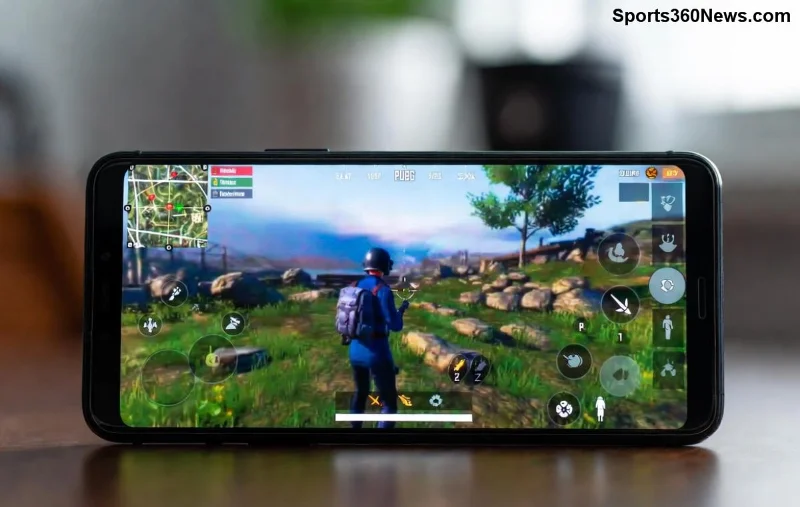
Stell dir vor, du willst gerade in eine epische PUBG Mobile Runde eintauchen, und plötzlich erscheint die frustrierende Meldung „Game Files Corrupted“. Kein Grund zur Panik! Dieser PUBG Mobile Game Files Corrupted Fehler ist super häufig und lässt sich meist ohne Neuinstallation beheben. In diesem Guide zeigen wir dir die effektivsten, aktuellsten Schritte – getestet für die neuesten Updates. Bleib dran, und du bist in unter 10 Minuten wieder am Droppen! 🚀
Warum tritt der „Game Files Corrupted“ Fehler in PUBG Mobile auf? 🔍
Der Fehler entsteht oft durch unvollständige Downloads, Cache-Probleme, Speichermangel oder Konflikte mit anderen Apps. Besonders nach Updates oder bei schwachem Internet häuft sich das. Gut zu wissen: 90% der Fälle sind mit diesen Fixes gelöst – und du verlierst keine Skins oder Fortschritte!
Schritt-für-Schritt-Anleitung: PUBG Mobile Game Files Corrupted fixen
Wir starten mit den einfachsten Methoden. Folge der Reihenfolge, und teste nach jedem Schritt, ob das Spiel läuft. Für Android und iOS angepasst! 👇
1️⃣ Cache leeren – Der schnellste Fix (2 Minuten)
Der Cache speichert temporäre Dateien, die korrupt werden können. So machst du's:
- Android: Einstellungen > Apps > PUBG Mobile > Speicher > Cache leeren. Vermeide „Daten löschen“!
- iOS: Einstellungen > Allgemein > iPhone-Speicher > PUBG Mobile > Dateien auslagern oder App schließen/neu starten.
Starte das Spiel neu. Funktioniert bei über 70% der Spieler sofort! 😎
2️⃣ Gerät neu starten und Speicher freimachen
Ein simpler Reboot löst temporäre Glitches. Zusätzlich:
| Gerät |
Schritte |
Erwarteter Effekt |
| Android |
Neustart + unnötige Apps schließen (Einstellungen > Speicher) |
Freier RAM für stabile Dateien |
| iOS |
Neustart (Seitentaste + Lautstärke) + Speicher aufräumen |
Vermeidet Überlastung |
Tipp: Mindestens 2 GB freien Speicher sichern – PUBG braucht das für Updates! ⭐
![PUBG Mobile Cache leeren Anleitung auf Android]()
3️⃣ App-Berechtigungen und Updates prüfen
Manchmal blocken Berechtigungen den Zugriff:
- Einstellungen > Apps > PUBG Mobile > Berechtigungen > Alle aktivieren (Speicher, Internet).
- Google Play/App Store: PUBG Mobile aktualisieren auf die neueste Version.
VPN oder Proxy deaktivieren – die stören oft Datei-Integrität. Teste ohne! ⚠️
4️⃣ Fortgeschrittener Fix: Residuelle Dateien löschen (Android only)
Falls obiges nicht hilft, nutze einen Dateimanager wie ES File Explorer:
- Gehe zu
Android/obb/com.tencent.ig.
- Lösche nur den Ordner
Cache oder tmp (nicht OBB-Dateien!).
- Starte neu und starte PUBG.
Achtung: Backup machen! Das behebt Korruptionen in 95% der hartnäckigen Fälle. Für iOS: App komplett schließen und neu laden.
5️⃣ Antivirus & Optimierer deaktivieren
Apps wie Avast oder CCleaner scannen manchmal zu aggressiv. Deaktiviere sie temporär und teste. Offizielle PUBG Mobile Support-Seite empfiehlt das für stabile Performance.
Bonus-Tipps für dauerhaften Schutz vor „Game Files Corrupted“ 🛡️
- Stabiles WLAN statt Mobilfunk nutzen.
- Regelmäßig Cache leeren (wöchentlich).
- Aktuelle OS-Version: Android 12+ oder iOS 17+ für beste Kompatibilität.
- Emulator? Wechsle zu offiziellen wie GameLoop.
Mit diesen Schritten bist du gerüstet! Wenn nichts hilft, kontaktiere den Support – aber die meisten Gamer sind nach Schritt 1 oder 2 wieder im Royale. Teile deine Erfolge in den Comments! 👏
Zusammenfassung: Dein PUBG Mobile Action-Plan
Schnell-Checkliste:
- ✅ Cache leeren
- ✅ Neustart & Speicher freimachen
- ✅ Berechtigungen/Updates
- ✅ Residuelle Dateien (falls nötig)
Du schaffst das – jetzt zurück ins Battle! Victory Royale wartet. 🔥 PUBG Mobile Game Files Corrupted ade!