Stell dir vor, du öffnest die Box deiner neuen PS5 und tauchst direkt in die dunkle Seite der Macht ein – mit einem perfekten PS5 Setup für den First Order. Als echter Game-Thriller wirst du diesen Guide lieben: Er ist präzise, actiongeladen und bringt dich in Minuten zum ersten Laserduell. Bereit für den ultimativen Start? Lass uns loslegen! 🎮
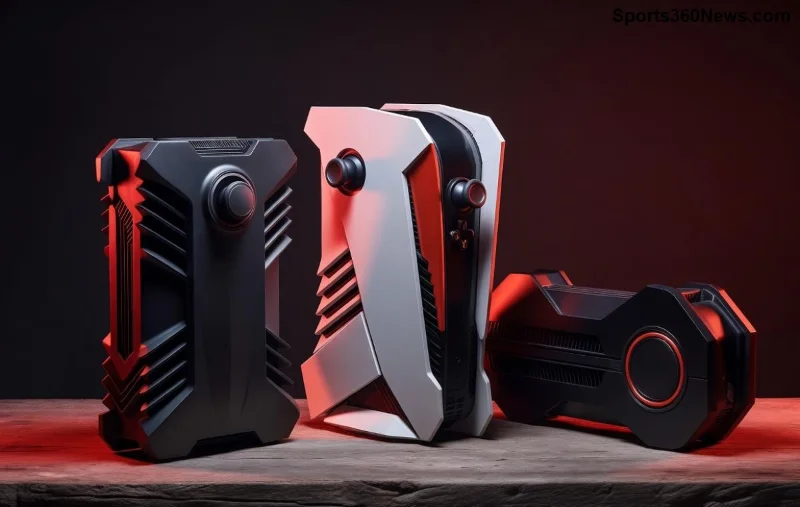
1️⃣ Vorbereitung: Alles für den perfekten PS5 First Order Setup bereit? ✅
Bevor du startest, check die neuesten Anforderungen von Sony. Du brauchst:
- Deine PS5 (Digital oder Disc-Version – für Star-Wars-Blu-rays empfehle ich Disc).
- HDMI-2.1-Kabel (im Lieferumfang).
- Stromkabel und einen 4K-TV oder Monitor.
- Stabilen Internetzugang (WLAN oder LAN für Updates).
- PSN-Account – falls nicht vorhanden, erstelle einen kostenlos.
Tipp für Fans: Lade dir schon mal die Star Wars Battlefront II-Demo oder Jedi: Survivor vorab auf dein Smartphone runter, um motiviert zu bleiben. Der First Order wartet!
2️⃣ Unboxing und Hardware-Setup: Deine PS5 erwacht zum Leben!
Öffne die Verpackung vorsichtig – die PS5 ist ein Kunstwerk. Stelle sie waagerecht oder vertikal auf (mit dem Standfuß). Verbinde:
- HDMI-Kabel mit dem TV-Port „HDMI 2.1“.
- Stromkabel in die Konsole und Steckdose.
- DualSense-Controller per USB-C-Kabel anschließen (für Sync).
Drücke die Power-Taste – das blaue Licht leuchtet auf! Stelle den Controller vor der Konsole aus und drücke PS-Button: Sync erfolgt automatisch. Fühl die Macht... des Vibra-Taktile-Feedbacks! 😎
3️⃣ Erstes Booten: Sprache, Region und PS5 einrichten Basis
Die PS5 startet ins Setup-Menü. Wähle:
| Schritt | Auswahl für First-Order-Fans | Warum? |
|---|---|---|
| Sprache | Deutsch | Perfekt für EU-Gamer mit Star-Wars-Dubs. |
| Region | Deutschland/Europa | Zugriff auf PS Store mit lokalen Deals. |
| Internet | WLAN/LAN | Für Updates und Multiplayer (First-Order-Flotte online!). |
| Automatische Updates | Aktivieren | Immer die neuesten Features für 2026-Performance. |
Bestätige die Nutzungsbedingungen – jetzt bist du drin!
4️⃣ PSN-Account verknüpfen: Dein First-Order-Kommando-Center
Gehe zu Einstellungen > Benutzer und Konto > Konto anmelden. Erstelle oder logge dich ein. Aktiviere 2FA für Sicherheit. Pro-Tipp: Wähle einen Gamertag wie „FirstOrderVader“ – episch! Verbinde mit PlayStation Plus (Essential für Cloud-Saves und Free-to-Play wie Fortnite mit Star-Wars-Skins).

5️⃣ System-Update und Optimierung: Maximale Power freisetzen ⭐
Gehe zu Einstellungen > System > Systemsoftware > Update und Einstellungen. Installiere das neueste Update (ca. 1-2 GB). Aktiviere:
- Performance-Modus für 120 FPS in Star-Wars-Spielen.
- Ray-Tracing für immersive First-Order-Schiffsszenen.
- HDR und VRR für deinen TV.
Das sorgt für butterweiche Grafik – dein X-Wing wird neidisch!
6️⃣ First-Order-Magic: Themes, Avatars und Games personalisieren 🎮
Jetzt der Star des Guides: Den PS5 First Order Setup finalisieren!
- Themes laden: PS Store > Themes > Suche „Star Wars“ oder „Dark Side“. Installiere dunkle First-Order-Hintergründe (kostenlos oder Premium).
- Avatare: PS Store > Avatare > First-Order-Helme, Kylo Ren-Motive.
- Controller-Skins: Kaufe DualSense mit Star-Wars-Design oder nutze digitale Wraps.
- Games für First Order:
- Star Wars Battlefront II – Multiplayer als First Order Stormtrooper.
- Star Wars: Squadrons – Fliege TIE-Fighter.
- Lego Star Wars: The Skywalker Saga – Humorvolle First-Order-Missionen.
Starte mit Battlefront II: Erstelle Space – lade Freunde für Squad-Battles. Action-Alarm: Das erste Match fühlt sich an wie ein Kinofilm!
7️⃣ Feinschliff: Controller, Storage und Tipps für langes Gaming
Synce weitere Controller (bis 4). Erweitere mit M.2-SSD (bis 8TB, kompatibel mit neuesten Spezifikationen – siehe Sony Support).
- Aktiviere Game Presets für schnelle Ladezeiten.
- Rest Mode für Auto-Updates.
- Share-Factory für First-Order-Clips (TikTok-ready).
Sicherheit first: Backup via PS Plus Cloud. Vermeide Overheating mit guter Ventilation.
Dein First-Order-PS5 ist ready to dominate! 👊
Glückwunsch – dein Step-by-Step Guide: Setting Up a PS5 for the First Order ist abgeschlossen! Starte jetzt Battlefront, aktiviere den Controller und erobere die Galaxis. Teile deine Screenshots in den Comments – welches Spiel rockst du zuerst? Bleib dran für mehr Guides, wie „Best PS5 Star-Wars-Mods“. May the Force be with you... on the Dark Side! 🌌
Alle Infos basieren auf den neuesten PS5-Firmware-Updates für optimale Performance.









