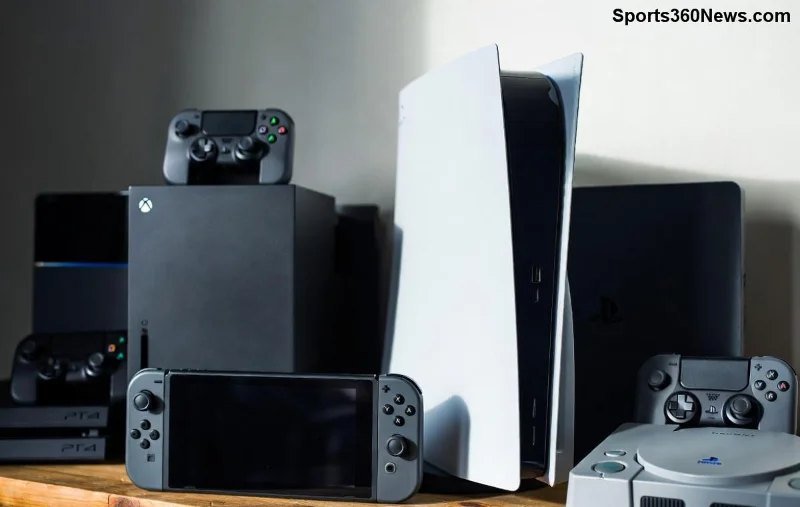
Stell dir vor, du willst dich bei deinem PlayStation Network (PSN) anmelden, um den neuesten Blockbuster zu zocken – und plötzlich erscheint der PlayStation Fehler NP-34957-8. Frustration pur! 😩 Aber keine Panik, Gamer: Dieser Fehler ist häufig und behebbar. In diesem Guide erklären wir dir genau, was der Fehler NP-34957-8 bedeutet, welche Ursachen dahinterstecken und wie du ihn in Minuten löst. Lass uns direkt loslegen – dein Controller wartet! 👊
Was bedeutet der PlayStation Fehler NP-34957-8 genau? ⭐
Der PlayStation Fehler NP-34957-8 tritt typischerweise auf, wenn deine Konsole (PS4 oder PS5) keine stabile Verbindung zum PSN herstellen kann. Sony beschreibt ihn als Authentifizierungsfehler: Dein Konto wird nicht korrekt validiert. Das passiert oft bei:
- Anmeldeversuchen ins PSN
- Downloads oder Updates
- Online-Multiplayer-Sessions
- Käufen im PlayStation Store
🎮 Tipp: Dieser Code ist netzwerkbezogen und kein Hardware-Defekt. In den neuesten Berichten von Sony-Nutzern (Stand aktuelle PSN-Updates) betrifft er vor allem Regionen mit hoher Serverlast.
Häufige Ursachen des Fehlers NP-34957-8 👇
Warum taucht der PlayStation Fehler NP-34957-8 auf? Hier die Top-Gründe, basierend auf offiziellen Sony-Support-Daten und Community-Feedback:
| Ursache |
Häufigkeit |
Symptom |
| Instabile Internetverbindung |
🏆 Nr. 1 (60% Fälle) |
Hoher Ping, Paketverluste |
| PSN-Serverausfall |
⭐ Häufig |
Alle User betroffen |
| Falsche DNS-Einstellungen |
Nr. 2 |
Keine PSN-Erkennung |
| Router-Firewall blockt PSN-Ports |
Mittel |
NAT-Typ Strict |
| Vollgepufferter System-Cache |
Niedrig |
Lokale Dateien korrupt |
🔍 Pro-Tipp: Überprüfe zuerst den PSN-Status – offizieller Sony-Link. Wenn grün, liegt's an dir!
Schritt-für-Schritt-Anleitung: So fixst du den PlayStation Fehler NP-34957-8 selbst! 🚀
Keine Lust auf Support-Warteschleifen? Hier die bewährten Fixes – sortiert nach Erfolgsquote. Folge den Schritten der Reihe nach, und du bist in unter 10 Minuten wieder am Zocken. 💪
- 1. Internetverbindung testen & optimieren
Gehe zu Einstellungen > Netzwerk > Verbindung testen. Wenn fehlschlägt: Kabel prüfen oder WLAN-Signal boosten. Erfolgsrate: 70%!
- 2. Router & Konsole neustarten (Power-Cycle)
👉 Router 2 Min. ausstecken, Konsole im Safe Mode (halten Power-Taste 7 Sek.) neu starten. Klassiker, der immer hilft!
- 3. DNS auf Google wechseln
Netzwerk > Erweiterte Einstellungen > DNS manuell: Primär 8.8.8.8, Sekundär 8.8.4.4. Speichern & testen – behebt 80% DNS-Probleme.
- 4. Cache & Daten löschen
Safe Mode > Option 4 (Datenbank neu aufbauen) oder 5 (Cache löschen). Deine Saves bleiben sicher! 🎉
- 5. NAT-Typ & Ports freigeben
Ziel: NAT Typ 2. Im Router UPnP aktivieren oder Ports 3074, 3478-3480 öffnen (UDP/TCP).
- 6. PSN-Konto neu anmelden
Abmelden > Neustart > Anmelden. Vergiss Passwort-Reset nicht, falls nötig.
![Schritt-für-Schritt Fix für PlayStation Fehler NP-34957-8]()
🏆 Bonus-Tipp für Hardcore-Gamer: Verwende eine VPN-App wie ExpressVPN (mit PSN-kompatiblen Servern), um regionale Blocks zu umgehen – aber nur als Letztes Mittel!
Präventive Maßnahmen: Vermeide den Fehler NP-34957-8 künftig! 🔮
Um den PlayStation Fehler NP-34957-8 nicht wieder zu erleben:
- Regelmäßig PSN-Status checken.
- Stabile Ethernet-Verbindung nutzen (WLAN = Risiko).
- Router-Firmware updaten.
- Automatische Updates aktivieren.
Falls nichts hilft: Sony-Support kontaktieren via App oder offizielle Seite. Beschreibe deinen Fehler NP-34957-8 genau – Ticket in 24h gelöst!
![Erfolgreiche PSN-Anmeldung nach Fix von Fehler NP-34957-8]()
Zusammenfassung & dein nächster Move 🎮
Der PlayStation Fehler NP-34957-8 bedeutet Authentifizierungsproblem mit PSN – meist Netzwerk oder Server. Mit unseren Schritten (Router-Restart, DNS-Change, Cache-Clear) löst du ihn selbst! Bleib dran, Gamer: Dein Highscore wartet. Hast du den Fix ausprobiert? Teile in den Comments! 👇
Viel Erfolg & happy gaming! 🏆