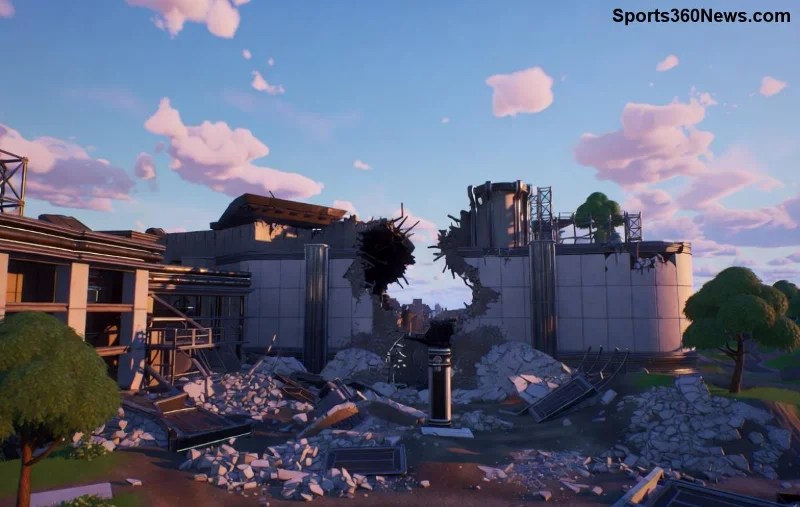
Stell dir vor, du landest in Fortnite, baust blitzschnell und siegst mit butterweichen 144+ FPS – ohne Lag oder Ruckler! 😎 Der Performance Mode in Fortnite ist dein Geheimtipp für maximale FPS auf jedem PC. Egal ob High-End-Rig oder Budget-Laptop: Diese Funktion reduziert Grafikdetails, um pure Power freizusetzen. In diesem Guide zeige ich dir Performance Mode Fortnite step-by-step zu aktivieren und zusätzliche Boosts. Bereit für den FPS-Turbo? Lass uns loslegen! 🚀

Was ist der Performance Mode in Fortnite genau?
Der Performance Mode Fortnite ist eine offizielle Einstellung von Epic Games, die speziell für schwächere Hardware entwickelt wurde. Er deaktiviert Schatten, teure Effekte und Ray Tracing, um maximale FPS in Fortnite zu erzielen. Ergebnis? Dein Spiel läuft flüssiger als je zuvor – ideal für Competitive Gaming oder 120Hz-Monitore.
- ✅ Vorteile: Bis zu 2-3x höhere FPS, niedrigerer CPU/GPU-Verbrauch.
- ✅ Nachteile: Reduzierte Grafikqualität (weniger Schatten, flachere Texturen).
- ⭐ Perfekt für: Laptops, ältere PCs oder Turniere.
Pro-Tipp: Kombiniere es mit DirectX 12 für noch mehr Power – mehr dazu später!
Voraussetzungen für Performance Mode Fortnite
Bevor du startest: Stelle sicher, dass dein System passt. Der Modus läuft auf Windows 10/11 und neueren Epic-Launcher-Versionen.
| Komponente |
Minimum |
Empfohlen |
| CPU |
Intel Core i3 oder AMD Ryzen 3 |
Intel Core i5 / Ryzen 5 |
| GPU |
Intel UHD 630 / GTX 960 |
RTX 2060 oder besser |
| RAM |
8 GB |
16 GB+ |
| Speicher |
SSD empfohlen |
NVMe SSD |
Mit diesen Specs holst du maximale FPS Fortnite easy raus. Teste deinen FPS mit integrierten Tools im Spiel!
Performance Mode aktivieren: Schritt-für-Schritt-Anleitung
Es ist einfacher als ein No-Scope-Headshot! Folge diesen Schritten für instant FPS Boost Fortnite. 🎯
- 1️⃣ Fortnite starten: Öffne den Epic Games Launcher und starte Fortnite.
- 2️⃣ Zum Menü gehen: Drücke ESC (oder das Menü-Symbol) und wähle Einstellungen.
- 3️⃣ Video-Tab auswählen: Klicke auf den Video-Reiter (Bildschirm-Symbol).
- 4️⃣ Performance Mode finden: Scrolle zu Rendering-Modus und wähle Performance Mode aus dem Dropdown.
- 5️⃣ Speichern & Neustart: Klicke Anwenden, starte neu und teste in einem Match!
Wichtig: Nach dem Wechsel zeigt der Modus eine Bestätigung. FPS-Counter? Aktiviere ihn unter HUD > FPS-Anzeige. Du siehst sofort den Unterschied!
![Schritt-für-Schritt Screenshot: Performance Mode in Fortnite Einstellungen aktivieren]()
Maximale FPS in Fortnite: Zusätzliche Optimierungen
Performance Mode ist super, aber für maximale FPS Fortnite brauchst du mehr! Hier die Top-Tipps, die Profis schwören:
1. Grafikeinstellungen feintunen
- 3D-Auflösung: 100% oder niedriger.
- Schatten: Aus.
- Anti-Aliasing: Niedrig.
- Texturen: Mittel (für Balance).
2. System-Optimierungen
Schließe Hintergrund-Apps (Discord Overlay deaktivieren), update Treiber via NVIDIA GeForce Experience oder AMD Software. Verwende Nvidia Reflex für minimalen Input-Lag!
3. Erweiterte Tricks
- ✅ DirectX 11/12 wechseln: Im Launcher unter Fortnite-Einstellungen > Engine-Skalierbarkeit.
- ✅ Nanite & Lumen deaktivieren: Automatisch im Performance Mode.
- ⭐ Resizable BAR aktivieren: Im BIOS für +20% FPS (bei kompatibler Hardware).
Vorher/Nachher-Beispiel: Auf einem RTX 3060 steigen FPS von 90 auf 200+ in Busy-Lobbys. Dein Turn kommt!
FPS-Vergleichstabelle: Performance Mode vs. Standard
| Modus |
FPS (Low-End PC) |
FPS (Mid-Range) |
Visuelle Qualität |
| Standard (DX12) |
40-60 |
100-144 |
Hoch |
| Performance Mode |
100-144 |
200+ |
Mittel-Niedrig |
![Fortnite mit Performance Mode: Hohe FPS in actionreichem Battle Royale-Match]()
Häufige Probleme & Fixes
Kein Boost? Hier schnelle Lösungen:
- ❌ Schwarzer Bildschirm: Launcher als Admin starten.
- ❌ FPS sinkt: Windows Game Mode aktivieren (Einstellungen > Gaming).
- ❌ Crash: Verify Files im Epic Launcher.
Mehr Hilfe? Schau im offiziellen Fortnite-Forum.
Fazit: Dein Weg zum FPS-King in Fortnite
Mit Performance Mode Fortnite und diesen Tipps dominierst du jedes Match mit maximalen FPS! Teste es jetzt, baue schneller, kämpfe länger und Victory Royale dich! 👑 Hast du schon ausprobiert? Teile deine FPS-Gewinne in den Comments. Bleib dran für mehr Guides – nächstes Mal: Beste Keybinds für Zero Build! 🔥