Startseite
» 🎮 E-Sport
»
Optimale Audioeinstellungen, um den Schiedsrichterpfiff in EA SPORTS FC klar zu hören
Optimale Audioeinstellungen, um den Schiedsrichterpfiff in EA SPORTS FC klar zu hören
Optimale Audioeinstellungen, um den Schiedsrichterpfiff in EA SPORTS FC klar zu hören
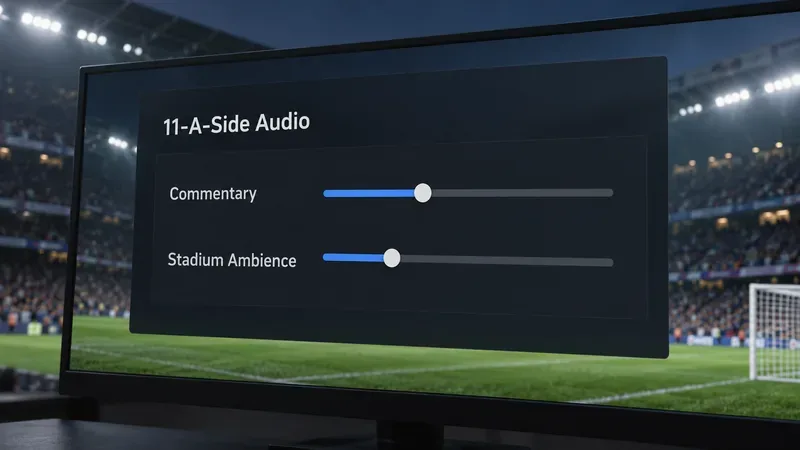
Um den Schiedsrichterpfiff besser hörbar zu machen, reduzieren Sie zunächst die Spielgeräusche, die ihn übertönen: Verringern Sie die Stadionatmosphäre leicht und passen Sie den Kommentar nur bei Bedarf an. Die aktuelle Referenz für die FC 27-Einstellungen von EA listet diese beiden separaten Lautstärkeregler für 11er-Spiele auf, erwähnt aber keinen separaten Regler für den Pfiff. Es gibt keinen offiziellen Prozentsatz, der den Pfiff automatisch verstärkt. Nehmen Sie daher kleine Änderungen vor und achten Sie auf das Ergebnis im jeweiligen Spielmodus.
Abbildung mit den beiden EA-Dokumenten zu 11er-Rugby-Systemen. Die Positionen sind Beispiele, keine offiziellen Empfehlungen oder Screenshots aus dem Spiel.
Empfohlene Startmischung für 11er-Mannschaften
Betrachten Sie dies als Hörempfehlungen, nicht als offizielle EA-Voreinstellung. Beginnen Sie mit Ihrem aktuellen Mix und passen Sie jeweils einen Punkt an:
Einstellung
Ausgangspunkt
Worauf Sie achten sollten
Stadionatmosphäre
Reduzieren Sie die Anzahl der Signale um einen kleinen Schritt, falls die Menge kurze Signale überdeckt.
Der Pfiff sollte deutlicher zu hören sein, während die Zuschauermenge weiterhin für die richtige Spielatmosphäre sorgt.
Kommentar
Halten Sie die Lautstärke auf einem angenehmen Niveau; senken Sie sie um eine Stufe, wenn ein Kommentator mit dem Pfeifen überlappt.
Man sollte die Erzählung zwar verstehen, aber nicht zulassen, dass sie den Gesamteindruck dominiert.
Musik
Ändern Sie die Einstellung nur, wenn der Modus Musik während der Wiedergabe und eine passende Steuerung bietet.
Gehen Sie nicht davon aus, dass die allgemeinen EA Music- oder Menüeinstellungen eine Standard-11er-Flöte verändern.
Wenn Sie nicht sicher sind, welcher Regler den Ton überdeckt, reduzieren Sie zunächst die Stadionatmosphäre und spielen Sie eine ähnliche Spielsituation erneut ab. Ist der Pfiff dadurch zwar deutlicher zu hören, das Stadion aber zu leise, erhöhen Sie die Atmosphäre etwas und reduzieren Sie stattdessen den Kommentar. Halten Sie die Gesamtlautstärke auf einem angenehmen Niveau; zu hohe Lautstärken können Tacklings, Jubelrufe und andere Effekte unangenehm laut machen.
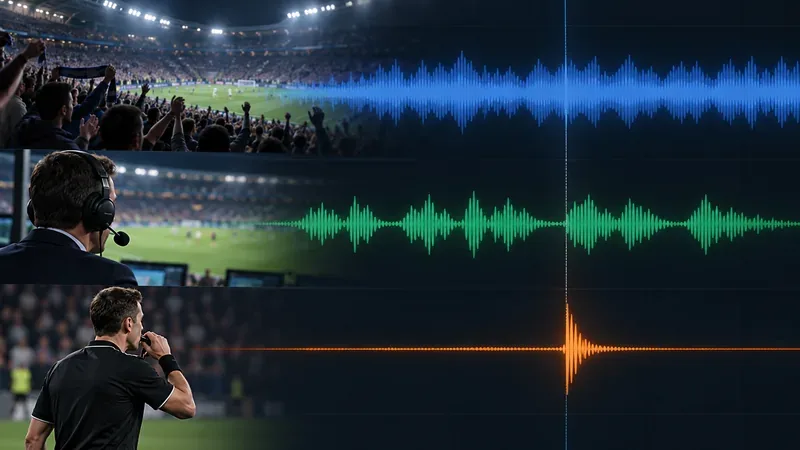
Publikum, Kommentare und Pfiffe können sich überlagern. EA dokumentiert keinen separaten Regler für die Pfifflautstärke und kennzeichnet auch nicht den zugehörigen Audiomix-Kanal.
Audioeinstellungen für 11er-Fußball: Lautstärke für Kommentar und Stadionatmosphäre. Dies sind die relevanten Grundeinstellungen für ein Standard-11er-Fußballspiel.
Rush-Audio: Kommentar, Spielmusik und allgemeine Atmosphäre. Verwenden Sie diesen Abschnitt beim Testen von Rush, anstatt davon auszugehen, dass Ihr 11-a-A-Mix übernommen wird.
The Grounds: Separate Lautstärkeregler für Spielwelt, Kommentar, Gameplay, Musik und Fußball in der Spielwelt. Diese Optionen sind Teil des The Grounds-Erlebnisses und kein Regler für die Pfeife bei regulären 11er-Spielen.
Allgemeiner Audio-Modus: Menü-Soundeffekte und EA-Musik sind separate Steuerelemente, und EA listet Controller-Audio für PlayStation 5 auf. Menüklicks und Controller-Lautsprecherausgabe sind nicht mit dem Match-Mix austauschbar.
EA gibt nicht an, welcher interne Mixkanal die Schiedsrichterpfeife wiedergibt, und garantiert auch nicht, dass die Reduzierung der Publikumsatmosphäre ausschließlich den Publikumsklang beeinflusst. Das Absenken dieser Ebene ist eine praktische Balanceanpassung, keine garantierte isolierte Verbesserung. Die Menünamen und verfügbaren Optionen können je nach Modus, Plattform und Spielversion variieren.
So passen Sie die Einstellungen an und testen sie:
EA Help bestätigt den Pfad zu den Audiooptionen: Öffnen Sie die Spieleinstellungen im Hauptmenü und wählen Sie den Reiter „Audio“. Verwenden Sie diese kurze Testschleife, um festzustellen, welche Änderung hilft:
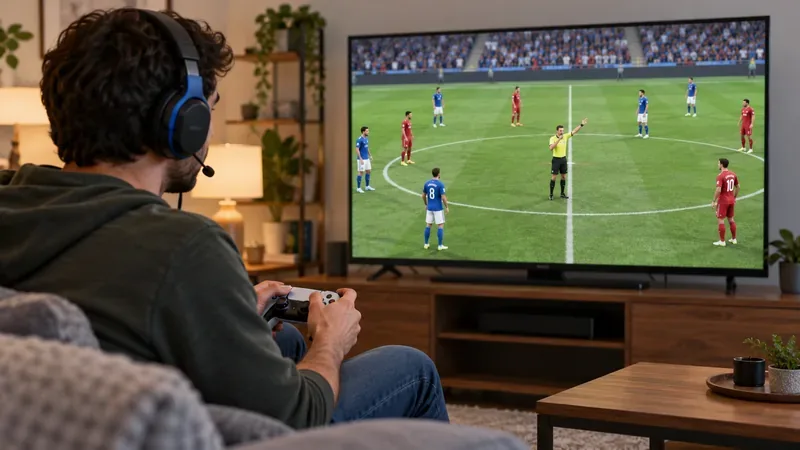
Testen Sie die Änderungen während eines Spiels oder einer Trainingseinheit bei Ihrer gewohnten Hörentfernung und Lautstärke.
Öffnen Sie im Hauptmenü die Spieleinstellungen und wählen Sie Audio aus . Die Anweisungen von EA zu den Kommentareinstellungen bestätigen diesen Weg.
Öffne den Audiobereich für den gewählten Spielmodus, z. B. „ 11-gegen-11-Audio“ . Bei einem Standardspiel solltest du weder Rush noch The Grounds anpassen, da die Änderungen dann automatisch übernommen werden.
Reduzieren Sie die Stadionatmosphäre schrittweise um einen kleinen Wert und testen Sie sie anschließend in einem kurzen Offline-Spiel oder einer Trainingseinheit mit Ihrem gewohnten Headset oder Lautsprechern.
Ist der Pfiff immer noch schwer zu hören, reduzieren Sie die Kommentarlautstärke etwas und testen Sie erneut. Beenden Sie den Test, sobald der Pfiff deutlich genug zu hören ist und der Rest des Spiels weiterhin ausgewogen klingt.
Überprüfen Sie die Abstimmung zwischen Headset, Fernseher und Konsole.
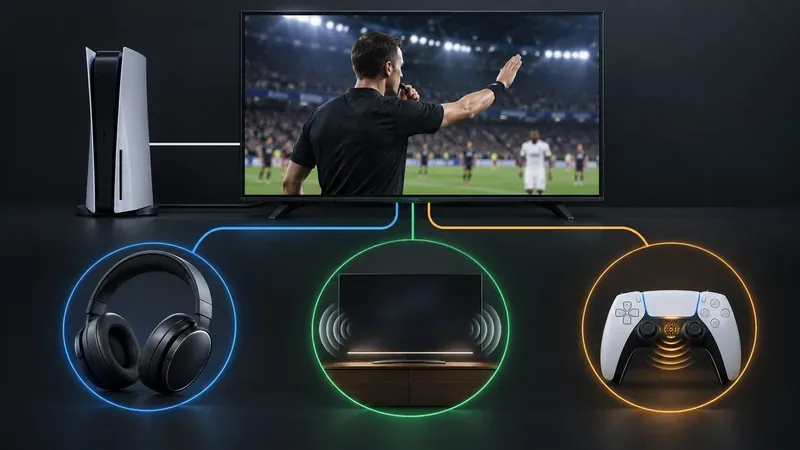
Wenn die Balance im Spiel stimmig erscheint, die Pfiffe aber leise bleiben, überprüfen Sie, ob der Ton am gewünschten Ausgabegerät ankommt. Stellen Sie sicher, dass Headset und Fernseher nicht stummgeschaltet sind, das Spiel auf das entsprechende Gerät geroutet ist und die Balance zwischen Konsolen-Chat und Spiel nicht zu stark auf Sprachchat eingestellt ist. Ein Surround- oder Spatial-Audio-Modus kann die Positionierung kurzer Soundeffekte verändern. Klingt der Mix hohl oder einseitig, vergleichen Sie ihn testweise mit dem Standard-Stereo-Ausgang Ihres Systems. Die Menübezeichnungen variieren je nach Plattform und Receiver. Verwenden Sie daher die Audioausgabeeinstellungen Ihres Geräts.
Vergleichen Sie die tatsächlich genutzten Ausgabewerte. Auf der PlayStation 5 listet EA die Controller-Audioausgabe separat von der Headset- oder TV-Ausgabe auf.
Auf der PlayStation 5 bietet EA die Controller-Audioeinstellungen separat an. Wenn du über den DualSense-Lautsprecher hörst, vergleiche den Klang mit einem Headset oder dem TV-Ausgang und passe die Controller-Lautstärke separat an. Ein kleiner Controller-Lautsprecher klingt nicht so voluminös wie ein Headset, und eine Änderung der Lautstärke beeinflusst möglicherweise nicht den an andere Geräte gesendeten Spielmix.
Wenn der Pfiff zu spät kommt oder ausbleibt
Ein verzögerter Pfiff deutet auf ein Timing-Problem hin und ist nicht einfach nur ein leiserer Mix. Kommentar- und Umgebungsgeräuschanpassungen können eine Verzögerung nicht zuverlässig beheben. In einem Thread zu technischen Problemen in FC 25 schlug ein Community-Manager von EA vor, Beyond Broadcast vorübergehend zu deaktivieren , um einen gemeldeten verzögerten Pfiff zu beheben. Der betroffene Spieler gab später an, dass dies sein Problem gelöst habe. Dieser Tipp bezieht sich jedoch speziell auf einen älteren Titel und einen bestimmten Bericht; er ist keine allgemein gültige Lösung für FC 27. Falls Ihre Version diese Option bietet und der Pfiff verzögert ertönt, können Sie sie einmal testen und die Einstellung anschließend wiederherstellen, falls dies keine Besserung bringt. Siehe dazu den Bericht zur Pfiffverzögerung in FC 25 im EA-Forum .
Fehlt der Pfiff komplett, starten Sie das Spiel neu und prüfen Sie, ob auch andere Spieleffekte fehlen. Ist der gesamte Spielsound betroffen, überprüfen Sie das Ausgabegerät und die modusspezifischen Audioeinstellungen. Fehlt der Pfiff nur oder ist er in mehreren Spielen asynchron, notieren Sie sich Ihre Plattform, Spielversion, den Modus, das Ausgabegerät und ob es sich um Stille oder eine Verzögerung handelt, bevor Sie den EA FC 27-Support kontaktieren .
Kurze Hörcheckliste
Ändern Sie die Audioeinstellungen für den aktuell gespielten Modus?
Haben Sie die Stadionatmosphäre etwas reduziert, bevor Sie andere Einstellungen geändert haben?
Hilft eine leichte Kürzung des Kommentars, ohne dass die Erzählung schwerer verständlich wird?
Testen Sie über das Headset, den Fernseher oder den Controller-Lautsprecher, den Sie normalerweise verwenden?
Ist die Pfeife nur verschüttet oder kommt sie ständig zu spät oder fehlt ganz?
Für die meisten Spieler sind eine geringere Lautstärke der Publikumsgeräusche und ein moderater Kommentar die besten Audioeinstellungen für EA SPORTS FC, die man zunächst ausprobieren sollte. Falls das Signal weiterhin kaum zu hören ist, passen Sie die Mischung schrittweise an. Wenn es dauerhaft zu spät kommt oder ganz fehlt, sollten Sie dies als mögliches Audioproblem betrachten, anstatt weiter nach einem Regler für die Pfiffe zu suchen, den EA nicht dokumentiert.