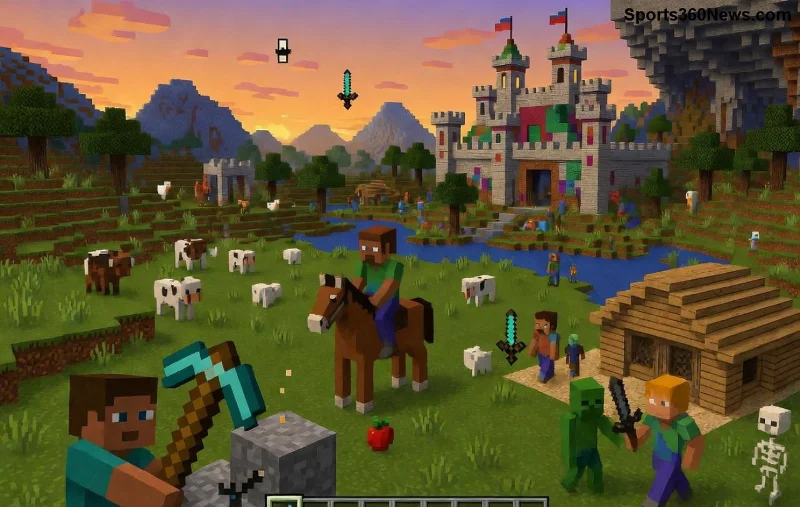
Stell dir vor, du startest Minecraft und plötzlich crasht alles wegen Versioning Minecraft Errors. Deine Welt lädt nicht, Mods streiken oder die Timeline deines Fortschritts ist durcheinander. 😩 Keine Panik, Gamer! In diesem Guide tauchen wir tief in Timeline Troubles ein und zeigen dir, wie du diese Fehler Versionierungsfehler in Minecraft knackst. Mit praktischen Schritten und den neuesten Infos bleibst du im Flow – lass uns loslegen! 👉
Was sind Versioning Minecraft Errors und Timeline Troubles? ⭐
Versioning Minecraft Errors treten auf, wenn dein Spiel Konflikte zwischen verschiedenen Versionen erkennt. Minecrafts dynamische Update-Zyklen mit Snapshots, Pre-Releases und Full-Releases schaffen eine komplexe Timeline. Timeline Troubles entstehen, wenn Saves, Mods oder Server nicht zur aktuellen Version passen – z. B. eine Welt aus einer alten Snapshot in der neuesten Release laden willst.
Typische Symptome:
- 🛑 Crash beim Weltladen: "Inkompatible Version"
- ⚠️ Mods deaktivieren sich automatisch
- ⏰ Timeline-Fehler: Features aus zukünftigen Updates "fehlen"
- 🔄 Endlosschleifen beim Launcher-Update
Diese Probleme frustrieren, aber sie sind lösbar. Mojang optimiert den Launcher kontinuierlich, doch bei Multi-Version-Spielern lauern Fallen.
Ursachen der Timeline Troubles in Minecraft
Die Timeline von Minecraft ist wie eine Zeitlinie voller Experimente: Snapshots testen Features, Releases stabilisieren sie. Häufige Ursachen für Versioning Minecraft Errors:
| Ursache |
Beschreibung |
Häufigkeit |
| Versionsmismatch |
Client und Server unterschiedliche Versionen |
Hoch ⭐⭐⭐⭐ |
| Korrupte Cache-Dateien |
Launcher-Cache aus alten Timelines |
Mittel ⭐⭐⭐ |
| Mod-Inkompatibilität |
Mods für veraltete Snapshots |
Hoch ⭐⭐⭐⭐⭐ |
| Experimental Features |
Timeline-Übergänge bei Betas |
Mittel ⭐⭐ |
Pro-Tipp: Überprüfe immer die offizielle Minecraft-Seite für die neueste Timeline. 👍
![Minecraft Timeline Übersicht mit Snapshots und Errors]()
So fixst du Versioning Minecraft Errors – Schritt-für-Schritt-Anleitung
Bereit, deine Timeline zu retten? Hier der fokussierte Plan für Game-Thriller wie dich. 😎
- Launcher zurücksetzen: Öffne den offiziellen Launcher → Einstellungen → "Ordner öffnen" → Lösche .minecraft/cache. Neustart! 🚀
- Versionswechsel richtig handhaben: Im Launcher "Installationen" → Neue Installation für Snapshots erstellen. Vermeide Mix-ups.
- Mods updaten: Nutze CurseForge oder Modrinth für kompatible Versionen. Tools wie Prism Launcher managen Timelines perfekt.
- Welt-Backup: Vor Updates: Kopiere Saves in einen separaten Ordner. So rettest du deine Timeline.
- Server-Check: Stelle sicher, Client = Server-Version. Für Multiplayer: PaperMC oder Fabric mit Version-Check.
Falls hartnäckig: Installiere den Minecraft Launcher neu oder wechsle zu MultiMC – ideal für Multi-Version-Setups.
Best Practices gegen zukünftige Timeline Troubles
Um frustriertfrei zu gamen:
- ⭐ Bleib bei Stable-Releases, es sei denn, du jagst Snapshots.
- 👉 Aktiviere Auto-Updates im Launcher.
- 📊 Tracke die Timeline auf der Minecraft Wiki.
![Gelöste Minecraft Versionierungsfehler – Happy Gaming]()
Fortgeschrittene Tipps für Modder & Server-Admins
Für Profis: Verwende Fabric/Quilt Loom für Mod-Entwicklung – es respektiert Timelines. Server: Implementiere ViaVersion-Plugin für Cross-Version-Support. Teste immer in einer Staging-Welt!
Bonus: In den neuesten Updates hat Mojang die Versionierungsstabilität verbessert – weniger Crashes bei Timeline-Shifts. 🎉
Fazit: Meistere deine Minecraft-Timeline jetzt!
Mit diesen Fixes sind Versioning Minecraft Errors und Timeline Troubles Geschichte. Starte durch, baue epische Welten und teile deine Erfolge in den Comments! Hast du einen speziellen Fehler? Lass es uns wissen – zusammen rocken wir Minecraft. 👏 Bleib tuned für mehr Guides!