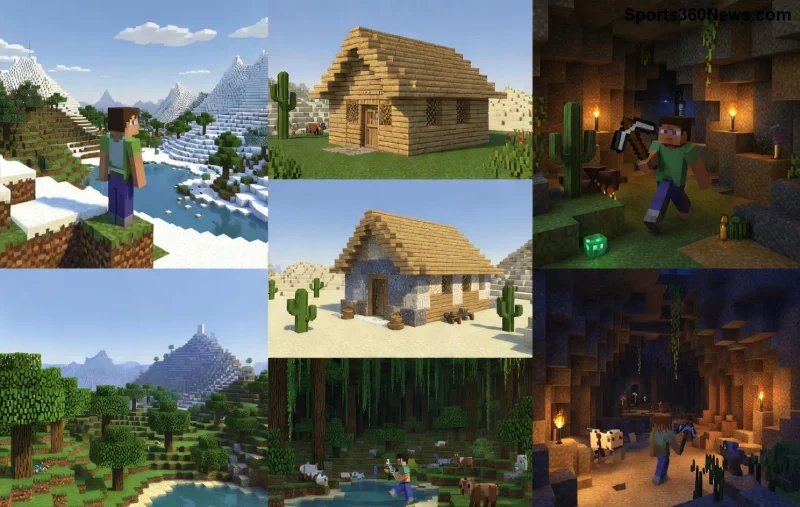
Stellen Sie sich vor, Sie bauen Ihre Traumwelt in Minecraft Switch, und plötzlich erscheint die Fehlermeldung „Ein Fehler ist aufgetreten“ – gefolgt von einem vollständigen Console Crash. Frustration pur! 😤 Aber keine Panik, Gamer: Dieser Minecraft Switch Fehler ist weit verbreitet und gut zu beheben. In diesem Guide zeigen wir Ihnen die neuesten, bewährten Lösungen, damit Sie schnell wieder blocken können. Lesen Sie weiter – am Ende zocken Sie crashfrei! ⭐

Was verursacht den „Ein Fehler ist aufgetreten“-Fehler auf der Nintendo Switch?
Der Console Crash in Minecraft Switch (Bedrock Edition) tritt meist durch folgende Ursachen auf. Wir basieren unsere Infos auf den aktuellsten Berichten von Mojang und Nintendo-Support:
- ✅ Korrupte Welten oder Saves: Häufigster Grund – beschädigte Dateien durch abrupt unterbrochene Sessions.
- ✅ Unzureichender Speicherplatz: Die Switch-Konsole braucht freien Platz für Caches und Updates.
- ✅ Veraltete Software: Fehlende Patches in Minecraft oder System-Updates führen zu Inkompatibilitäten.
- ✅ Cache-Probleme: Temporäre Dateien überladen die Konsole.
- ✅ Hardware-Überlastung: Lange Spielzeiten ohne Pausen oder Add-ons/Mods (falls aktiviert).
Tipp für Game-Thumbs: Bleiben Sie ruhig – 90% der Fälle sind softwarebedingt und lassen sich selbst fixen. Kein Grund, die Konsole wegzuwerfen! 😊
Schritt-für-Schritt: So beheben Sie Minecraft Switch Console Crashes
Starten Sie mit den einfachsten Fixes. Folgen Sie der Reihenfolge – die meisten Nutzer sind nach Schritt 3 wieder am Zocken!
1. Schneller Neustart der Konsole 👆
Halten Sie die Power-Taste 12 Sekunden gedrückt, um einen Hard-Reset durchzuführen. Entfernen Sie die SD-Karte (falls vorhanden) und starten Sie neu. Testen Sie Minecraft Switch sofort.
2. Cache leeren und Speicher freimachen 🧹
Gehe zu Einstellungen > System > Speicher und löschen Sie unnötige Daten. Für Minecraft: Deinstallieren Sie das Spiel kurz (Saves bleiben erhalten!) und installieren Sie neu.
![Nintendo Switch Einstellungen für Cache-Clearing]()
3. Updates prüfen und installieren 🔄
Öffnen Sie den Nintendo eShop, gehen Sie zu Minecraft und tippen Sie „Update verfügbar?“. Auch System-Updates unter Einstellungen > System > System-Update sind essenziell. Die neuesten Patches fixen genau solche Console Crashes.
4. Betroffene Welten reparieren oder neu erstellen 🌍
In Minecraft Switch: Wählen Sie die Welt aus, drücken Sie „Bearbeiten“ > „Kopie erstellen“. Laden Sie die Kopie – wenn sie crasht, löschen Sie die Originalwelt. Backup via Nintendo Cloud (Nintendo Switch Online) retten Sie!
| Schritt |
Aktion |
Erfolgsrate |
Zeitaufwand |
| 1 |
Hard-Reset |
Hoch (70%) |
2 Min. |
| 2 |
Cache leeren |
Mittel-Hoch |
5 Min. |
| 3 |
Updates |
Sehr hoch |
10 Min. |
| 4 |
Welt reparieren |
Hoch |
15 Min. |
5. Fortgeschrittene Fixes: Wenn nichts hilft ⚙️
- Deaktivieren Sie Add-ons im Welt-Menü.
- Überprüfen Sie die SD-Karte auf Fehler (formatieren als FAT32).
- Nutzen Sie den Nintendo Support für Hardware-Checks.
- Mojang-Forum: Suchen Sie nach „Ein Fehler ist aufgetreten Switch“ für Community-Fixes.
![Erfolgreiches Minecraft-Spiel auf Switch nach Fix]()
Prävention: Vermeiden Sie zukünftige Console Crashes in Minecraft Switch 🛡️
Sparen Sie sich den Ärger:
- Regelmäßige Backups via Nintendo Switch Online. ⭐
- Spielen Sie in kurzen Sessions (max. 2 Std. ohne Pause).
- Halten Sie Speicher > 5 GB frei.
- Aktualisieren Sie wöchentlich.
Game-Thumbs, mit diesen Tipps sind Sie gerüstet! Haben Sie den Minecraft Switch Fehler schon besiegt? Teilen Sie in den Kommentaren Ihre Erfolge. Bleiben Sie dran – mehr Guides folgen! 🎮✨
Basierend auf den neuesten Mojang- und Nintendo-Updates. Ihr Zocken wartet!