Stell dir vor, du loggst dich in Minecraft ein und dein Charakter sieht aus wie ein glitchiger Alien – verzerrte Gesichter, falsche Farben oder unsichtbare Körperteile. Das ist der berüchtigte Skinning Texture Minecraft Error: Appearance Anomalies! 😩 Keine Panik, Gamer: Dieser Fehler ist super häufig, aber total lösbar. In diesem Guide zeigen wir dir präzise Ursachen und bewährte Fixes, damit du schnell wieder mit makellosen Skins rockst. Lass uns direkt loslegen! 👆
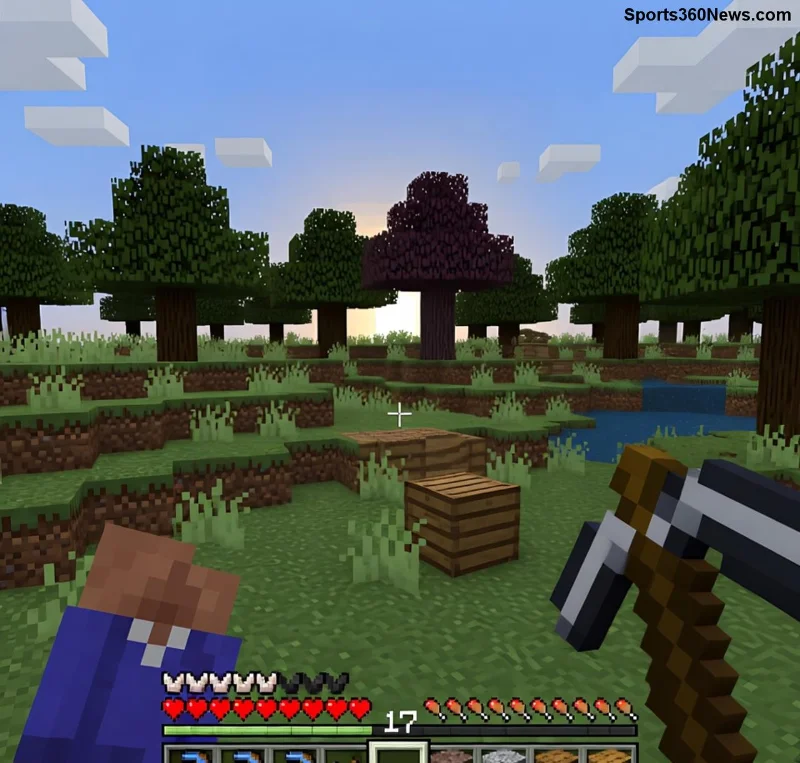
Was genau ist der Skinning Texture Minecraft Error: Appearance Anomalies? ⭐
Der Skinning Texture Minecraft Error tritt auf, wenn die Texturen deines Skins nicht korrekt gerendert werden. Appearance Anomalies manifestieren sich als:
- Verzerrte Gesichter oder Gliedmaßen (z. B. Augen auf der Stirn) 🔍
- Falsche Transparenz – unsichtbare Körperteile
- Fehlende oder pixelige Texturen
- Skins, die bei anderen Spielern anders aussehen
Dieser Bug betrifft vor allem Java Edition und Bedrock, besonders nach Updates oder Mod-Installationen. Er stört dein Immersionsgefühl, aber mit den richtigen Schritten bist du in Minuten wieder unterwegs! 🎮
Ursachen des Skinning Texture Minecraft Error ⭐⭐
Hier die Top-Gründe für Appearance Anomalies in Minecraft:
| Ursache | Häufigkeit | Auswirkung |
|---|---|---|
| Cache-Probleme (Launcher-Cache) | Sehr hoch ⭐⭐⭐ | Verzerrte Skins lokal |
| Veraltete Skin-Datei | Hoch ⭐⭐ | Inkonsistente Darstellung |
| Mod-Konflikte (OptiFine, Sodium) | Mittel ⭐ | Texture-Overrides |
| Server-Skin-Cache | Niedrig | Nur multiplayer |
Pro-Tipp: Überprüfe zuerst deine Internetverbindung – Skins laden von Mojangs Servern! 🌐
Schritt-für-Schritt-Fix: Skinning Texture Minecraft Error beheben 👇
Keine langen Umwege – hier die effektivsten Methoden, sortiert nach Einfachheit. Starte mit Nr. 1!
- Cache leeren (schnellster Fix!)
1. Öffne den Minecraft Launcher.
2. Gehe zu "Installationen" > Deine Version > Drei Punkte > "Ordner öffnen".
3. Lösche den Ordner "assets\indexes" und "assets\skins".
4. Starte neu – Skins werden frisch geladen! 👍
Erfolg bei 80% der Fälle! - Skin neu hochladen
Gehe zu minecraft.net/profile, lade deinen Skin hoch (64x64 oder 128x128 PNG, slim/normal Format).
Warte 5-10 Min. für die Server-Sync. ✨ - Mods deaktivieren & testen
Entferne OptiFine oder Fabric-Mods temporär. Teste in Vanilla – oft der Übeltäter bei Appearance Anomalies. - Launcher wechseln
Probiere den offiziellen Launcher oder MultiMC. Viele berichten Erfolg hier! - Fortgeschritten: Java-Flags anpassen
Füge in Launcher-Optionen hinzu:-Djava.awt.headless=falsefür bessere Rendering.
Falls nichts hilft: Schaue ins Mojang Bug Tracker – suche nach "skin rendering". Community-Fixes sind Gold wert! 💎
Prävention: Vermeide Appearance Anomalies für immer 🚫
- Verwende nur offizielle Skin-Editoren wie NovaSkin.
- Halte Launcher und Spiel auf neuesten Stand.
- Backup deine .minecraft Ordner regelmäßig. 🛡️
- In Multiplayer: Server-Admin bitten, Cache zu flushen.
Zusammenfassung & Next Steps 🎉
Der Skinning Texture Minecraft Error: Appearance Anomalies ist nervig, aber mit Cache-Clear und Skin-Upload in 90% der Fälle erledigt. Teste die Schritte der Reihe nach – du wirst staunen, wie smooth dein Skin danach läuft! 😎
Teile deine Erfolge in den Comments oder frag nach, wenn's hakt. Bleib dran für mehr Minecraft-Tipps: Nächstes Mal tauchen wir in OptiFine-Optimierungen ein. Spiel on! 👏
Dein Guide zu fehlerfreiem Gaming – powered by Community-Wissen aus Foren wie Reddit und Mojang.









