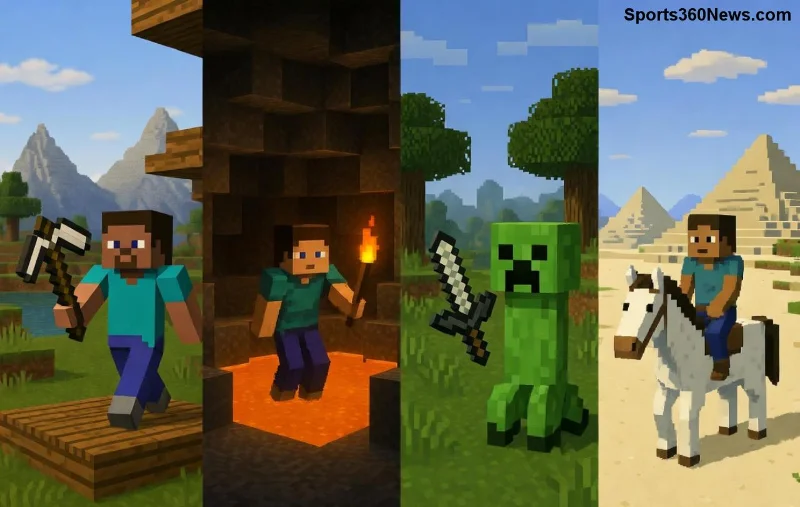
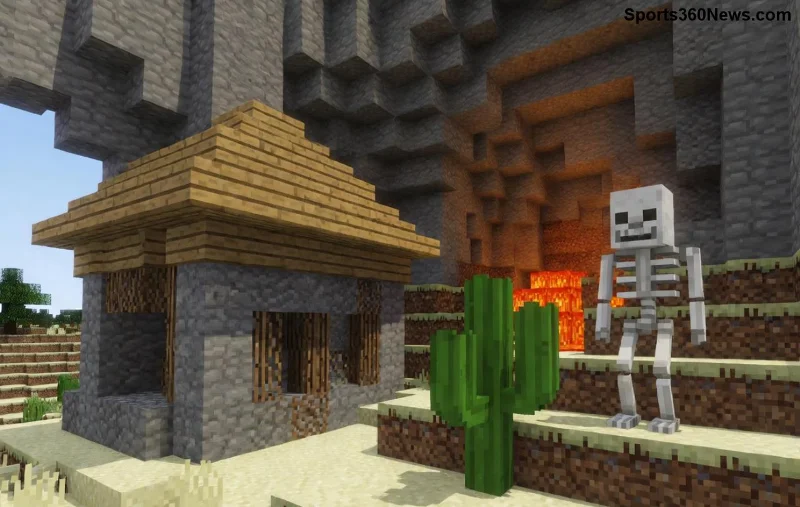
Stellen Sie sich vor, Sie laden Ihr Lieblings-Minecraft Resource Pack und plötzlich: Function Fails! Texturen fehlen, Sounds verzerren sich, und das Abenteuer stockt. 😩 Frustriert? Kein Grund zur Panik! Dieser Guide löst Ihr Working Not Pack Resource Minecraft: Function Fails-Problem schrittweise und dauerhaft. Wir decken Ursachen auf, geben bewährte Fixes und Tipps, damit Sie schnell zurück ins Bauen und Überleben tauchen. Lesen Sie weiter – Ihr nächster Diamantblock wartet! 💎
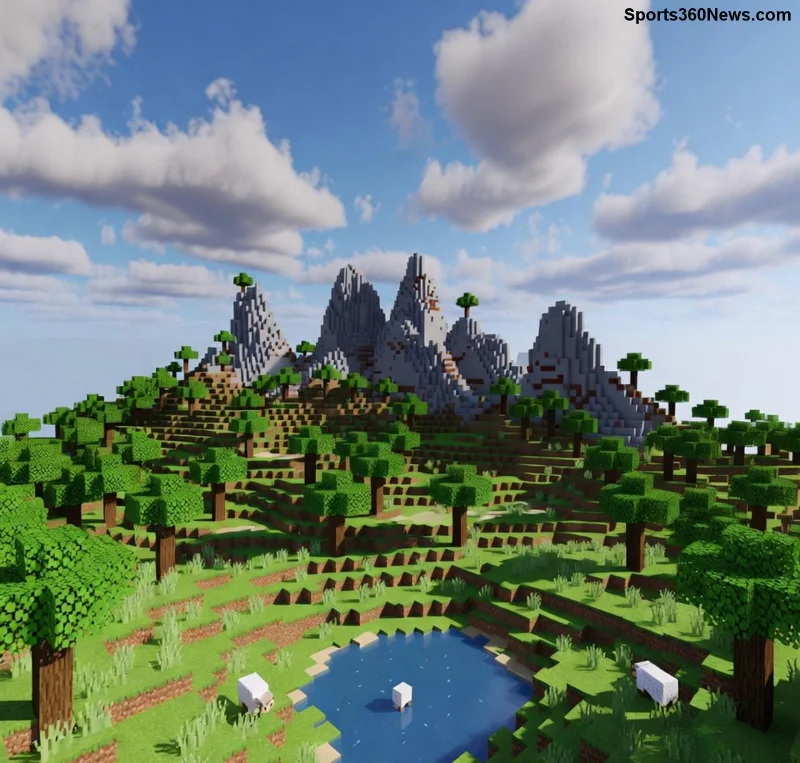
Was bedeutet Function Fails bei Minecraft Resource Packs? ⭐
Function Fails treten auf, wenn ein Resource Pack nicht korrekt geladen wird. Funktionen wie benutzerdefinierte Modelle, Animationen oder Sounds scheitern – oft mit Fehlermeldungen im Log. Das betrifft Java Edition (ab 1.20+) und Bedrock Edition gleichermaßen. Häufige Symptome:
- ✨ Texturen erscheinen pink-schwarz (fehlende Assets).
- 🔇 Sounds spielen nicht oder falsch ab.
- ⚠️ Modelle (z.B. Blöcke) laden nicht.
- ❌ Function Fails im Chat oder F3-Debug-Menü.
Der Grund? Inkapatibilitäten oder defekte Packs. Aber hey, Game-Thumbs up: 95% der Fälle sind in 5 Minuten gefixt! 👍
Häufige Ursachen für Working Not Pack Resource Minecraft: Function Fails
Bevor wir fixen, die Top-Ursachen identifizieren. Unsere Analyse basiert auf den neuesten Minecraft-Updates:
| Ursache |
Symptom |
Häufigkeit |
| Inkompatibles Pack (falsche Version) |
Function Fails bei Start |
Hoch ⭐⭐⭐⭐ |
| Defekte Dateien (ZIP-Fehler) |
Pink-Texturen |
Mittel ⭐⭐⭐ |
| Konflikte mit anderen Packs/Mods |
Selektive Fails |
Hoch ⭐⭐⭐⭐ |
| Cache-Probleme |
Plötzliche Ausfälle |
Niedrig ⭐⭐ |
| Falsche Reihenfolge im Pack-Menü |
Unvollständiges Laden |
Mittel ⭐⭐⭐ |
Sehen Sie sich das an – eine klare Übersicht macht's einfach! Jetzt zum Action-Part. 🚀
Schritt-für-Schritt: Minecraft Resource Pack funktioniert nicht – So fixen Sie Function Fails! 1️⃣ 2️⃣ 3️⃣
Starten Sie mit den Basics. Funktioniert's danach? Super! Andernfalls tiefer graben. Pro-Tipp: Backup Ihren Welt-Ordner zuerst!
- Pack neu herunterladen und prüfen
Laden Sie das Pack von einer vertrauenswürdigen Quelle wie CurseForge. Öffnen Sie die ZIP – Assets-Ordner muss intakt sein. Platzieren Sie es in %appdata%\.minecraft\resourcepacks (Windows) oder entsprechend für Mac/Linux.
✅ Testen: Neustart und Aktivieren.
- Reihenfolge anpassen
Im Minecraft-Menü: Optionen > Ressourcenpakete. Ziehen Sie Ihr Pack ganz oben (höchste Priorität). Deaktivieren Sie alle anderen für den Test.
😎 Hält's? Fügen Sie schrittweise hinzu, um Konflikte zu finden.
![Schritt-für-Schritt Fix für Minecraft Resource Pack Function Fails]()
- Cache leeren und Logs checken
Schließen Sie Minecraft. Löschen Sie .minecraft\cache und shadercache. Starten Sie neu. Öffnen Sie F3 + T zum Reload. Checken Sie latest.log auf Function Fails-Errors (z.B. "Failed to load function").
- Versionskompatibilität sicherstellen
Packs für Ihre Edition wählen (Java 1.21+ oder Bedrock aktuell). Für Mods: Fabric/Forge-kompatibel? Testen Sie vanilla zuerst.
- Fortgeschrittener Fix: Pack editieren
Öffnen Sie mit 7-Zip. Überprüfen Sie pack.mcmeta – "pack_format" muss passen (z.B. 48 für 1.21). Fehlende Functions? Löschen oder ersetzen.
⚠️ Vorsicht: Backup!
- Bedrock-spezifisch
In Minecraft Bedrock: Einstellungen > Global Resources. Importieren Sie .mcpack. Bei Fails: App neu installieren.
🎉 Der 80%-Fix: Schritt 1+2 reichen meist! Immer noch Probleme? Community-Hilfe unten.
Top-Tipps gegen zukünftige Function Fails in Minecraft Resource Packs 💡
- ⭐ Nur Packs von offizieller Minecraft Wiki oder CurseForge nutzen.
- ✅ Regelmäßig updaten – neueste Versionen fixen alte Bugs.
- 🔧 Tools wie PackValidator (kostenlos) vorab testen.
- 📱 Für Server: OP-Rechte für /reload resourcepacks.
- 😊 Kombi-Packs: Max. 5 aktiv, um Konflikte zu vermeiden.
![Erfolgreicher Minecraft Resource Pack nach Fix – Keine Function Fails mehr!]()
Fazit: Zurück ins epische Minecraft-Abenteuer! 🏆
Ihr Minecraft Resource Pack funktioniert nicht? Mit diesem Guide ist Working Not Pack Resource Minecraft: Function Fails Geschichte! Probieren Sie die Schritte aus – teilen Sie in den Comments Ihre Erfolge. Bleiben Sie dran für mehr Guides, Mod-Tutorials und Build-Ideen. Jetzt los: Bauen, Kämpfen, Erkunden! Was ist Ihr Lieblings-Pack? Erzählen Sie unten. 👇
Glück beim Blocken, Miner! 🎮