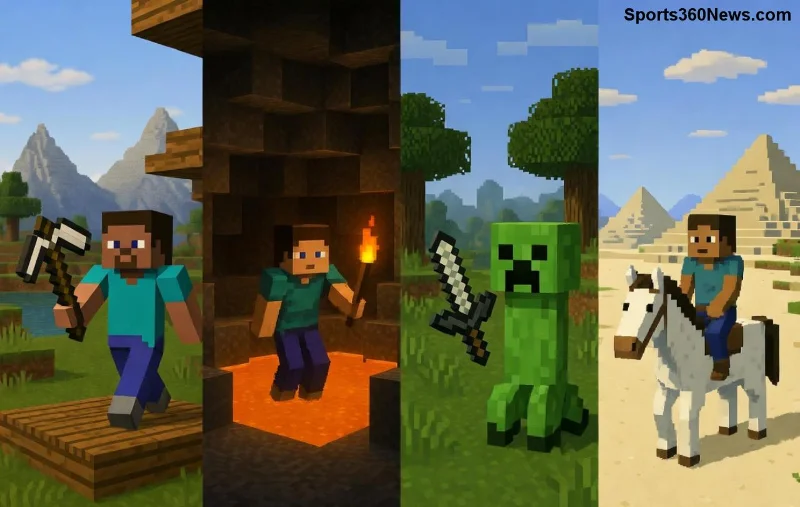
Hey Gamer! 😎 Stell dir vor, du startest Minecraft, lädst deinen Lieblings-Resource Pack und bäm – der Packing Resources Minecraft Error: Asset Anomalies schlägt zu. Assets laden nicht, Texturen fehlen, und dein Abenteuer stockt. Keine Sorge! Dieser Guide ist dein Retter im Block-Universum. Wir erklären genau, was der Fehler bedeutet, warum er auftritt und wie du ihn blitzschnell fixst. Bleib dran – am Ende baust du wieder epische Welten! 🔧

Was ist der Packing Resources Minecraft Error: Asset Anomalies genau?
Der Packing Resources Minecraft Error: Asset Anomalies tritt auf, wenn Minecraft beim Packen oder Laden von Resource Packs auf Anomalien in den Assets stößt. Assets sind Dateien wie Texturen, Sounds, Modelle oder Fonts. Minecraft versucht, diese zu "packen" (komprimieren und organisieren), aber etwas stimmt nicht:
- 🔍 Fehlende oder korrupte Dateien: Ein Asset fehlt oder ist beschädigt.
- ⚠️ Versionskonflikt: Pack für falsche Minecraft-Version (z.B. 1.20 vs. neueste Snapshots).
- 🚫 Ungültige Struktur: Falsche Ordnerhierarchie im Pack.
- 💻 Systemprobleme: Cache, Java oder Speicherfehler.
Dieser Fehler blockiert oft den Launch oder World-Load. Gut: Er ist meist harmlos und fixbar! Laut Minecraft-Community-Foren (wie Minecraft Forum) betrifft er Tausende Spieler monatlich. Lass uns die Ursachen vertiefen und jetzt handeln.
Häufige Ursachen des Packing Resources Minecraft Error: Asset Anomalies
Um den Fehler zu besiegen, musst du die Wurzel finden. Hier eine übersichtliche Tabelle mit Top-Ursachen:
| Ursache |
Symptome |
Häufigkeit |
| Korrupte ZIP-Datei |
Packing bricht ab bei 99% |
⭐⭐⭐⭐⭐ (sehr häufig) |
| Falsche Asset-IDs |
"Anomalies detected" im Log |
⭐⭐⭐⭐ |
| Mod-Konflikt (z.B. OptiFine) |
Fehler nur mit Mods |
⭐⭐⭐ |
| Alter Java/Build |
Heap Space Error kombiniert |
⭐⭐ |
💡 Tipp: Öffne die latest.log in deinem Minecraft-Ordner (unter .minecraft/logs). Suche nach "Asset Anomalies" – das gibt Hinweise!
Schritt-für-Schritt: So fixst du den Packing Resources Minecraft Error: Asset Anomalies ✅
Bereit für den Ultimative Fix? Folge diesen Schritten der Reihe nach. Die meisten User lösen es in unter 5 Minuten!
- 1️⃣ Resource Pack neu herunterladen:
Lade den Pack frisch von einer vertrauenswürdigen Quelle wie CurseForge. Entpacke und überprüfe die ZIP auf Viren (z.B. mit WinRAR).
- 2️⃣ Minecraft-Cache löschen:
Gehe zu %appdata%\.minecraft\resourcepacks, lösche den Ordner des Packs. Starte Minecraft neu – Cache räumt sich automatisch.
- 3️⃣ Pack manuell reparieren:
Öffne den Pack als ZIP. Stelle sicher:
pack.mcmeta hat korrekte pack_format (z.B. 48 für neueste Versionen).- Alle Assets in
assets/minecraft.
Repacke mit 7-Zip (kein Passwort).
- 4️⃣ Java und Launcher updaten:
Nutze den offiziellen Minecraft Launcher. Installiere neueste Java (OpenJDK 21+). Für Mods: Forge/Fabric kompatibel checken.
- 5️⃣ Fortgeschrittener Fix: Debug-Modus:
Füge in Launcher-Optionen -Dfml.ignoreInvalidMinecraftCertificates=true -Dfml.ignorePatchDiscrepancies=true hinzu. Teste!
![Minecraft Asset Anomalies Fix – Schritt-für-Schritt Screenshot]()
🎉 Funktioniert's? Wenn nicht, probiere einen Vanilla-Test: Erstelle ein leeres Pack und lade es. Fehler weg? Dann liegt's am Original-Pack.
Prävention: Vermeide den Packing Resources Error künftig
Sei ein Pro-Gamer und halte das fern:
- ⭐ Backups: Packs immer sichern.
- 👍 Kompatibilitäts-Check: Vor Install: Version prüfen auf Minecraft Wiki.
- 🔥 Tools nutzen: PCKS (Pack Checker) oder McMeta Editor für Validierung.
- ⚡ Leichtgewichte Packs: Unter 500MB vermeiden – reduziert Anomalien.
Zusammenfassung & Nächste Schritte
Der Packing Resources Minecraft Error: Asset Anomalies ist ärgerlich, aber 100% fixbar! Starte mit Cache-Löschung und Neu-Download – 80% der Fälle gelöst. Bleib up-to-date mit Patches, und dein Minecraft läuft smooth. Hast du den Fix probiert? Teile in den Comments! 👇 Baue weiter epische Welten und happy mining! 🛠️✨
Mehr Guides? Schau dir unsere Tipps zu Minecraft Performance Boost oder Best Resource Packs 2026 an – Links unten!