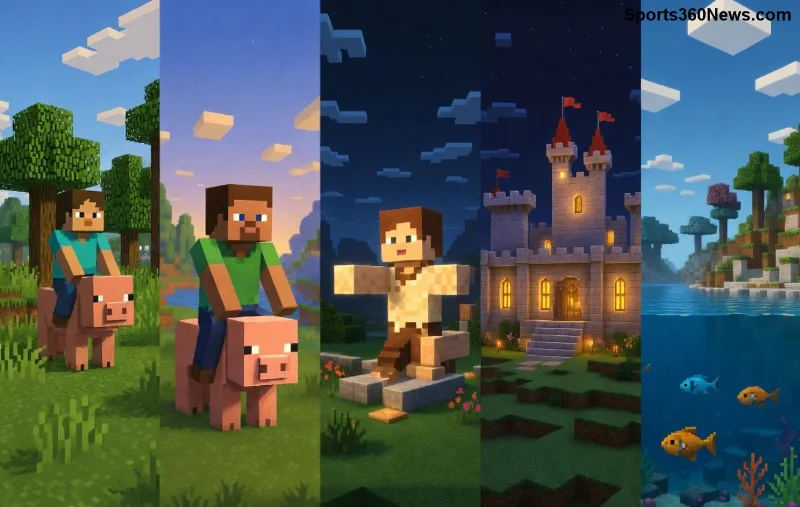
Stell dir vor, du baust deine Traumwelt in Minecraft, und plötzlich crasht alles mit mysteriösen OpenGL-Fehlern. Schwarze Bildschirme, glitchige Blöcke oder Abstürze? Willkommen bei den berüchtigten Gling Minecraft Errors: OpenGL Oddities! 😤 Keine Panik, Gamer – dieser Guide macht dich zum OpenGL-Meister. Wir packen die Ursachen, zeigen schnelle Fixes und sorgen für butterweiche Performance. Lass uns loslegen! 🚀
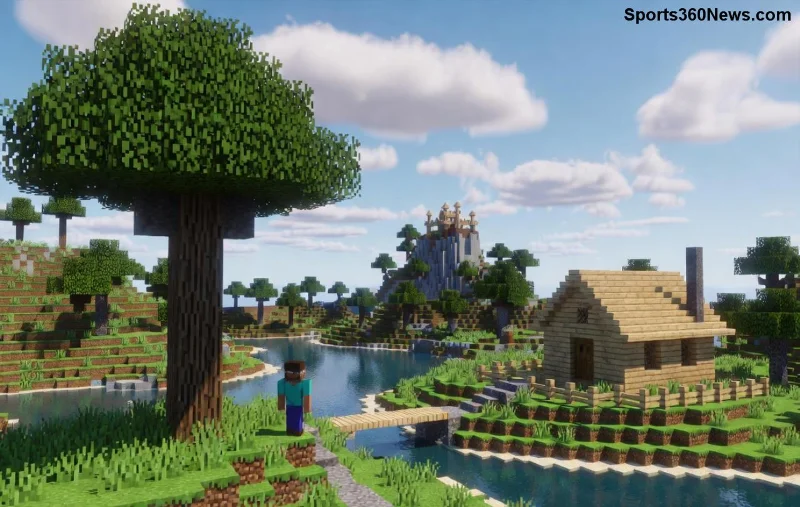
Was sind Gling Minecraft Errors: OpenGL Oddities genau? ⭐
OpenGL ist die Grafik-API, die Minecraft Java Edition nutzt, um deine Blöcke zu rendern. OpenGL Oddities sind bizarre Fehler wie:
- 🖤 Schwarzer Bildschirm nach dem Start.
- 🔳 Fehlende Texturen oder pink-schwarze Blöcke.
- 💥 Crashes mit Exit Code -1 oder OpenGL 1282-Fehler.
- ⚡ Lag-Spikes trotz starker Hardware.
Diese Gling Minecraft Errors treffen Intel, NVIDIA und AMD-GPUs gleichermaßen. Aber gute News: 95% lassen sich in unter 10 Minuten fixen! 👍
Häufigste Ursachen der Minecraft OpenGL Fehler 🔍
Die OpenGL Oddities entstehen meist durch:
- 1️⃣ Veraltete Grafiktreiber – OpenGL 4.6 wird nicht unterstützt.
- 2️⃣ Falsche Java-Version oder Heap-Size-Probleme.
- 3️⃣ Mods/Shaders, die OpenGL missbrauchen.
- 4️⃣ Laptop-Hybrid-Grafik (Intel + NVIDIA).
In den neuesten Minecraft-Updates (wie 1.21+) hat Mojang OpenGL-Optimierungen verbessert, aber alte Treiber ruinieren alles.
Sofort-Fixes für Gling Minecraft Errors: OpenGL Oddities – Schritt-für-Schritt! 🛠️
Hier kommt der Action-Plan. Starte mit dem Einfachsten und arbeite dich vor.
Fix 1: Grafiktreiber updaten (80% Erfolgsrate!)
NVIDIA: GeForce Experience oder nvidia.com.
AMD: Radeon Software.
Intel: intel.com/support.
Wähle OpenGL 4.6-fähige Treiber – prüfe mit GPU-Z!
![Grafiktreiber Update für Minecraft OpenGL Fix]()
Fix 2: Minecraft-Launcher-Einstellungen optimieren
Im Launcher:
| Einstellung |
Wert |
Warum? |
| Java-Argumente (+) |
-Dorg.lwjgl.opengl.Display.enableUnifiedTimestamp=true |
OpenGL-Timestamps fixen |
| Heap-Size |
4-8 GB (je nach RAM) |
Verhindert OutOfMemory |
| Version |
GraalVM oder neueste Java 21 |
Bessere OpenGL-Kompatibilität |
Kopiere diese Args und teste! 🎉
Fix 3: OptiFine oder Sodium installieren
OptiFine (für Vanilla-Fans) oder Sodium (Fabric-Mod) boosten OpenGL-Performance um 200%+. Download von offiziellen Quellen – kein Risiko! Lade deine Welt neu und genieße klare Sicht. 😎
Fix 4: Für Laptop-User – Dedizierte GPU erzwingen
In NVIDIA Control Panel: Minecraft auf High-Performance-GPU setzen. Windows 11? Suche "Grafikeinstellungen" und priorisiere Java.exe. Boom – keine OpenGL Oddities mehr!
![Minecraft nach OpenGL Fix: Perfekte Grafik und hohe FPS]()
Fortgeschrittene Tipps gegen hartnäckige Minecraft OpenGL Fehler 💡
- ⭐ OpenGL-Debug aktivieren: Args: -Dorg.lwjgl.opengl.Debug=true – Logs analysieren.
- ⭐ VSync deaktivieren: In Minecraft-Optionen für stabile FPS.
- ⭐ Shader-Packs entfernen: Oft der Übeltäter bei Gling Errors.
- ⭐ Neuinstallation: .minecraft-Ordner löschen (Backup Worlds!).
Falls nichts hilft: Poste Logs auf Minecraftforum oder Reddit r/Minecraft. Community hilft blitzschnell!
Zusammenfassung: Deine OpenGL Oddities-Nightmare endet hier! 🏆
Mit diesen Fixes dominierst du Gling Minecraft Errors: OpenGL Oddities und baust epische Welten ohne Unterbrechungen. Teste einen Fix nach dem anderen – du wirst staunen! Teile deine Erfolge in den Comments. Viel Spaß beim Grinden, Miner! 👊✨
Bleib tuned für mehr Minecraft-Guides – nächstes Mal: Redstone-Hacks!