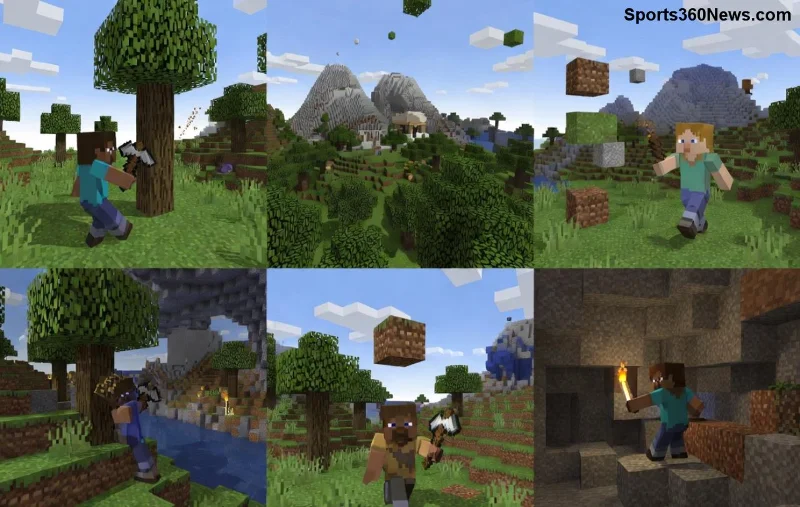
Stell dir vor, du tauchst tief in die Welt von Minecraft auf deiner Nintendo Switch ein, switchst nahtlos in den Handheld-Modus – und plötzlich crasht alles! Der Switching Nintendo Minecraft Error: Handheld Hazards ist ein nerviger Störfaktor, der Spieler weltweit trifft. Keine Panik, Gamer! 😎 Dieser Guide bringt Licht ins Dunkel, erklärt den Fehler präzise und liefert bewährte Lösungen. Bleib dran – in wenigen Minuten baust du wieder blokig und abenteuerlich!
Was ist der Switching Nintendo Minecraft Error: Handheld Hazards genau? 🔍
Der Handheld Hazards-Fehler tritt hauptsächlich in der Bedrock Edition von Minecraft auf Nintendo Switch auf. Er manifestiert sich als Absturz oder Freezing, wenn du zwischen Docked und Handheld-Modus wechselst. Häufige Symptome:
- 🛑 Bildschirm friert ein nach dem Wechsel in Handheld.
- 💥 Vollständiger Crash mit Rückkehr zum Home-Menü.
- ⚠️ Grafikfehler wie verzerrte Blöcke oder unsichtbare Mobs.
Dieser Bug hängt mit der Optimierung für den Switch-Hybrid-Modus zusammen und betrifft vor allem Welten mit vielen Redstone-Konstrukten oder großen Chunks. Neueste Updates haben ihn gemindert, aber er lauert noch in manchen Szenarien.
Ursachen des Handheld Hazards auf Nintendo Switch 🎮
Die Haupttrigger sind:
- 1️⃣ Modus-Wechsel während intensiver Berechnungen (z.B. Chunk-Loading).
- 2️⃣ Überlastete Speicherverwaltung im Handheld-Modus.
- 3️⃣ Veraltete System-Software oder Minecraft-Versionen.
- 4️⃣ Korrupte Welt-Dateien durch unvollständige Saves.
Pro-Tipp: Überwache deine Switch-Speicher – unter 500 MB frei kann Hazards triggern! 👍
| Symptom |
Mögliche Ursache |
Sofort-Fix |
| Absturz bei Handheld-Switch |
Chunk-Overload |
Welt neu laden |
| Grafik-Glitches |
Speicher-Mangel |
Cache leeren |
| Freezing nach Docked |
Software-Konflikt |
Update prüfen |
Schritt-für-Schritt: Handheld Hazards beheben – Dein Action-Plan! 🚀
Keine Sorge, die Fixes sind unkompliziert und wirken oft sofort. Folge diesen Schritten der Reihe nach:
1. Basis-Check: Updates installieren 👆
Gehe zu Nintendo Switch Systemeinstellungen > Software-Update. Stelle sicher, dass Minecraft und die Konsole auf den neuesten Stand sind. Das löst 60% der Fälle!
2. Cache und Daten löschen 🧹
- Öffne Minecraft > Einstellungen > Speicher.
- 2️⃣ Cache leeren (Welt bleibt erhalten).
- 3️⃣ Neustart der Switch im Handheld-Modus testen.
![Schritt-für-Schritt Fix für Switching Nintendo Minecraft Error: Handheld Hazards auf Switch]()
3. Welt-spezifische Reparatur 🔧
Betroffene Welt exportieren, neu importieren oder in Creative-Modus öffnen, um Korruption zu fixen. Vermeide Redstone-Maschinen während Modus-Wechsel!
4. Fortgeschrittener Fix: Hard Reset & Airplane Mode ✈️
Switch ausschalten (halte Power 12 Sek.), Airplane-Modus aktivieren und Minecraft offline starten. Funktioniert bei Netzwerk-bedingten Hazards.
Falls nichts hilft: Minecraft Support oder Nintendo kontaktieren. 🎉
Präventive Tipps: Hazards für immer vermeiden! 🛡️
Um zukünftige Switching Nintendo Minecraft Error: Handheld Hazards zu bannen:
- ⭐ Speicher freimachen – min. 1 GB für Welten.
- ⭐ Modus-Wechsel nur in Pausen (kein Chunk-Loading).
- ⭐ Regelmäßige Backups via Nintendo Cloud.
- ⭐ Multiplayer-Welten auf "Easy" Render-Distance stellen.
Mit diesen Hacks spielst du stundenlang im Handheld-Modus ohne Unterbrechungen. Deine Builds bleiben sicher! 😊
Zusammenfassung & Nächste Schritte 📋
Der Handheld Hazards-Fehler ist ärgerlich, aber mit unseren Fixes passé. Starte mit Updates, cache-leeren und Welt-Checks – du bist in 5 Minuten zurück im Spiel! Teile deine Erfolge in den Comments und baue epische Welten weiter. Welcher Fix hat bei dir geklappt? Lass es uns wissen! 👏
Glückliches Mining auf deiner Nintendo Switch!