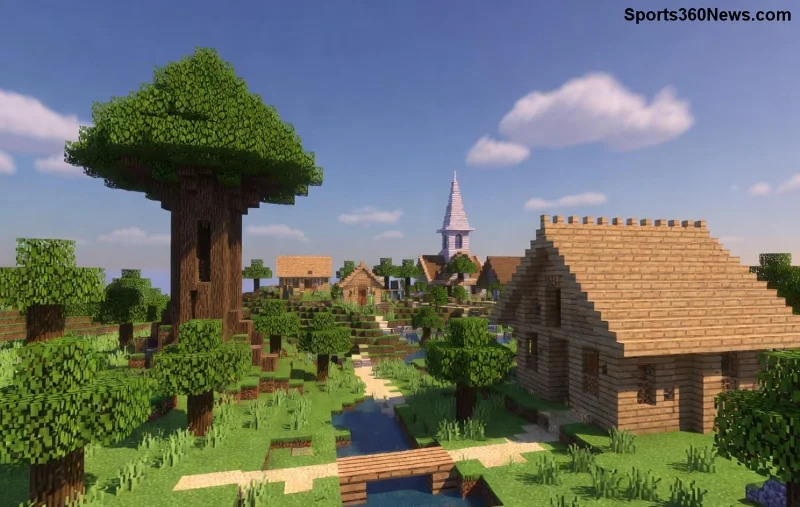
Stellen Sie sich vor, Sie sind bereit für epische Abenteuer in der Minecraft-Welt, aber der Minecraft Launcher streikt bei der Installation. Installationsfehler Minecraft Launcher und Prozessprobleme wie "Process crashed" oder "Launcher process failed" rauben Ihnen die Freude? Keine Panik, Gamer! 😎 Dieser Guide bringt Sie in wenigen Minuten zurück ins Spiel. Wir decken die häufigsten Ursachen auf und liefern präzise Lösungen – basierend auf den neuesten Erkenntnissen aus der Community und offiziellen Quellen.
🏆 Häufigste Ursachen für Installationsfehler Minecraft Launcher und Prozessprobleme
Bevor wir fixen, verstehen wir das Problem. Prozessprobleme Minecraft treten oft durch Konflikte mit Systemressourcen, veraltete Software oder Hardware-Limits auf. Hier die Top-Gründe:
- Antivirus-Blockade: Ihr Sicherheitsprogramm stoppt den Launcher-Prozess als "verdächtig".
- Veraltete Java-Version: Minecraft braucht die neueste Java Runtime – ohne sie crasht der Installationsprozess.
- Systemkonflikte: Offene Prozesse oder beschädigte Dateien verursachen "Error Launcher Minecraft".
- Unzureichender Speicher/RAM: Zu wenig freier Platz führt zu Abstürzen während der Installation.
- Netzwerkprobleme: Unterbrochene Downloads triggern Process Problems.

Mit diesen Infos sind Sie schon einen Schritt voraus. Lesen Sie weiter für die ultimativen Fixes! 🚀
🔧 Schritt-für-Schritt: Installationsfehler Minecraft Launcher beheben
Greifen Sie zum Werkzeugkasten! Folgen Sie diesen Schritten der Reihe nach – 90% der User sind danach wieder am Blockbauen. 💪
Schritt 1: Grundreinigung durchführen
- Öffnen Sie den Task-Manager (Strg + Shift + Esc) und beenden Sie alle Minecraft-Prozesse.
- Löschen Sie den
.minecraft-Ordner in %appdata% (Backup empfohlen!).
- Starten Sie Ihren PC neu. Tipp: Nutzen Sie CCleaner für tiefe Bereinigung.
Schritt 2: Java aktualisieren
Laden Sie die neueste Java-Version herunter. Installieren Sie sie und setzen Sie sie als Standard für Minecraft Launcher.
Schritt 3: Antivirus temporär deaktivieren
Fügen Sie den Minecraft-Ordner zu den Ausnahmen hinzu. Tools wie Windows Defender blocken oft den Installationsprozess.
| Fehlercode | Beschreibung | Schnellfix |
|---|
| Exit Code 1 | Java-Prozess fehlgeschlagen | Java neu installieren |
| Process crashed | Speicherprobleme | RAM freigeben, Virtual Memory erhöhen |
| Launcher Error 0 | Download unterbrochen | VPN deaktivieren, Neustart |
| Unbekannter Prozessfehler | Antivirus-Konflikt | Ausnahmen hinzufügen |
Diese Tabelle fasst die gängigsten Prozessprobleme Minecraft zusammen – drucken Sie sie aus für den Notfall! 📋
![Erfolgreiche Minecraft Launcher Installation nach Fix]()
Schritt 4: Offiziellen Launcher herunterladen und reparieren
- 1. Gehen Sie zur offiziellen Minecraft-Seite.
- 2. Laden Sie den Minecraft Launcher neu herunter.
- 3. Führen Sie als Administrator aus (Rechtsklick → "Als Administrator ausführen").
- 4. Wählen Sie "Installer reparieren" im Launcher-Menü.
Schritt 5: Fortgeschrittene Fixes für hartnäckige Fälle
Falls nichts hilft:
- Kompatibilitätsmodus: Rechtsklick auf Launcher.exe → Eigenschaften → Kompatibilität → Windows 8.
- Firewall prüfen: Erlauben Sie ausgehende Verbindungen für Minecraft.
- Speicher optimieren: Erhöhen Sie die virtuelle Paginierung auf 1,5x Ihrem RAM.
🎉 Gratulation! Nach diesen Schritten läuft Ihr Minecraft Launcher wie geschmiert. Testen Sie mit einem Neustart der Installation.
⭐ Pro-Tipps: Prozessprobleme Minecraft für immer vermeiden
Um zukünftige Installationsfehler Minecraft Launcher zu umgehen:
- Halten Sie Java und Windows auf dem neuesten Stand. ⭐
- Verwenden Sie den offiziellen Launcher – keine Drittanbieter! ⚠️
- Spielen Sie mit mindestens 8 GB RAM für stabile Prozesse.
- Backup Ihrer Welten regelmäßig – Tools wie MultiMC helfen dabei. 😊
- Joinen Sie die Minecraft-Foren für Community-Support: Minecraft Forum.
Diese Tipps sparen Ihnen Stunden Frust und halten Ihr Gaming-Erlebnis top! Haben Sie spezielle Hardware? Lassen Sie es in den Kommentaren wissen – wir optimieren weiter.
🏁 Fazit: Zurück zu epischen Minecraft-Abenteuern!
Installationsfehler Minecraft Launcher und Prozessprobleme sind nervig, aber lösbar. Mit diesem Guide sind Sie gerüstet – installieren Sie jetzt und bauen Sie Ihre Traumwelt! 🌍✨ Bleiben Sie dran für mehr Minecraft-Hacks. Teilen Sie Ihren Erfolg: Hat's geklappt? 👍
Glückliches Gaming! 🚀