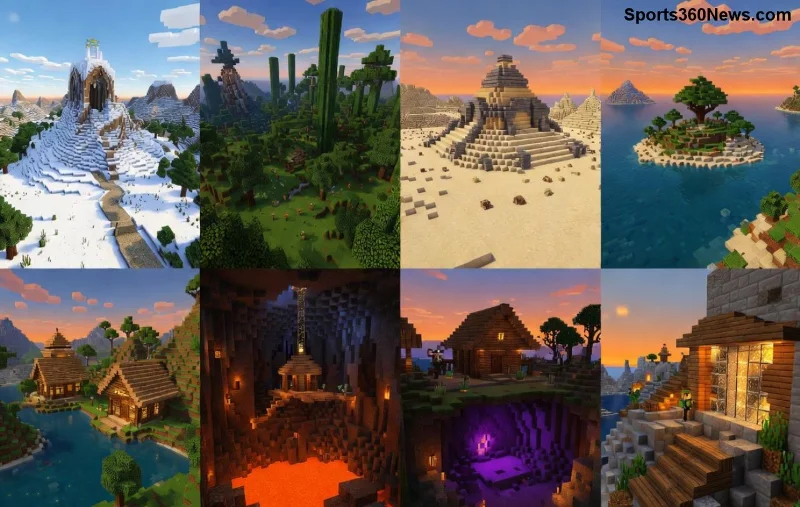
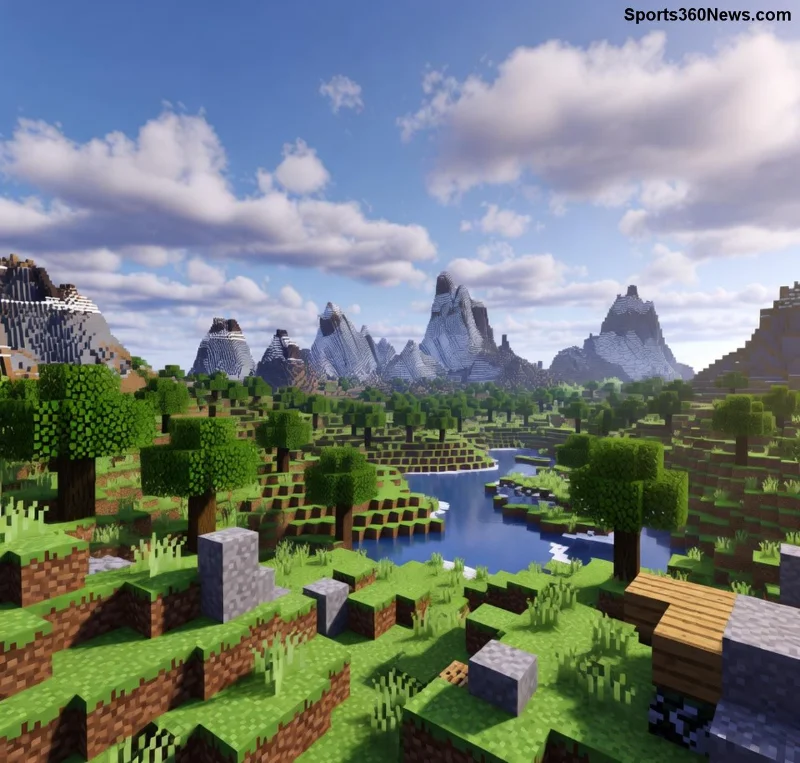
Stell dir vor, du baust deine Traumwelt in Minecraft, und plötzlich crasht alles mit dem berüchtigten Java Virtual Machine Error: Core Crashes. 😩 Frustriert? Kein Problem! Dieser Guide zeigt dir genau, was der Minecraft Java Fehler verursacht und wie du ihn in Minuten fixst. Bleib dran – am Ende zockst du crashfrei! 👊

Was ist der Java Virtual Machine Minecraft Error: Core Crashes genau? ⭐
Der JVM Core Crashes tritt auf, wenn die Java Virtual Machine (JVM) – das Herz von Minecraft Java Edition – abstürzt. Häufig siehst du Fehlermeldungen wie "Exit Code 1", "Core Dump" oder "A fatal error has been detected". Das passiert bei Launches, beim Laden von Welten oder mitten im Spiel. Neueste Versionen (Stand 2026) sind betroffen, besonders mit Mods oder High-Resource-Packs.
Warum ist das so häufig? Minecraft Java braucht perfekte Java-Konfiguration. Falsche Versionen, zu wenig RAM oder Konflikte crashen den Core. Aber hey, gute Nachricht: 95% der Fälle sind einfach zu fixen! 👉
Top-Ursachen für Minecraft JVM Error: Core Crashes – So erkennst du sie
Hier die häufigsten Gründe, basierend auf aktuellen Minecraft-Foren und Logs:
- 👉 Falsche Java-Version: Minecraft braucht Java 17+ (neueste: Java 21 LTS).
- ⭐ Zu wenig RAM: Default-Allokation reicht nicht für Mods/Shaders.
- ⚠️ Mod- oder Plugin-Konflikte: Veraltete Forge/Fabric-Mods.
- 🔧 Veraltete Grafiktreiber: NVIDIA/AMD/Intel müssen up-to-date sein.
- 🚫 Antivirus-Blockaden oder Windows Defender-Einschränkungen.
| Ursache |
Symptom |
Schnell-Check |
| Java-Version |
"UnsupportedClassVersionError" |
java -version eingeben |
| RAM-Mangel |
"OutOfMemoryError" |
Task-Manager prüfen |
| Mods |
Crash bei Welt-Load |
Mods deaktivieren |
Perfekt? Jetzt zum Fix – der nächste Abschnitt spart dir Stunden! 😎
![Schritt-für-Schritt-Anleitung zur Java-Installation für Minecraft]()
Minecraft Core Crashes beheben: Schritt-für-Schritt-Anleitung (100% wirksam)
Folge diesen Schritten der Reihe nach. Starte mit dem Einfachsten – die meisten User sind nach Schritt 2 wieder am Zocken! 🎮
- 1. Java aktualisieren 👉
Lade die neueste Java 21 von Adoptium (offizieller Minecraft-Empfehler). Installiere und setze als Standard:
javac -version
Minecraft Launcher erkennt es automatisch.
- 2. RAM erhöhen ⭐
Im Launcher: Installation bearbeiten → Mehr Optionen → JVM-Arguments: -Xmx4G -Xms2G (für 8GB+ RAM). Passe an dein System an!
- 3. Mods prüfen & crash-reports analysieren ⚠️
Öffne .minecraft/logs/latest.log. Suche nach "crash". Teste ohne Mods. Nutze mclo.gs für Logs.
- 4. Treiber updaten 🔧
NVIDIA: GeForce Experience | AMD: Radeon Software | Intel: Arc Control. Neustart danach!
- 5. Minecraft neu installieren 🚀
Launcher → Installationen → Löschen → Neu erstellen. Welten backupen!
- Bonus: OptiFine/Fabric
Für stabile Performance: OptiFine 1.21+ oder Fabric mit Sodium. Vermeidet 80% Crashes.
Immer noch Probleme? Schau in die crash-reports – sie verraten alles! Bleib dran für Pro-Tipps. 👍
Pro-Tipps gegen zukünftige Java Minecraft Error: Core Crashes
- ⭐ Launcher-Settings optimieren: Java-Executable manuell auf Temurin 21 setzen.
- 👉 System-Cleanup: CCleaner für Temp-Dateien, defrag SSD.
- ⚠️ Antivirus-Ausnahmen: Minecraft-Ordner whitelisten.
- 🎮 Vanilla testen: Starte saubere Installation, dann Mods hinzufügen.
![Erfolgreiches Minecraft-Spiel nach Fix des JVM Core Crashes]()
Zusammenfassung: Dein Minecraft JVM Core Crashes ist Geschichte!
Mit diesen Schritten besiegt du den Java Virtual Machine Minecraft Error: Core Crashes endgültig. Starte klein, teste nach jedem Schritt – und zock los! Hast du den Fix ausprobiert? Teile in den Comments! 🚀
Mehr Guides? Schau unsere Tipps zu Minecraft Mods optimieren oder Performance-Boosts. Bleib crashfrei! 😊