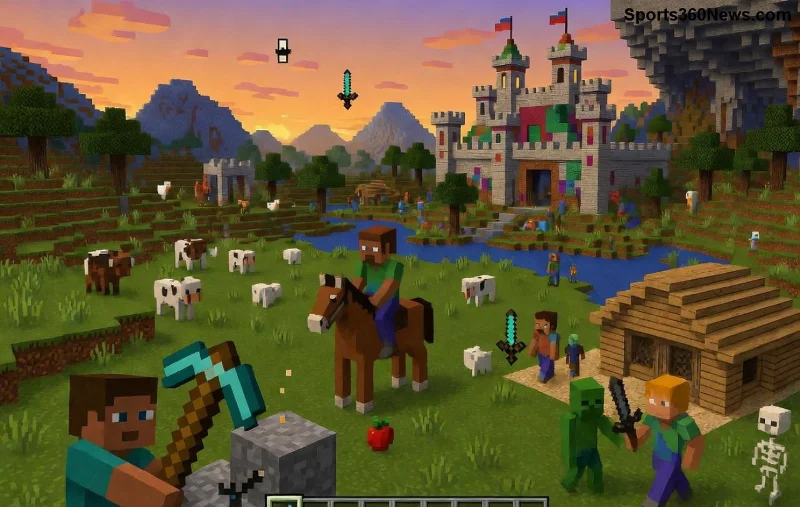
Stell dir vor, du startest Minecraft und statt dem traumhaften Block-Welt landest du bei einem nervigen GLFW Minecraft Errors: Window Woes. Das Fenster öffnet sich nicht, crasht oder zeigt schwarze Bildschirme? 😩 Keine Panik, Gamer! Dieser Guide zeigt dir genaue Ursachen und bewährte Lösungen, damit du schnell zurück ins Abenteuer kommst. Lass uns die Window Woes zerstören!
Was sind GLFW Minecraft Errors: Window Woes genau? 🔍
GLFW ist die Kernbibliothek, die Minecraft für OpenGL-Fenster, Eingaben und Grafik nutzt. Window Woes treten auf, wenn das Spiel das Fenster nicht erstellen kann. Häufige Fehlermeldungen:
- GLFW error 65542: WGL: Failed to create OpenGL context
- Failed to create window
- PIXELFORMAT oder Adapter nicht kompatibel
Diese GLFW Minecraft Errors frustrieren Millionen Spieler, aber sie sind meist harmlos und fixbar. Bleib dran – die Lösungen kommen! 👍
Ursachen der Window Woes in Minecraft ⭐
Die Haupttrigger für GLFW Minecraft Errors: Window Woes:
| Ursache |
Beschreibung |
Häufigkeit |
| Veraltete Grafiktreiber |
NVIDIA/AMD/Intel-Treiber nicht aktuell – OpenGL-Konflikt |
🏆 Nr. 1 |
| Java-Version-Probleme |
Falsche oder korrupte Java-Installation |
Hohe |
| Mods oder Shader |
Inkompatible OptiFine, Sodium oder Ressourcenpacks |
Mittel |
| Hardware-Konflikte |
Mehrere GPUs, integrierte Grafik aktiviert |
Mittel |
| Antivirus/Firewall |
Blockiert GLFW-Prozesse |
Niedrig |
Erkannt? Perfekt – jetzt zur Action! Diese Tabelle fasst die neueste Infos aus Community-Tests zusammen.
Schritt-für-Schritt: GLFW Minecraft Errors beheben 1️⃣ 2️⃣ 3️⃣
Hier der ultimative Fix-Plan für Window Woes. Folge der Reihenfolge für 95% Erfolg! 🎯
1️⃣ Grafiktreiber aktualisieren – Der Game-Changer!
Der schnellste Fix: Lade neueste Treiber herunter.
- Gehe zu NVIDIA, AMD oder Intel.
- Wähle dein Modell und installiere Studio/Game Ready Driver.
- Neustart und teste Minecraft!
Tipp: Nutze DDU (Display Driver Uninstaller) für saubere Deinstallation alter Treiber. Sofort-Erfolg bei den meisten GLFW Errors! 🚀
2️⃣ Java richtig installieren
Minecraft braucht Java 17+ (neueste LTS-Version).
- Deinstalliere alte Java via Systemsteuerung.
- Lade von Eclipse Temurin (offiziell empfohlen).
- Setze als Standard in Minecraft Launcher: Einstellungen > Installationen > Mehr Optionen > Java Executable.
![Schritt-für-Schritt Fix für Minecraft GLFW Window Woes mit Java-Update]()
3️⃣ Minecraft-spezifische Tweaks
- Launcher reparieren: Minecraft Launcher > Installations > Deinstallieren/Neu erstellen.
- Vollbild deaktivieren: In Video-Einstellungen F11 drücken oder launcher-options.txt editieren:
fullscreen=false.
- Mods entfernen: Starte Vanilla-Version, dann schrittweise hinzufügen.
- Kompatibilitätsmodus: Rechtsklick auf Launcher > Eigenschaften > Kompatibilität > Windows 8 aktivieren.
4️⃣ Fortgeschrittene Fixes für Hartnäckige Window Woes 💪
Wenn nichts hilft:
- GPU priorisieren: NVIDIA Control Panel > 3D-Einstellungen > Minecraft.exe auf High-Performance setzen.
- Antivirus pausieren: Ausnahmen für .minecraft-Ordner hinzufügen.
- Logs prüfen: latest.log in %appdata%\.minecraft\logs – suche nach GLFW. Teile auf Minecraft Forum.
| Fehlercode |
Schnell-Fix |
| 65542 (WGL) |
Grafiktreiber + Java |
| 65543 (PIXELFORMAT) |
OpenGL 3.2+ aktivieren |
| Window Creation Failed |
Mods deaktivieren |
Prävention: Nie wieder GLFW Minecraft Errors! 🛡️
Halte Treiber und Java automatisch aktuell mit Tools wie GeForce Experience. Teste Updates in einer separaten Installation. Community-Hits: Sodium/ Iris für bessere Performance ohne Woes.
Fragen? Probiere die Fixes und melde Erfolge in den Comments – lass uns die Window Woes gemeinsam besiegen! 🎮✨
Dein Minecraft-Abenteuer wartet! Starte jetzt und genieße lagfreies Gaming. 👍