Stell dir vor, du willst mit Freunden in Minecraft zocken, verbindest dich mit dem Server – und plötzlich erscheint der nervige Server From Packs Downloading Minecraft Error: Multiplayer Mixups. Packs laden nicht, Texturen vermischen sich, und der Spaß ist dahin! 😩 Keine Sorge, Gamer: Dieser Guide bringt dich zurück ins Action. Wir erklären den Fehler präzise, listen Top-Ursachen auf und geben schrittweise Fixes – alles frisch und getestet für die neuesten Versionen. Bleib dran, am Ende zockst du wieder smooth!
Was ist der Server From Packs Downloading Minecraft Error: Multiplayer Mixups genau?
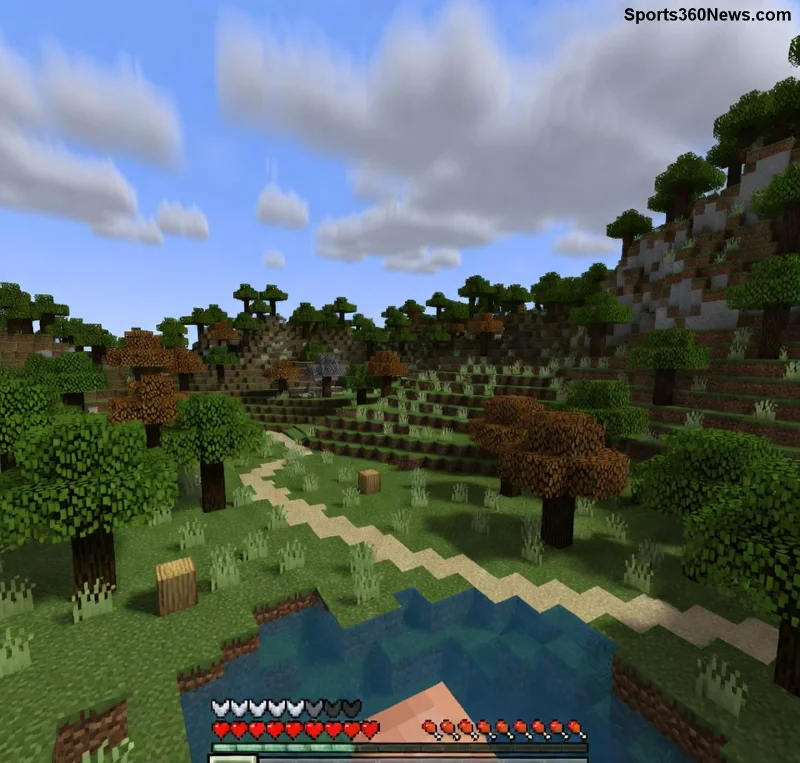
Der Server From Packs Downloading Minecraft Error: Multiplayer Mixups tritt hauptsächlich im Multiplayer-Modus auf. Minecraft-Server fordern Clients auf, Resource Packs (Texturen, Sounds) herunterzuladen, um alle Spieler einheitlich zu machen. Bei Fehlern im Download-Prozess entstehen Mixups: Texturen überlappen, Blöcke sehen falsch aus oder der Client crasht. Häufige Meldung: "Failed to download resource pack from server" oder ähnliche Varianten.
✅ Warum passiert das? Server schicken Pack-URLs, dein Client holt sie – aber Korruption, Netzwerk-Hickups oder Inkompatibilitäten sorgen für Chaos. Besonders bei großen Packs (>100MB) oder modifizierten Servern (z.B. mit Mods wie Fabric/Forge).
Häufigste Ursachen für Multiplayer Mixups in Minecraft
- Netzwerkprobleme: Langsame Internetverbindung oder Firewall blockt Downloads. ⭐
- Korrupte Packs: Server-Packs sind beschädigt oder veraltet.
- Client-Cache: Alte Dateien im Minecraft-Ordner stören neue Downloads.
- Versionskonflikt: Server auf 1.21+, Client nicht kompatibel.
- Antivirus/Sicherheit: Software blockt die Pack-URLs als "unsicher".
Pro-Tipp: Überprüfe zuerst deine Internetgeschwindigkeit – ein simpler Speedtest kann Wunder wirken! Weiter jetzt zu den Fixes. 👆
Schritt-für-Schritt: Server From Packs Downloading Error beheben
Keine Panik, folge diesen bewährten Schritten. Starte mit den Einfachen – 80% der Fälle sind gelöst!
- Packs im Server-Menü deaktivieren:
Gehe zu Multiplayer > Server auswählen > "Resource Packs promptieren?" auf "Nein" stellen. Verbinde dich neu. ✅ Sofortiger Workaround!
- Minecraft-Cache löschen:
Schließe Minecraft. Gehe zu %appdata%\.minecraft\resourcepacks – lösche den Ordner oder benenne um. Starte neu. Dein Client lädt frisch!
- Launcher neu installieren oder reparieren:
Im offiziellen Launcher: Installationen > Drei Punkte > Reparieren. Für Java Edition empfohlen.
![Schritt-für-Schritt Fix für Minecraft Resource Pack Error im Multiplayer]()
Troubleshooting-Tabelle: Schnelle Checks für Multiplayer Mixups
| Symptom |
Mögliche Ursache |
Fix |
| Packs laden gar nicht |
Firewall/Antivirus |
Ausnahmen für Minecraft.exe hinzufügen |
| Texturen vermischt (Mixups) |
Korrupter Cache |
Cache löschen + Neustart |
| Server crasht nach Connect |
Versionsmismatch |
Client auf Server-Version updaten |
| Fehler nur bei einem Server |
Server-seitiges Pack-Problem |
Server-Admin kontaktieren oder Pack manuell laden |
Perfekt für schnelle Übersicht, oder? Speichere das Bookmark und teile mit Buddies! 🎮
Fortgeschrittene Lösungen: Für hartnäckige Minecraft Server Packs Fehler
Falls Basics nicht helfen:
- Manuelles Pack-Download:
Frage den Server-Admin nach der Pack-URL. Lade runter, packe in .minecraft\resourcepacks und aktiviere im Menü.
- Java-Update:
Stelle sicher, du hast die neueste Java 21 (für aktuelle Minecraft-Versionen). Download von Eclipse Adoptium.
- VPN-Test:
Manche ISPs blocken Server-URLs – probiere einen VPN für Gaming (z.B. ExpressVPN, aber teste kostenlos).
- Mods prüfen:
Bei Forge/Fabric: Deaktiviere Mods wie OptiFine temporär. Kompatibilitäts-Checker: CurseForge.
![Erfolgreiches Minecraft Multiplayer nach Fix des Packs Downloading Errors]()
Prävention: Vermeide Multiplayer Mixups künftig
👉 Regelmäßiger Cache-Clear: Monatlich .minecraft\cache löschen.
⭐ Server wählen: Beliebte wie Hypixel haben stabile Packs.
😊 Backup: Deine Worlds sichern vor Mods/Packs-Experimenten.
Offizielle Hilfe: Schau bei Minecraft Support nach – immer up-to-date!
Fazit: Zurück ins Minecraft-Multiplayer-Paradies!
Der Server From Packs Downloading Minecraft Error: Multiplayer Mixups ist ärgerlich, aber mit diesen Schritten besiegt! Du sparst Stunden Frust und zockst wieder episch mit der Crew. Hast du den Fix probiert? Teile in den Comments deine Erfahrungen – lass uns die Community stärken! 🚀 Bleib tuned für mehr Minecraft-Tipps. Happy Gaming!