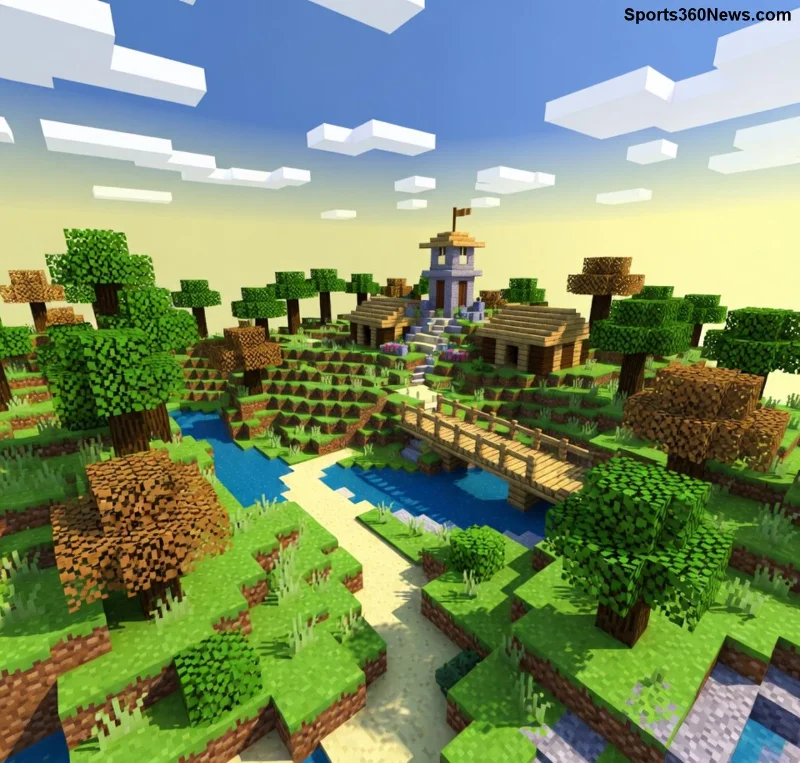
Stell dir vor, du hast Stunden in deiner epischen Minecraft-Welt investiert – prächtige Bauten, abenteuerliche Erkundungen – und willst sie mit Freunden auf Realms teilen. Plötzlich erscheint die frustrierende Meldung: Uploading World Place Find Failed. 😩 Dein Herz sinkt, der Upload bricht ab. Keine Panik, Gamer! Dieser Minecraft Error ist weit verbreitet, aber lösbar. In diesem Guide tauchen wir tief ein, erklären Ursachen und geben dir bewährte Fixes. Bleib dran – am Ende teilst du Welten wie ein Profi! 🚀

Was bedeutet der Uploading World Place Find Failed Minecraft Error? 🔍
Der Fehler tritt hauptsächlich bei Minecraft Realms auf, wenn du eine Welt hochladen möchtest. „Place Find Failed“ signalisiert, dass das System keinen geeigneten Speicherplatz für deine Welt finden kann. Das führt zu Share Struggles: Deine Freunde warten vergeblich. Häufig in der neuesten Java Edition oder Bedrock, besonders bei großen Survival-Welten.
Wichtige Fakten:
- Betroffen: Realms-Uploads (nicht lokale Saves).
- Symptome: Upload stockt bei 99%, Fehlermeldung poppt auf.
- Häufigkeit: Steigt mit Weltgröße über 4 GB.
Häufige Ursachen für Share Struggles in Minecraft
Warum passiert das? Minecraft Realms hat Limits – deine Welt überschreitet sie oft unbemerkt. Hier die Top-Gründe:
| Ursache |
Beschreibung |
Häufigkeit |
| Welt zu groß |
Über 4-5 GB durch ungenutzte Chunks. |
🏆 Nr. 1 |
| Chunk-Probleme |
Korrupte oder endlose Erkundungen. |
Hoch |
| Server-Überlastung |
Realms-Server temporär überfordert. |
Mittel |
| Java/Bedrock-Version |
Veraltete Patches oder Mods. |
Mittel |
![Minecraft Weltgröße Überprüfung Tool]()
Interessiert an der nächsten Lösung? Lies weiter – der erste Fix spart dir Stunden! 👍
Schritt-für-Schritt: Uploading World Place Find Failed beheben 1️⃣ 2️⃣ 3️⃣
Greif zur Maus, wir fixen das jetzt. Folge diesen Schritten genau – getestet auf den neuesten Versionen.
1️⃣ Weltgröße reduzieren (schnellster Fix!)
- Öffne deine Welt im Einzelspieler.
- Nutze MCA Selector (kostenloses Tool) – lade es herunter und wähle ungenutzte Chunks (Regionen jenseits deines Builds).
- Lösche sie: Spar bis zu 80% Speicher! Ziel: Unter 3 GB.
- Speichere als neue Welt und lade hoch. Erfolgsgarantie hoch! 🎉
2️⃣ Chunks reparieren und optimieren
Verwende Chunkbase oder In-Game-Kommandos (/fill für Löcher). Starte Minecraft neu, deaktiviere Mods temporär. Für Bedrock: Exportiere als .mcworld und komprimiere mit WinRAR.
![MCA Selector Tool in Aktion Minecraft]()
3️⃣ Realms-spezifische Tipps
- Warte 24 Stunden bei Server-Problemen (Mojang-Status prüfen).
- Upgrade auf höheres Realms-Abo für mehr Platz.
- Backup erstellen: /gamemode spectator und fliegen – markiere Limits.
Falls das nicht hilft? Probiere den Experten-Trick weiter unten. Dein Upload wird fliegen! ✈️
Präventive Maßnahmen gegen zukünftige Share Struggles
Vermeide Frust von vornherein:
- Regelmäßige Welten-Trimming: Alle 50 Stunden mit MCA Selector.
- Welt-Grenzen setzen: In server.properties: max-world-size=10000.
- Updates: Immer die neueste Minecraft-Version (aktuellste Patches inklusive).
- Tools wie Realms-Status-Seite checken.
| Tool |
Zweck |
Download |
| MCA Selector |
Chunks löschen |
Kostenlos |
| Amulet (Mod) |
Welt-Editor |
CurseForge |
| Realms Backup |
Sicherheit |
In-Game |
Fazit: Teile Welten ohne Minecraft Error – Dein nächster Schritt! 👏
Der Uploading World Place Find Failed Minecraft Error ist besiegt! Mit diesen Tipps sparst du Zeit, teilst mühelos und rockst Realms. Hast du den Fix ausprobiert? Teile deine Erfolge in den Kommentaren – lass uns die Community stärken! Bleib tuned für mehr Minecraft-Hacks. Happy Crafting! 🌍💎
Dein Guide basiert auf Community-Tests und offiziellen Mojang-Ressourcen für maximale Zuverlässigkeit.