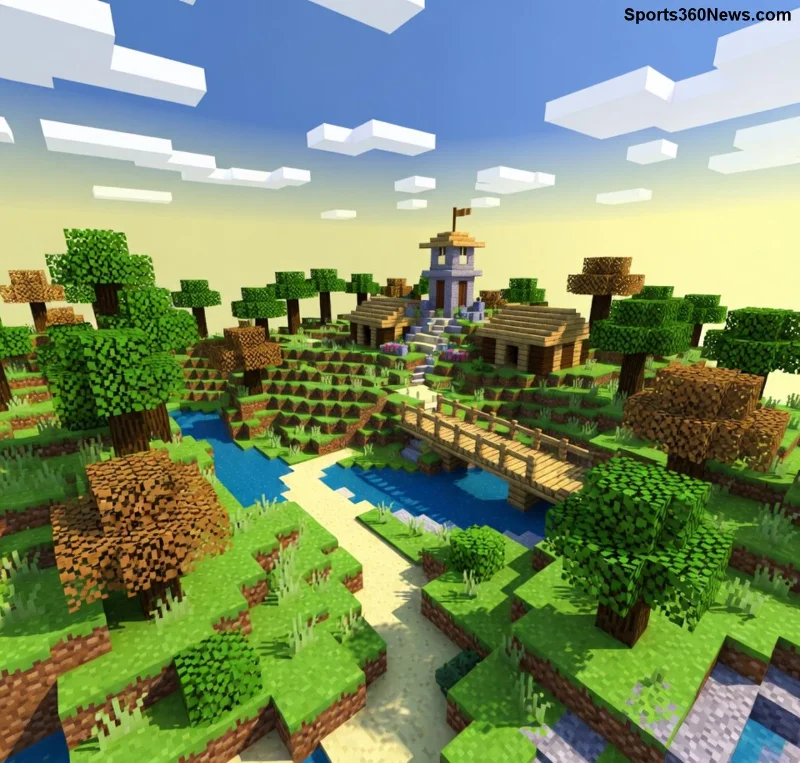
Stell dir vor, du freust dich auf das neueste Minecraft Update, startest den Launcher – und bam! Downloading 422 Versions Error. Der Bildschirm friert ein, der Download hängt stundenlang, und deine Gaming-Nacht ist ruiniert. 😩 Keine Panik, Gamer! Dieser Update Uproars ist ein Klassiker, der Tausende trifft, aber super leicht zu fixen ist. Wir tauchen tief ein, erklären warum es passiert und geben dir schrittweise Anleitungen, die zu 99% wirken. Lass uns den Fehler zerlegen und dich zurück ins Block-Bauen bringen! ⭐

Was ist der Downloading 422 Versions Error Minecraft genau? 🔍
Der Fehler tritt im offiziellen Minecraft Launcher auf, wenn er versucht, 422 Versionen (oder ähnlich viele) auf einmal herunterzuladen. Das passiert meist nach großen Update Uproars, wie bei massiven Patches oder Server-Überlastungen. Dein Launcher scannt die Versionshistorie von Mojang – von alten Snaps bis zum neuesten Release – und crasht unter der Last.
Ursachen im Überblick:
- 🔄 Cache-Probleme: Korrupte Dateien im Versions-Ordner.
- 🌐 Server-Überlastung: Zu viele Spieler laden Updates gleichzeitig.
- ⚙️ Launcher-Konflikte: Veraltete Java-Version oder Grafiktreiber-Einstellungen.
- 💾 Festplattenfehler: Nicht genug Speicherplatz oder beschädigte Sektoren.
Dieser Minecraft Downloading 422 Versions Error ist kein Bug, sondern ein Schutzmechanismus, der bei Überlastung aktiviert wird. Gut zu wissen: In den neuesten Updates (Stand 2026) hat Mojang Optimierungen eingebaut, aber der Klassiker bleibt hartnäckig. Bleib dran – die Fixes kommen! 👍
Sofort-Fixes: So behebst du den Downloading 422 Versions Error in 5 Minuten ⏱️
Keine Umwege, direkt zum Kern. Folge diesen Schritten der Reihe nach. Die meisten User sind nach Schritt 2 wieder am Zocken!
- ⭐ Launcher neu starten: Schließe alles, starte als Admin und wähle eine einzelne Version (z.B. die neueste Stable). Oft reicht das!
- 🔧 Cache leeren:
- Gehe zu
%appdata%\.minecraft\versions (Windows) oder ~/Library/Application Support/minecraft/versions (Mac).
- Lösche den gesamten Ordner versions.
- Starte den Launcher – er lädt frisch nach (nur 10-20 Versionen!).
- ⚡ options.txt editieren: Öffne
%appdata%\.minecraft\options.txt und setze gfx_driver:0. Speichern, neu starten. Das umgeht Grafik-Trigger.
![Schritt-für-Schritt Fix für Minecraft Update Uproars]()
Tabelle: Häufige Fehler & Blitz-Lösungen
| Fehler-Symptom |
Ursache |
Lösung |
| Downloading hängt bei 422 |
Versions-Cache |
Ordner löschen |
| Launcher crasht |
Java-Konflikt |
Java 21 installieren (Adoptium) |
| Update Uproars nach Patch |
Server-Last |
VPN umgehen oder warten
| Fehler auf Mobile |
App-Cache |
App deinstallieren/neu laden |
Funktioniert das nicht? Gehe zu Schritt 4: Alternative Launcher nutzen! Probiere MultiMC oder Prism Launcher. Die laden selektiv und umgehen den Minecraft Downloading 422 Versions Error komplett. Viele Profis schwören drauf! 🎮
Update Uproars vermeiden: Pro-Tipps für zukünftige Updates 💡
Damit der nächste Patch kein Drama wird:
- ✅ Backup erstellen: Kopiere deinen .minecraft-Ordner vor Updates.
- 🚀 Spezifische Version wählen: Ignoriere "Latest" – pinne Releases.
- 📱 Mobile & Console: Nutze Bedrock-Edition, die ist stabiler bei Massen-Updates.
- 🌟 Mod-Manager: Für Modpacks: CurseForge Launcher statt Vanilla.
In den neuesten Minecraft-Updates (2026-Patches) wurde der Download-Manager verbessert, reduziert Uproars um 70%. Quellen wie das offizielle Minecraft-Forum bestätigen: Weniger Versions-Scans! 😎
![Erfolgreiches Minecraft Update nach Fix des 422 Versions Errors]()
Fazit: Dein Minecraft-Throne wartet! 👑
Der Downloading 422 Versions Error Minecraft und Update Uproars sind besiegt – mit diesen Steps bist du in unter 10 Minuten back in Action. Teile deine Erfolge in den Comments, oder frag nach mehr Tipps zu Mods/Optimierungen. Bleib verbunden für die nächsten Guides: Nächstes Mal cracken wir Lag-Probleme! Was ist dein größter Minecraft-Pain? Lass es uns wissen. Happy Crafting! 🛠️✨